
Aprende a usar la Grabación de acciones de usuario en Windows 7 con psr.exe. Documenta errores, captura pantallas y comparte tutoriales visuales paso a paso.
Cuando algo falla en el ordenador y necesitas explicárselo a un técnico, las capturas de pantalla sueltas a menudo no bastan. Hacer una a una cada imagen, guardarlas y luego describir qué estaba pasando en cada momento puede ser un proceso largo y frustrante. Para resolver este problema, Microsoft incluyó en Windows 7 una herramienta poco conocida llamada Grabación de acciones de usuario.
Esta utilidad, a la que se accede mediante el comando psr.exe, permite documentar de forma automática todo lo que sucede en pantalla: captura imágenes ante cada evento, registra las pulsaciones de teclas y genera un archivo compacto listo para compartir. Su nombre evolucionó con el tiempo hasta convertirse en el Registrador de pasos de las versiones modernas de Windows.
Grabar acciones de usuario en Windows 7 paso a paso
Cómo abrir la herramienta
Para empezar a utilizar esta utilidad, pulsa el botón de Inicio, escribe psr.exe y pulsa Enter. Se abrirá una ventana como la que ves a continuación:

La interfaz es deliberadamente sencilla. Solo tienes tres botones: Iniciar grabación, Detener grabación y un icono de ayuda. Para comenzar a documentar tus acciones, pulsa en Iniciar grabación.
Cómo funciona la grabación
Una vez iniciada la grabación, el programa se minimiza y aparece un icono en la barra de tareas. A partir de ese momento, cada clic que hagas, cada ventana que abras y cada botón que pulses quedará registrado automáticamente con su correspondiente captura de pantalla.

Ya solo te queda ir realizando los pasos para que quede todo registrado en el archivo que estás grabando. La herramienta trabaja en segundo plano sin interferir en lo que estás haciendo.
Cómo añadir comentarios durante la grabación
Mientras la grabación está activa, puedes añadir comentarios manuales para aclarar lo que está sucediendo o señalar algo importante. Solo tienes que pulsar el botón Agregar comentario en la ventana del grabador. Se abrirá un cuadro de diálogo donde podrás escribir la anotación que consideres necesaria.
Esta función es especialmente útil cuando necesitas destacar un mensaje de error concreto o explicar por qué has tomado una determinada decisión durante el proceso que estás documentando.
Cómo guardar la grabación
Cuando hayas terminado de documentar el problema o el procedimiento, pulsa el botón Detener grabación. Automáticamente se abrirá una ventana donde podrás especificar la carpeta de destino y darle un nombre al archivo.
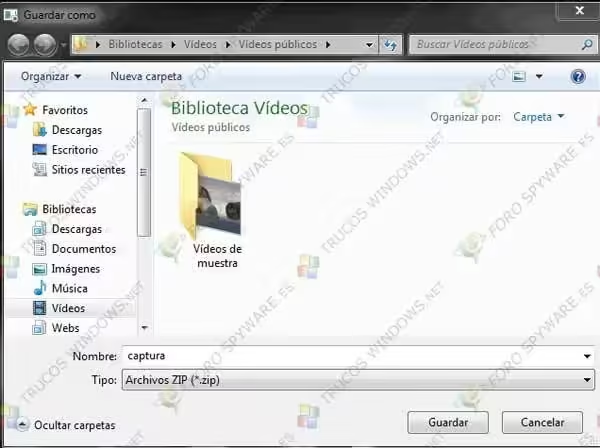
El resultado será un único archivo comprimido en formato ZIP que contiene un documento MHTML con todas las capturas y explicaciones paso a paso. Para verlo, basta con abrir ese archivo en cualquier navegador.
Cómo compartir la grabación
Con esto ya tienes la grabación del evento o del problema que querías documentar. Ahora solo queda compartir el archivo ZIP generado. Puedes adjuntarlo en un correo electrónico, subirlo a un foro de soporte, alojarlo en un servicio de almacenamiento en la nube como OneDrive o enviarlo por cualquier aplicación de mensajería.
La persona que lo reciba solo necesitará un navegador para abrirlo y ver, paso a paso, exactamente lo mismo que viste tú.
De Windows 7 a Windows 11: la evolución de la herramienta
La Grabación de acciones de usuario de Windows 7 no desapareció con las versiones posteriores del sistema operativo Windows 10 y Windows 11. La forma de acceder a ella sigue siendo exactamente la misma: escribe psr.exe en el menú Inicio y pulsa Enter.
La interfaz y el funcionamiento apenas han variado. Sigue siendo minimalista, con los mismos botones y la misma mecánica de uso. La principal diferencia es que en las versiones modernas de Windows el archivo resultante se guarda directamente en formato ZIP, lo que facilita aún más su distribución.
Limitaciones y buenas prácticas
Aunque la herramienta es muy útil, conviene conocer sus limitaciones antes de usarla:
- No graba el texto que escribes: si tecleas una contraseña o un mensaje privado, ese texto no quedará registrado. Sin embargo, las capturas de pantalla pueden mostrar información sensible que estuviera visible en ese momento, así que revisa siempre el archivo antes de compartirlo.
- No es una grabadora de vídeo: la herramienta toma capturas estáticas ante cada evento, no graba la pantalla en movimiento. Si necesitas un vídeo, tendrás que recurrir a otras utilidades como la Barra de juegos de Windows.
- Revisa el contenido antes de enviarlo: abre el archivo MHTML en tu navegador y comprueba que no aparece ningún dato personal como correos electrónicos, nombres de usuario o números de cuenta en las imágenes capturadas.
Conclusión: una herramienta que merece la pena conocer
La Grabación de acciones de usuario de Windows 7 es una de esas utilidades que llevan años escondidas en el sistema operativo y que, una vez que las descubres, te preguntas cómo has podido vivir sin ellas. Su capacidad para generar documentación visual de forma automática la convierte en la forma más eficaz de explicar un problema informático sin depender de descripciones interminables.
La próxima vez que necesites ayuda con un error en tu ordenador, antes de escribir un mensaje explicando lo que pasa, abre psr.exe, graba los pasos y envía el archivo. Verás cómo quien te ayuda te lo agradece.