CCleaner es el limpiador de Windows más conocido: borra archivos temporales, cachés, historiales y otros restos para liberar espacio, y trae herramientas para quitar programas, controlar lo que arranca con Windows o borrar datos de forma segura. Lo creó la británica Piriform. En 2017 pasó a manos de Avast y hoy forma parte de Gen Digital. Te explicamos cómo descargarlo e instalarlo sin extras, qué funciones merecen la pena, cuáles conviene evitar y qué ha pasado con su seguridad y privacidad.
Descargar CCleaner
- Web oficial: ccleaner.com. Descárgalo solo de ahí.
- Versión: CCleaner 7, que salió en octubre de 2025 con una interfaz nueva.
- Ediciones: Free (gratuita, para uso personal) y de pago (Pro y otras), que añaden limpieza programada, actualizador de programas y de controladores y otras funciones. Hay también una versión portable, sin instalación ni ofertas de otros programas.
- Funciona en: Windows 11 y 10. CCleaner 7 ya no funciona en Windows 7 ni 8.1, que tienen que quedarse en una versión anterior. Hay versiones aparte para Mac y Android.
- Idioma: español y muchos más.
¿Lo necesitas?
Hace años, CCleaner era casi imprescindible. Hoy Windows 11 y 10 ya traen casi todo lo que hace falta: el Sensor de almacenamiento borra temporales y vacía la papelera solo, y los navegadores borran su propio historial y caché. Tienes cómo hacerlo en borrar archivos temporales y liberar espacio en el disco duro. CCleaner sigue siendo práctico si quieres limpiar muchos programas a la vez con un clic, o por herramientas como el buscador de duplicados.
Instalación sin extras
- Ejecuta el instalador y elige el idioma.
- Antes de pulsar Instalar, revisa las casillas. El instalador suele ofrecer otros programas de la misma empresa, como un antivirus o un navegador, y a veces vienen marcados. Desmárcalos. En 2020, Microsoft Defender llegó a marcar CCleaner como aplicación potencialmente no deseada precisamente por esas ofertas.
- Pulsa Personalizar si quieres decidir los accesos directos o la integración con la Papelera, y después Instalar.
- Al abrirlo por primera vez te ofrecerá la versión Pro: puedes seguir con la gratuita.
Si prefieres evitarte todo esto, usa la versión portable: se descomprime en una carpeta y se ejecuta sin instalar nada.
Primeros ajustes recomendados
En las Opciones (o Configuración, según la versión) conviene revisar:
- Privacidad: desactiva el envío de datos de uso y las ofertas personalizadas.
- Limpieza inteligente (antes llamada Monitorización activa): deja CCleaner funcionando en segundo plano y avisando cuando hay «basura» que limpiar. Si solo vas a usarlo de vez en cuando, desactívala, junto con la opción de que se inicie con Windows.
- Cookies a conservar: marca las de las webs donde quieras seguir con la sesión iniciada, como el correo o el banco. Si no, cada limpieza te obligará a volver a entrar en todas.
Limpiar el equipo
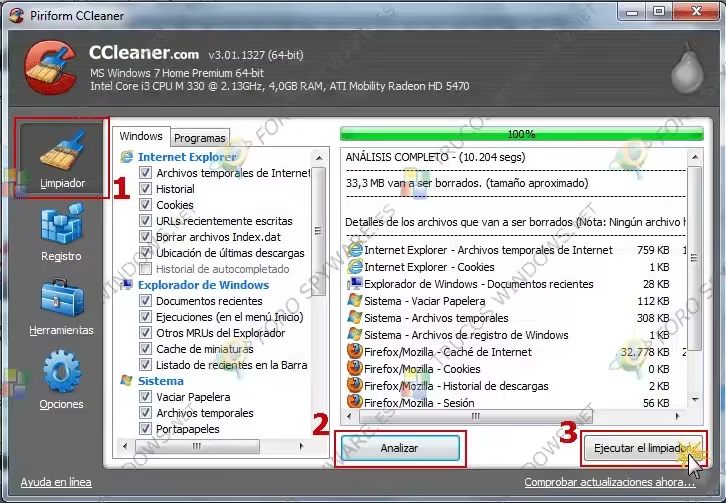
- Abre la Limpieza personalizada (Custom Clean). Verás dos listas: Windows y Aplicaciones, con lo que va a borrar de cada sitio.
- La primera vez, deja lo que viene marcado. Fíjate en los navegadores: si marcas Contraseñas guardadas o Datos de formularios, las borrará.
- Cierra los navegadores y pulsa Analizar. Verás cuánto espacio se liberará y de dónde.
- Si estás conforme, pulsa Ejecutar limpiador y confirma.
La Limpieza de estado (Health Check) hace un análisis automático de todo con un solo botón, pero da menos control sobre qué se borra.
El limpiador del registro: mejor no usarlo
CCleaner incluye un apartado Registro que busca entradas «inválidas» y las borra. Es muy popular, pero no hace el equipo más rápido: miles de entradas de más en el registro no se notan en el rendimiento. Microsoft no da soporte a los limpiadores de registro, y borrar una entrada equivocada puede romper un programa. Si aun así lo usas, acepta siempre la copia de seguridad que te ofrece antes de reparar. Con ella, haciendo doble clic en el archivo .reg que guarda, puedes deshacer los cambios.
Herramientas útiles
- Desinstalar: la lista de programas instalados. Usa siempre Desinstalar, no Eliminar entrada: esto último solo borra el programa de la lista, pero lo deja instalado.
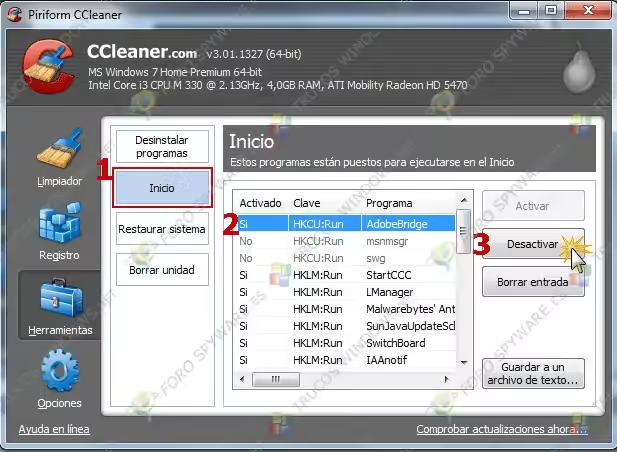
- Inicio: los programas que arrancan con Windows. Usa Desactivar (se puede deshacer), no Eliminar. No desactives el antivirus ni los controladores de la tarjeta gráfica, del sonido o del Wi-Fi.
- Buscador de duplicados: encuentra archivos repetidos, como fotos o canciones copiadas dos veces. Revisa bien antes de borrar y no lo uses en las carpetas de Windows ni de los programas.
- Restaurar sistema: lista los puntos de restauración y permite borrar los antiguos para recuperar espacio. Siempre conserva el más reciente.
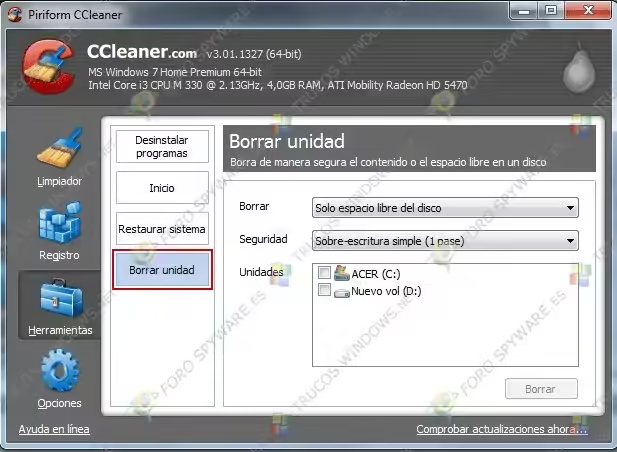
- Borrar unidad (Drive Wiper): sobrescribe el espacio libre de un disco para que no se puedan recuperar archivos borrados, o borra una unidad entera.
Sobre el borrado seguro: en un disco duro tradicional basta con una pasada. Los métodos de 7 o 35 pasadas (Gutmann) solo hacen que tarde muchísimo más. En un SSD no lo uses: desgasta la unidad y no garantiza el borrado, porque el SSD reparte los datos por su cuenta. Para vender o regalar un SSD, lo seguro es usar la herramienta de borrado seguro de su fabricante o restablecer el equipo con la opción de limpiar la unidad.
Seguridad y privacidad de CCleaner
- 2017: unos atacantes que habían entrado en los servidores de Piriform antes de la compra por Avast lograron meter un troyano en la versión 5.33, que se descargaron unos 2,27 millones de usuarios. Se corrigió con la 5.34. Si tienes alguna versión de esa época, actualízala.
- 2018 y 2020: hubo quejas por la recogida de datos de uso, difícil de desactivar en algunas versiones, y por las ofertas de otros programas en el instalador.
Hoy, descargado de la web oficial y con las ofertas y el envío de datos desactivados, es una herramienta segura. Si prefieres una alternativa sin nada de esto, BleachBit es gratuito y de código abierto, aunque menos cómodo.
Versiones anteriores
Durante muchos años CCleaner tuvo una interfaz con cuatro apartados a la izquierda: Limpiador, Registro, Herramientas y Opciones. Si usas una versión de esa época, por ejemplo en Windows 7, todo lo anterior se hace igual desde esos apartados.