
CentOS (Community ENTerprise Operating System) fue durante años el clon gratuito de Red Hat Enterprise Linux (RHEL) y una de las distribuciones más usadas en servidores. Sin embargo, el proyecto ha cambiado radicalmente y conviene saber qué estás instalando antes de empezar.
Importante: CentOS Linux ya no existe. CentOS 8 dejó de recibir soporte en diciembre de 2021 y CentOS 7 llegó a su fin de vida el 30 de junio de 2024. No instales ninguna de las dos: no reciben parches de seguridad.
Qué instalar hoy: CentOS Stream, AlmaLinux o Rocky Linux
Lo único que Red Hat mantiene bajo el nombre CentOS es CentOS Stream, pero no es lo mismo que el CentOS de antes:
- CentOS Stream: se sitúa por delante de RHEL, no por detrás. Es la rama de desarrollo continuo desde la que se construye cada versión de RHEL. Recibe actualizaciones antes que RHEL, lo que lo hace útil para desarrolladores y para probar lo que llegará a RHEL, pero menos conservador que el CentOS clásico. Versión actual: CentOS Stream 10 (también sigue disponible Stream 9).
- AlmaLinux y Rocky Linux: son los sucesores directos del CentOS tradicional. Gratuitos, compatibles con RHEL y con soporte largo (unos 10 años por versión). Si lo que buscabas era «CentOS de toda la vida» para un servidor en producción, esta es tu opción.
La buena noticia: el proceso de instalación es prácticamente idéntico en las tres, porque todas usan el mismo instalador (Anaconda). Esta guía te sirve para cualquiera de ellas.
Requisitos previos
- Procesador: CPU de 64 bits (x86_64). Ojo: CentOS Stream 9 y 10 exigen un nivel de microarquitectura moderno (x86-64-v2 y v3 respectivamente), lo que deja fuera equipos antiguos. También hay versiones para ARM64 (aarch64).
- Memoria RAM: mínimo 2 GB para instalación mínima; 4 GB o más si vas a usar interfaz gráfica.
- Espacio en disco: mínimo 20 GB; recomendable 40 GB o más para un servidor real.
- Medio de instalación: una unidad USB de al menos 16 GB (las ISO completas superan los 8 GB). El DVD prácticamente ha dejado de ser viable.
- Conexión a Internet: imprescindible si usas la ISO boot o Minimal; recomendable en cualquier caso para actualizar tras instalar.
Paso 1: Descargar la imagen ISO
- Ve al sitio oficial de la distribución que hayas elegido:
- CentOS Stream: centos.org/download
- AlmaLinux: almalinux.org
- Rocky Linux: rockylinux.org
- Elige la arquitectura: x86_64 para PC y servidores convencionales; aarch64 para equipos ARM.
- Elige el tipo de imagen:
- DVD ISO: la más habitual. Incluye los paquetes necesarios para instalar sin depender de la red.
- Boot ISO (o Minimal): apenas unos cientos de MB. Descarga todo durante la instalación, así que necesitas conexión estable.
- Verifica la descarga. Este paso lo salta todo el mundo y no debería: compara el hash SHA256 publicado en la web con el de tu archivo. En Windows, desde PowerShell:
Get-FileHash ruta\a\la\imagen.iso -Algorithm SHA256
Paso 2: Crear el USB de instalación
Necesitas una herramienta que grabe la ISO en modo imagen. Rufus (rufus.ie) es la opción más sencilla en Windows; balenaEtcher o Ventoy también funcionan bien y son multiplataforma.
- Conecta el USB (mínimo 16 GB para la DVD ISO). Se borrará por completo, así que salva antes lo que tengas dentro.
- Abre Rufus y selecciónalo en Dispositivo.
- En Elección de arranque, pulsa SELECCIONAR y busca la ISO descargada.
- Configura así:
- Esquema de partición: GPT si tu equipo arranca en UEFI (lo normal desde hace más de una década); MBR solo para BIOS antigua.
- Sistema de destino: se ajusta solo según lo anterior.
- Sistema de archivos: déjalo como Rufus lo proponga. No fuerces FAT32 con ISO grandes.
- Pulsa EMPEZAR. Si Rufus pregunta por el modo, elige Escribir en modo Imagen ISO (recomendado).
Paso 3: Configurar la BIOS/UEFI
- Accede a la BIOS/UEFI reiniciando y pulsando repetidamente la tecla correspondiente durante el arranque: normalmente F2, DEL, F10 o ESC (varía según el fabricante).
- Cambia el orden de arranque: busca Boot Order o Boot Priority y sitúa el USB en primer lugar. Alternativamente, muchos equipos permiten un menú de arranque puntual con F11 o F12, sin tocar la configuración.
- Secure Boot: CentOS Stream, AlmaLinux y Rocky Linux están firmados y arrancan con Secure Boot activo. Solo desactívalo si el USB no arranca.
- Guarda los cambios y reinicia.
Paso 4: La instalación paso a paso
Arrancar y elegir idioma
En el menú inicial, selecciona Install CentOS Stream (o la opción equivalente). Si quieres asegurarte de que el medio no está corrupto, elige Test this media & install: tarda unos minutos más pero evita sustos a mitad de instalación.
Aparecerá la pantalla de bienvenida. Elige tu idioma y pulsa Continuar.
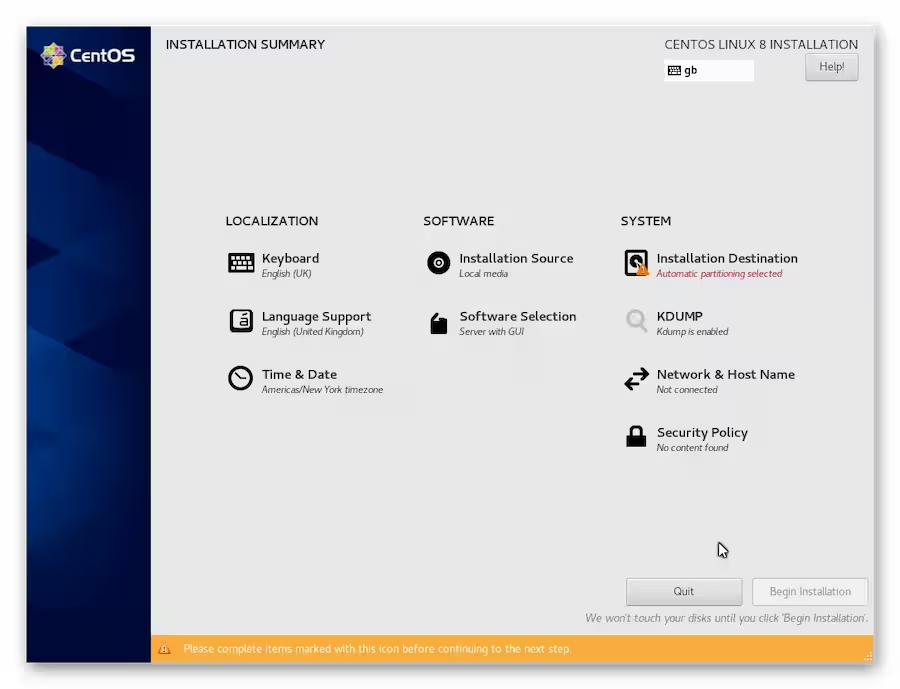
El resumen de instalación
A partir de aquí verás una única pantalla, el Resumen de la instalación, con todos los apartados. No es un asistente lineal: puedes entrar en cada sección en el orden que quieras. Los apartados marcados con un icono de aviso naranja son obligatorios y hasta resolverlos no podrás continuar.
Teclado, idioma y hora
- Distribución del teclado: añade Español si no está. Usa el campo de prueba para verificar que la ñ y los acentos funcionan.
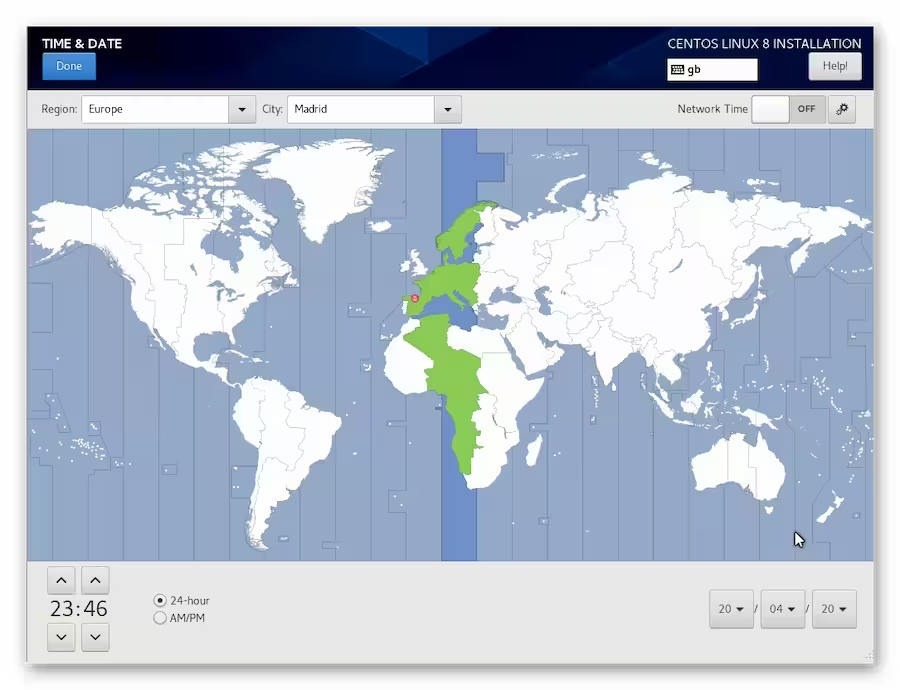
- Hora y fecha: selecciona tu región en el mapa (Europa/Madrid) y deja activada la Hora de red (NTP) si tienes conexión.
Destino de la instalación y particionado
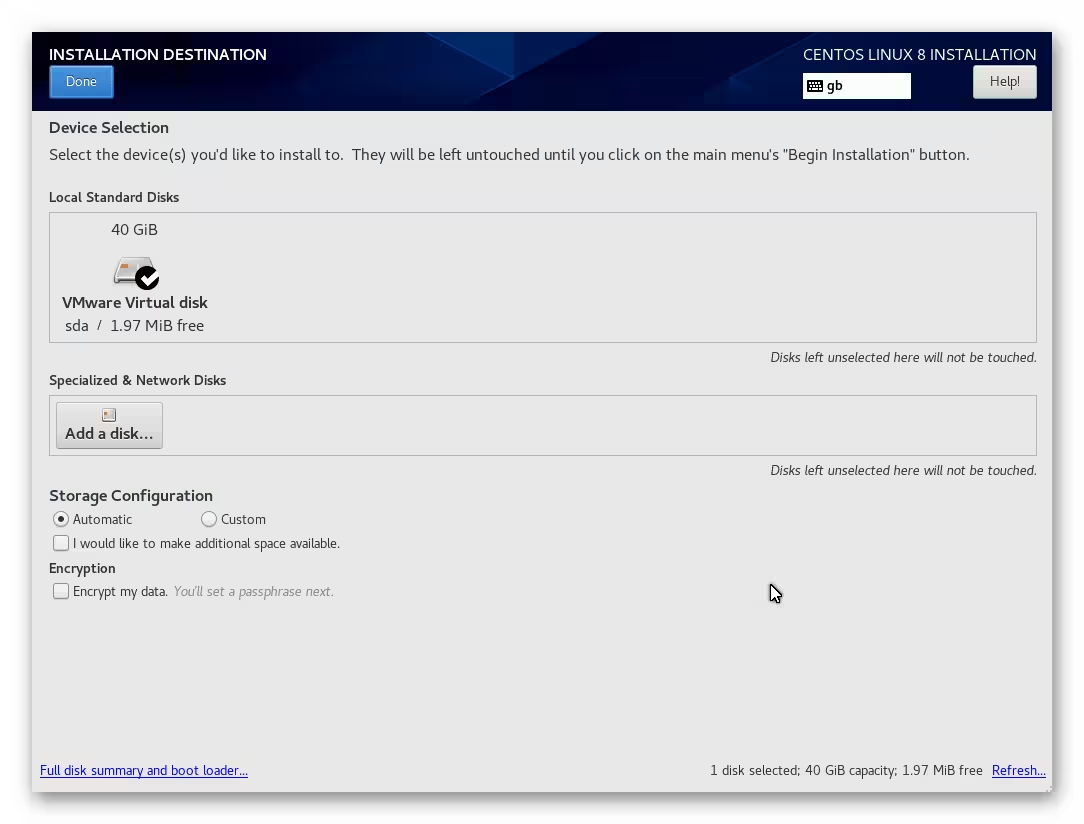
Este es el paso donde más gente se equivoca, y el único irreversible. Entra en Destino de la instalación y selecciona el disco.
- Configuración automática: la opción recomendada si el disco está vacío o vas a dedicarlo entero al sistema. Crea el esquema por ti usando LVM.
- Personalizado: si necesitas control. Un esquema razonable para servidor:
/boot/efi— 600 MB (solo en UEFI)/boot— 1 GB/(raíz) — 20 GB o más/home— el resto, si quieres separar los datos de usuario- swap — hoy suele bastar con 2-4 GB; solo necesitas swap del tamaño de la RAM si vas a hibernar (algo raro en un servidor)
Aquí también puedes activar el cifrado del disco (LUKS) marcando la casilla correspondiente. Si lo haces, apunta bien la frase de paso: sin ella no hay recuperación posible.
Red y nombre de host
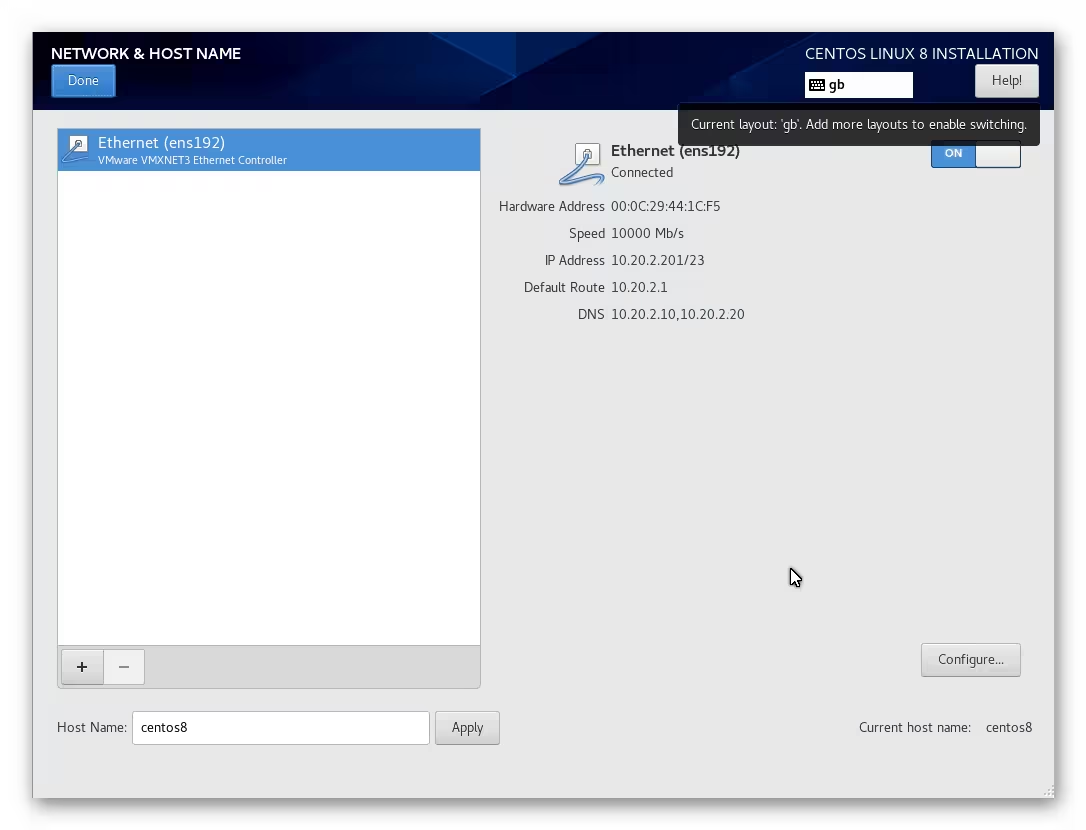
Un detalle que sorprende a muchos: la interfaz de red viene desactivada por defecto. Entra en Red y nombre de host y activa el interruptor, o el sistema arrancará sin conexión.
Aprovecha para poner un nombre de host descriptivo en lugar de localhost.localdomain. Si es un servidor, configura aquí una IP fija desde el botón Configurar.
Selección de software
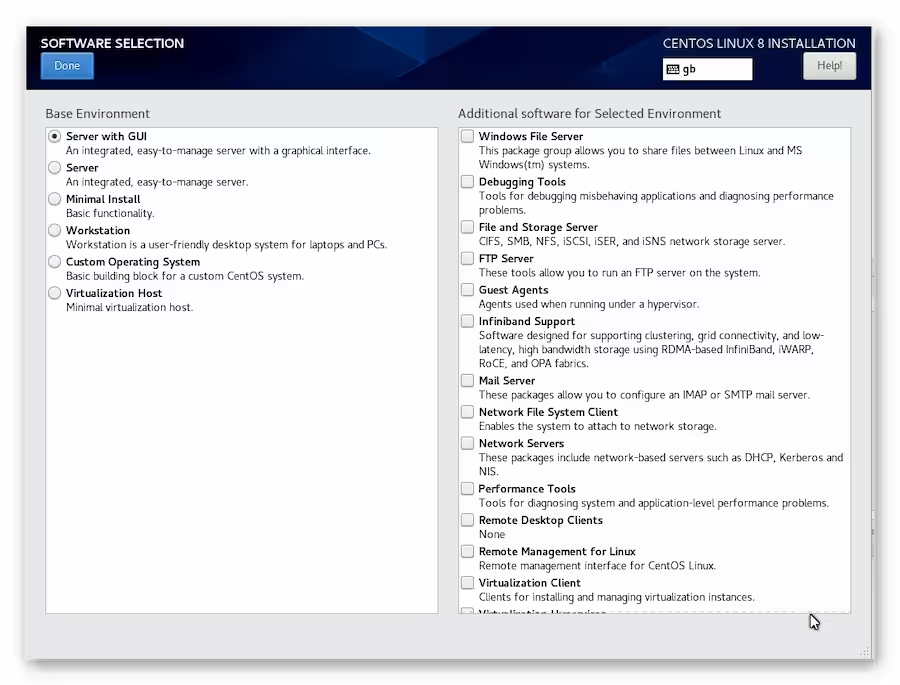
En Selección de software eliges el entorno base:
- Instalación mínima: solo el sistema base, sin gráficos. Lo estándar para un servidor.
- Servidor: base más herramientas habituales de administración, sin escritorio.
- Servidor con GUI: incluye el escritorio GNOME.
- Estación de trabajo: pensada para uso de escritorio.
La columna derecha permite añadir complementos. Ten en cuenta que GNOME es el escritorio soportado oficialmente; KDE no forma parte de los repositorios base y requiere EPEL, así que no lo verás como opción aquí.
Usuarios: root y tu cuenta personal
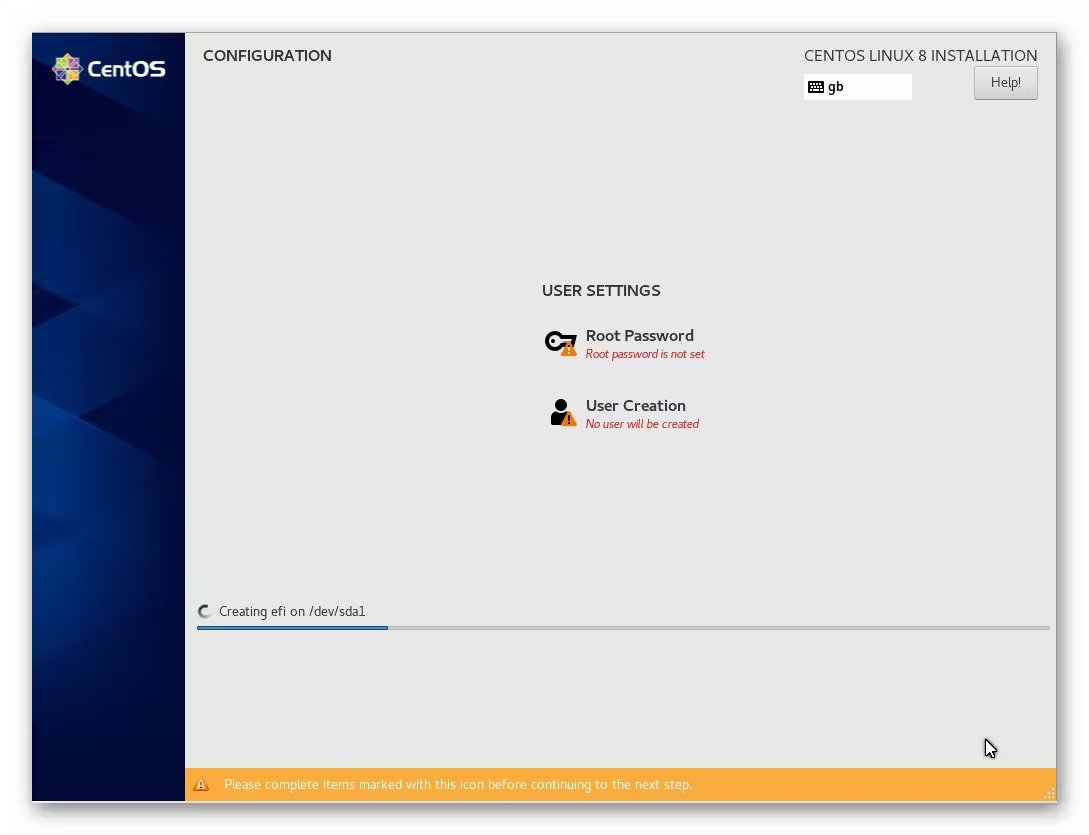
En Configuración de usuario tienes dos apartados. Configúralos ambos ahora y te ahorrarás trabajo después.
- Contraseña de root: el superusuario del sistema. Usa una contraseña larga. En las versiones recientes del instalador, el acceso SSH de root viene bloqueado por defecto: es la configuración correcta, no la cambies salvo que sepas lo que haces.
- Creación de usuario: crea aquí tu cuenta personal y marca la casilla «Convertir a este usuario en administrador». Eso lo añade al grupo
wheely le da acceso asudo. Trabajar a diario como root es una mala práctica.
Iniciar la instalación
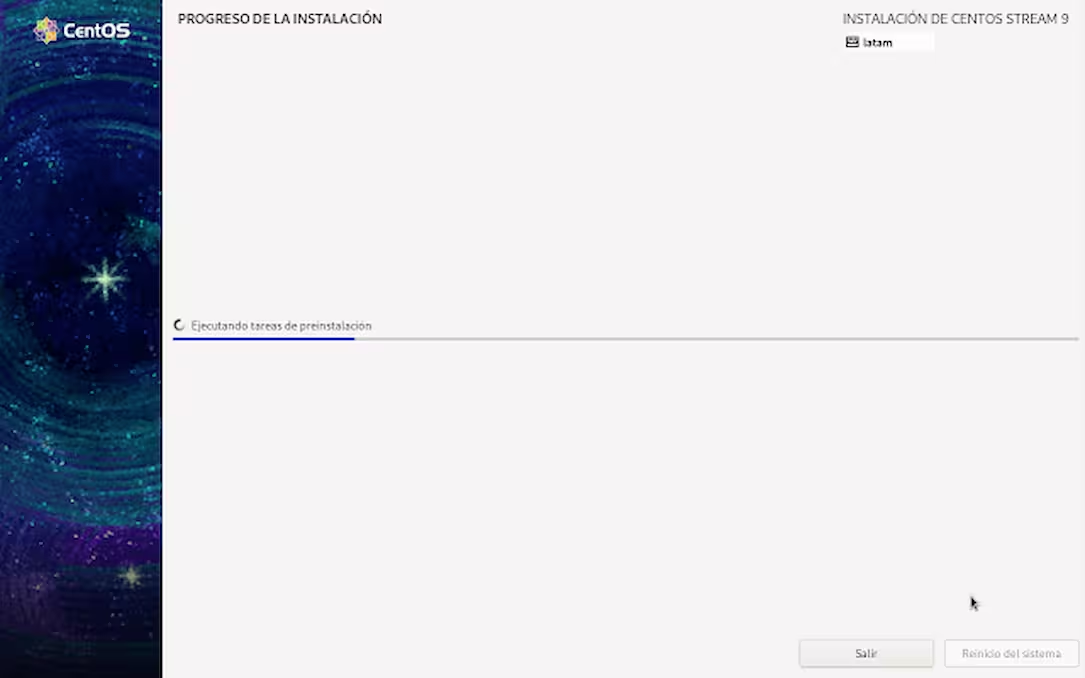
Revisa que no quede ningún aviso naranja y pulsa Comenzar la instalación. A partir de aquí se escribe en el disco y ya no hay marcha atrás.
El proceso suele tardar entre 10 y 30 minutos según el hardware y el software elegido. Al terminar, pulsa Reiniciar el sistema.
Paso 5: Después de instalar
Primer arranque
Retira el USB antes de que el equipo vuelva a arrancar, o entrarás otra vez en el instalador. Inicia sesión con tu usuario, no con root.
Actualizar el sistema
Lo primero, siempre. Abre una terminal y ejecuta:
sudo dnf upgrade --refreshNota: el gestor de paquetes es dnf, no yum. El comando yum sobrevive como enlace simbólico por compatibilidad, pero está obsoleto y conviene acostumbrarse al nuevo.
Crear usuarios adicionales
Si no creaste tu usuario durante la instalación, o necesitas más, son dos comandos separados:
sudo useradd nombreusuario
sudo passwd nombreusuario
Para darle privilegios de administrador, añádelo al grupo wheel:
sudo usermod -aG wheel nombreusuarioAjustes recomendados
- Añade el repositorio EPEL, que aporta miles de paquetes extra que no están en los repositorios base:
sudo dnf install epel-release - Revisa el cortafuegos. Viene activo por defecto:
sudo firewall-cmd --list-all - No desactives SELinux. Es uno de los primeros «consejos» que circulan por internet y es un error: está activo por defecto y protege el sistema. Si algo falla, ajusta la política, no la apagues.
- Configura SSH con claves en lugar de contraseñas si el equipo va a estar expuesto a la red.
Con esto ya tienes el sistema instalado, actualizado y listo para trabajar. Y recuerda la decisión inicial: si buscabas la estabilidad del CentOS clásico para un servidor de producción, AlmaLinux o Rocky Linux son la continuación natural; CentOS Stream tiene sentido si quieres ir por delante de RHEL.