Ver logs de errores

Qué son los logs de errores y para qué sirven

Los logs de errores son archivos especiales que el sistema operativo y las aplicaciones utilizan para documentar de forma cronológica todo tipo de sucesos significativos que ocurren durante el funcionamiento del equipo. Estos sucesos abarcan desde fallos graves del sistema y cuelgues de aplicaciones hasta advertencias sobre problemas de rendimiento, eventos de seguridad como inicios de sesión fallidos o simples notificaciones informativas. Cada entrada en un log incluye información detallada como la fecha y hora exactas del evento, el componente o aplicación que lo generó, un código identificador único y una descripción técnica del problema.

La función primordial de estos registros es proporcionar una herramienta de diagnóstico forense para cuando las cosas van mal. Cuando un ordenador sufre un pantallazo azul, un reinicio inesperado o un programa se cierra sin previo aviso, el mensaje de error que aparece en pantalla suele ser demasiado genérico para identificar la causa raíz. El verdadero informe de lo sucedido, con todos los detalles técnicos necesarios para un diagnóstico preciso, queda registrado en los logs del sistema. Técnicos informáticos, administradores de sistemas y usuarios avanzados recurren a estos registros para rastrear el origen de la inestabilidad y encontrar una solución específica.

Aunque la herramienta más conocida para acceder a estos registros es el Visor de Eventos de Windows, todos los sistemas operativos modernos, incluyendo macOS, las distribuciones de Linux y el sistema móvil Android, cuentan con sus propios mecanismos de registro. La capacidad de consultar estos logs no solo es útil para resolver problemas existentes, sino también para realizar un mantenimiento preventivo. Una revisión periódica puede alertar de errores recurrentes que, aunque no causan fallos visibles, están degradando silenciosamente el rendimiento o la estabilidad del sistema.

¿Quieres dejar de adivinar qué le pasa a tu ordenador o móvil y empezar a diagnosticarlo como un profesional? A continuación te mostramos cómo acceder a los logs de errores en cualquier sistema.

Qué necesitas saber antes de consultar los logs

Antes de abrir el Visor de Eventos, la Consola de macOS o el Terminal de Linux, es importante que gestiones tus expectativas y comprendas un par de conceptos clave. Lo primero que notarás al abrir cualquier visor de logs es una cantidad abrumadora de eventos, la mayoría de los cuales son completamente normales e inofensivos.

Verás cientos de entradas de tipo Información e incluso algunas Advertencias y Errores que el sistema gestiona por sí solo sin consecuencias para el usuario. No debes alarmarte ni pretender solucionar todos y cada uno de los eventos que aparecen.

El verdadero arte de usar los logs de errores consiste en filtrar y correlacionar. Debes aprender a identificar el evento crítico que ocurrió exactamente en el momento en que experimentaste el problema.

Para ello, es fundamental que anotes la hora exacta en que sucedió el pantallazo azul, el cuelgue de la aplicación o el reinicio inesperado. Luego, en el visor de logs, filtrarás los eventos para mostrar solo los ocurridos en ese instante y de nivel Crítico o Error. Esa es la aguja que debes encontrar en el pajar.

El dato más importante que debes extraer de un log de error es el ID de evento (en Windows) o el código de error específico (en macOS/Linux). Este código alfanumérico es la clave para buscar una solución en Google o en foros de soporte.

Un ejemplo típico es el *ID de evento 41, Kernel-Power* en Windows, que indica que el equipo se apagó de forma incorrecta. Una vez que tienes ese código, puedes copiarlo y pegarlo en un buscador para encontrar docenas de artículos y hilos de discusión que explican sus causas más comunes y cómo solucionarlas.

Cómo ver logs de errores en Windows

Los sistemas operativos Windows han evolucionado significativamente a lo largo de los años, ofreciendo a los usuarios una experiencia más intuitiva y recursos avanzados para el diagnóstico de problemas. Una herramienta esencial en este aspecto son los logs de errores, que proporcionan información detallada sobre los fallos y problemas que han ocurrido en el sistema operativo. Estos registros son fundamentales para diagnosticar y solucionar problemas técnicos, especialmente en las versiones más recientes como Windows 11, 10 y 8.

¿Qué son los logs de errores?

Los logs de errores son archivos que contienen datos sobre eventos específicos que han ocurrido dentro del sistema operativo. Estos pueden incluir información sobre fallas en el hardware, problemas con controladores de dispositivos, errores de sistema y otros eventos que puedan afectar el rendimiento y la estabilidad del sistema operativo.

¿Por qué son importantes?

Acceder a los logs de errores puede ser crucial para identificar la causa de problemas como pantallas azules, reinicios inesperados, errores de programas y otros fallos en el sistema. Estos registros permiten a los usuarios o profesionales de TI realizar un seguimiento de los problemas y encontrar soluciones específicas.

¿Cómo acceder a los logs de errores?

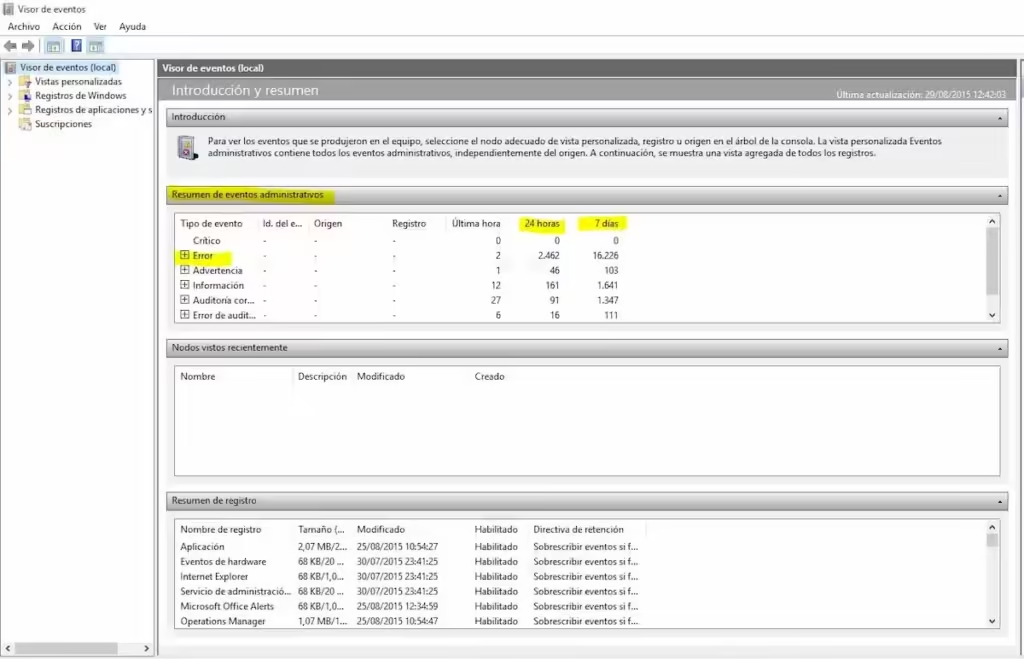
Para ver los logs de errores en Windows 11/10/8, se utiliza una herramienta llamada Visor de Eventos. Aquí se detallan los pasos para acceder a esta herramienta:

Abrir el Visor de Eventos: Puedes buscar Visor de Eventos en la barra de búsqueda de la barra de tareas o en el menú de inicio.

Seleccionar la Categoría de Registro: Dentro del Visor de Eventos, selecciona la categoría de registro que te interese, como Aplicación, Seguridad, Sistema o Registros personalizados.

Revisar los Eventos: Verás una lista de eventos con fechas y horas. Al hacer clic en cada evento, podrás ver detalles específicos sobre errores, advertencias e información del sistema.

Utilizar la Función de Búsqueda: Si buscas eventos específicos relacionados con un problema que estás experimentando, puedes utilizar la función de búsqueda con palabras clave pertinentes.

Visor de Sucesos de Windows 10

Interpretación de los logs de errores

Entender los logs de errores puede ser un desafío, ya que requiere cierto conocimiento técnico. Cada log incluye un ID de evento, que es fundamental para identificar y resolver el error. Además, muchos logs proporcionan un enlace de ayuda en línea que puede ofrecer información adicional y valiosa.

Herramientas y recursos adicionales

Existen varios recursos en línea y videos tutoriales que pueden ayudarte a comprender y utilizar el Visor de Eventos de manera más efectiva.

Cómo abrir la Comprobación de estado del PC

En Windows, escribe Comprobación de estado del PC en el área de búsqueda de la barra de tareas y selecciónalo en la lista de resultados.  

Si hay una actualización de comprobación de estado del equipo disponible, puedes instalarla rápidamente para la versión más reciente.

Si no tienes instalada la Comprobación de estado del PC, puedes instalarla yendo a https://aka.ms/GetPCHealthCheckApp y siguiendo las indicaciones para descargar e instalar la aplicación.

Comprobación de estado del equipo

​​​Estas son algunas de las cosas que puedes hacer en la aplicación Comprobación de estado del PC en Windows:

Comprobar la elegibilidad de Windows 11

Si ejecutas Windows 10, Comprobación de estado del PC verificará de forma exhaustiva la elegibilidad de tu dispositivo para asegurarse de que cumpla los requisitos mínimos del sistema de Windows 11. Tendrás información sobre por qué tu dispositivo es apto o no, y sobre qué puedes hacer si el dispositivo no cumple los requisitos. 

Selecciona Comprobar ahora para ver si el dispositivo puede ejecutarse en Windows 11. 

Nota: Si se ha identificado un problema de compatibilidad en el dispositivo que interrumpiría tu experiencia con Windows 11, retrasaremos temporalmente la actualización hasta que se resuelva el problema. Las retenciones de protección de compatibilidad ayudan a garantizar que tengas la mejor experiencia posible al actualizar y que tu productividad no se vea afectada si las aplicaciones críticas o los controladores aún no son compatibles.

Copia de seguridad y sincronización 

Inicia sesión con tu cuenta de Microsoft o crea una nueva para sincronizar tus preferencias en todos los dispositivos, como contraseñas, opciones del explorador Microsoft Edge como favoritos, listas de lectura, temas y mucho más.  

También puedes realizar una copia de seguridad de tus fotos y archivos en OneDrive. Entonces, estarán protegidos y accesibles en todos tus dispositivos. 

Windows Update 

Las actualizaciones periódicas de Windows ayudan a que el dispositivo funcione sin problemas y de forma segura. Si el dispositivo no está actualizado o necesita atención, Comprobación de estado del PC te lo hará saber.  

Selecciona Abrir Windows Update para ir directamente a Windows Update en Configuración. 

Capacidad de la batería 

Use esta sección de Comprobación de estado del PC para obtener información sobre el rendimiento de las baterías en comparación con su capacidad original para dispositivos con una o dos baterías. La capacidad de la batería estará disponible para dispositivos de más de 3 años.  

Selecciona Ver sugerencias para ahorrar batería donde encontrarás los pasos que puedes seguir para mejorar la batería. 

Capacidad de almacenamiento 

Consulta cuánto espacio de almacenamiento se usa para la unidad principal del dispositivo, que contiene tus archivos, aplicaciones y Windows. Verás el porcentaje de uso de tu unidad. 

Expande esta sección de la aplicación para obtener información sobre cuánto espacio libre te queda. Selecciona Administrar la configuración de almacenamiento para activar Storage Sense u obtener otras recomendaciones de limpieza.  

Tiempo de inicio 

Obtén información sobre el tiempo de inicio de tu dispositivo, junto con otra información sobre qué afecta a esta duración. Selecciona Administrar los programas de inicio para revisar y cambiar las aplicaciones de inicio. 

Sugerencias del estado del PC 

Selecciona Sugerencias del estado del PC para obtener más información sobre cómo mejorar el rendimiento del dispositivo.  

Ver las especificaciones del dispositivo 

Puedes encontrar más información sobre el dispositivo debajo de la imagen, incluida su antigüedad y las cantidades de almacenamiento. Selecciona Cambiar el nombre del PC para dar a tu dispositivo un nombre diferente. 

Cómo ver logs de errores en macOS

El equivalente al Visor de Eventos en macOS es la aplicación Consola. Puedes encontrarla navegando a Aplicaciones > Utilidades > Consola, o buscándola rápidamente con Spotlight pulsando Cmd + Espacio y escribiendo Consola.

En la barra de herramientas superior de la ventana de Consola, asegúrate de que la opción Actividades está seleccionada. En el panel izquierdo, verás una lista de dispositivos. Selecciona tu Mac.

La Consola mostrará un flujo continuo y en tiempo real de todos los mensajes del sistema. Esto puede resultar abrumador. Para centrarte en los errores, haz clic en el botón Iniciar para pausar el flujo.

Utiliza el cuadro de búsqueda en la esquina superior derecha para filtrar los mensajes. Puedes buscar por el nombre de una aplicación problemática, como Microsoft Word, o por términos como error o fault. La Consola resaltará los mensajes que coincidan con tu búsqueda.

Para un análisis más detallado de un fallo del sistema, presta atención a los Informes de diagnóstico. En la sección lateral, busca Informes de diagnóstico y selecciona la entrada que corresponda al momento del fallo. Estos informes contienen la traza de la pila de llamadas que provocó el error.

Los Kernel Panics (el equivalente a los pantallazos azules de Windows) quedan registrados en archivos de texto ubicados en /Library/Logs/DiagnosticReports. Puedes abrir esta carpeta desde el Finder usando el menú Ir > Ir a la carpeta y pegando la ruta.

Cómo ver logs de errores en Linux (Ubuntu y Debian)

La forma más rápida y potente de acceder a los logs del sistema en distribuciones modernas como Ubuntu y Debian es a través del comando journalctl en el Terminal.

Abre una ventana de Terminal. Para ver todos los logs de la sesión actual, simplemente escribe journalctl y pulsa Enter. El comando abrirá una vista paginada que puedes navegar con las teclas de flecha y salir pulsando q.

Para filtrar los logs y mostrar solo los mensajes de nivel error y superiores desde el último arranque, el comando más útil es journalctl -p err -b. La opción -p err filtra por prioridad de error y -b limita la salida al arranque actual.

Si deseas seguir los logs en tiempo real, como hace la Consola de macOS, añade la opción -fjournalctl -f. Verás cómo los nuevos mensajes aparecen automáticamente en la terminal.

Para buscar errores relacionados con un servicio específico, como la red, puedes usar: journalctl -u NetworkManager.service -p err.

Los logs de texto plano tradicionales también siguen existiendo en el directorio /var/log/. El archivo /var/log/syslog contiene la mayoría de los mensajes del sistema, mientras que /var/log/kern.log se centra en los mensajes del kernel. Puedes visualizarlos con el comando less /var/log/syslog.

Cómo ver logs de errores en Android

El acceso a los logs del sistema en Android está restringido para el usuario medio. La forma más sencilla de acceder a información de diagnóstico es a través de las Opciones de desarrollador.

Ve a Ajustes > Acerca del teléfono > Información de software y pulsa repetidamente sobre Número de compilación hasta que se active el mensaje Ahora eres un desarrollador.

Vuelve a Ajustes > Sistema y entra en Opciones de desarrollador.

Activa la opción Informe de errores o Registrador de búfer. Dependiendo del fabricante, podrás generar un informe completo que incluye los logs del sistema y compartirlo a través de Bluetooth, Drive o correo electrónico.

Para usuarios avanzados con el dispositivo conectado por USB a un ordenador, la herramienta Android Debug Bridge permite acceder a los logs en tiempo real con el comando adb logcat. Esto muestra el flujo completo de mensajes del sistema Android, permitiendo filtrar por gravedad (Error, Warning, Info) o por etiqueta de aplicación.

Para verificar que has accedido correctamente a los logs, en Windows deberías ver la lista de eventos en el panel central del Visor de Eventos. En macOS, la Consola mostrará el flujo de mensajes. En Linux, el comando journalctl debería devolver una lista de entradas de registro. En Android, al generar un informe de errores, se creará un archivo que puedes compartir. El éxito no está en encontrar errores, sino en tener la capacidad de filtrar y localizar el evento específico que estás buscando.

Problemas frecuentes y cómo resolverlos

El Visor de Eventos de Windows está vacío o no muestra ningún evento

Si el Visor de Eventos se abre pero las categorías aparecen vacías, el servicio de registro de eventos puede estar detenido. Para solucionarlo, presiona Windows + R, escribe services.msc y pulsa Enter. En la lista de servicios, localiza el servicio llamado Registro de eventos de Windows. Haz doble clic sobre él y verifica que el Tipo de inicio está configurado como Automático y que el Estado del servicio es En ejecución. Si no es así, inícialo manualmente y cambia el tipo de inicio.

La Comprobación de estado del PC no se abre o muestra un error

Si la aplicación no se abre, es posible que necesites reinstalarla. Ve a la configuración de Windows, accede a Aplicaciones > Aplicaciones instaladas, busca Comprobación de estado del PC, desinstálala y vuelve a descargarla desde el sitio oficial de Microsoft. Asegúrate también de que tu sistema operativo está actualizado, ya que la aplicación puede requerir una versión específica de Windows 10 u 11 para funcionar correctamente.

El comando journalctl en Linux muestra un error de permisos

Si eres un usuario estándar y ejecutas journalctl, es posible que solo veas los logs de tu propia sesión y no los del sistema. Para ver todos los logs del sistema, tu usuario debe pertenecer al grupo systemd-journal. Puedes añadir a tu usuario al grupo con el comando sudo usermod -a -G systemd-journal tu_usuario. Cierra la sesión y vuelve a iniciarla para que los cambios surtan efecto. A partir de entonces, podrás ejecutar journalctl sin sudo para ver los registros del sistema.

Los logs de Android no se generan o la opción de informe de errores está atenuada

Muchos fabricantes de dispositivos Android personalizan el sistema operativo y pueden desactivar o limitar el acceso a las Opciones de Desarrollador y a los informes de errores. Si la opción está atenuada, prueba a reiniciar el dispositivo. Si sigue sin funcionar, es posible que el fabricante haya restringido esta función. En ese caso, la única alternativa es conectar el dispositivo a un PC y usar la herramienta ADB para capturar los logs desde la línea de comandos.

Consejos para sacar más partido a los logs de errores

Una vez que te hayas familiarizado con el Visor de Eventos en Windows, puedes crear Vistas personalizadas. Esta es una función muy potente que te permite guardar un filtro complejo para consultarlo periódicamente. Por ejemplo, puedes crear una vista que muestre únicamente los eventos de nivel Crítico y Error de los últimos siete días en los registros de Sistema y Aplicación. Así, cada vez que quieras hacer una revisión rápida de la salud del sistema, solo tendrás que hacer clic en tu vista personalizada.

La Comprobación de estado del PC es una herramienta complementaria excelente para usuarios menos técnicos. Mientras que el Visor de Eventos te da los detalles forenses, la Comprobación de estado te da un resumen ejecutivo. Acostúmbrate a revisar ambas. Si la Comprobación de estado te indica que el tiempo de inicio es alto, puedes ir al Visor de Eventos a investigar qué servicio o controlador está causando la ralentización durante el arranque.

En Linux, puedes combinar journalctl con otras herramientas de línea de comandos para análisis más potentes. Por ejemplo, el comando journalctl -p err -b | grep -i "segfault" buscará errores de violación de segmento en los logs actuales. El comando journalctl --list-boots te mostrará una lista de todos los arranques anteriores del sistema, y podrás analizar los logs de un arranque concreto que falló usando journalctl -b -1 (para el arranque anterior) o journalctl -b -2 (para el anterior a ese).

En el ecosistema de Apple, la aplicación Consola permite guardar consultas de búsqueda como filtros. Si estás depurando un problema recurrente con una aplicación concreta, guarda la búsqueda de esa aplicación. La próxima vez que quieras ver sus logs, solo tendrás que seleccionar el filtro guardado. Además, la Consola te permite exportar un conjunto de logs seleccionados a un archivo de texto, lo cual es muy útil para compartir el diagnóstico con un técnico o adjuntarlo a un informe de error.

Compatibilidad con diferentes versiones y sistemas

El Visor de Eventos está presente en todas las versiones de Windows basadas en el núcleo NT. Esto incluye Windows 11, Windows 10, Windows 8/8.1, Windows 7, Windows Vista y Windows XP. Aunque la interfaz gráfica ha sufrido ligeras modificaciones estéticas a lo largo de los años, la estructura de los registros y la forma de filtrarlos se mantiene prácticamente idéntica. El comando eventvwr.msc es universal en todas ellas.

La aplicación Comprobación de estado del PC es una herramienta más reciente, introducida por Microsoft para facilitar la transición a Windows 11. Es plenamente funcional en Windows 10 y Windows 11. Su propósito principal es verificar los requisitos de hardware para la actualización, pero sus funciones de monitorización de batería, almacenamiento y tiempo de inicio son útiles para cualquier usuario de estas versiones. No está disponible para Windows 8.1 o versiones anteriores.

En macOS, la aplicación Consola ha estado presente desde las primeras versiones de Mac OS X. Su interfaz ha evolucionado para hacerla más accesible, pero los informes de diagnóstico y los registros del sistema siempre han estado en la ubicación /Library/Logs. En Linux, la introducción de systemd y su herramienta journalctl ha unificado la gestión de logs en la mayoría de distribuciones modernas (Ubuntu, Debian, Fedora, Arch). En distribuciones más antiguas o que no usan systemd, los logs se consultan directamente en los archivos de texto de /var/log/. En Android, el sistema de logs ha estado presente desde las primeras versiones, aunque el acceso del usuario ha sido cada vez más restringido por motivos de seguridad.

Preguntas frecuentes

¿Ver los logs de errores ralentiza el ordenador o el móvil?

No, la consulta de los logs de errores es una operación de solo lectura que tiene un impacto insignificante en el rendimiento del sistema. El servicio de registro de eventos se ejecuta constantemente en segundo plano, escribiendo los eventos a medida que ocurren. Abrir el visor simplemente muestra una ventana a esos datos ya almacenados, sin añadir una carga significativa al procesador o al disco.

¿Necesito permisos de administrador para ver los logs de errores?

En Windows, para ver la mayoría de los logs en el Visor de Eventos, incluyendo los cruciales de Sistema y Aplicación, no se requieren permisos de administrador. Sin embargo, para acceder a la categoría Seguridad sí es necesario. En macOS y Linux, las herramientas gráficas suelen ser accesibles, pero para comandos como journalctl sin restricciones es necesario estar en el grupo adecuado o usar sudo. En Android, activar las Opciones de Desarrollador no requiere permisos especiales.

¿Es normal encontrar muchos errores y advertencias en los logs?

Sí, es completamente normal. Un sistema operativo moderno es extremadamente complejo y miles de componentes interactúan constantemente. Muchos de estos componentes registran advertencias sobre pequeños problemas que se resuelven solos o errores que el sistema es capaz de manejar internamente sin que el usuario lo note. La clave está en identificar solo los errores que ocurren en el momento exacto de un fallo grave o que se repiten de forma insistente.

¿La Comprobación de estado del PC reemplaza al Visor de Eventos en Windows?

No, son herramientas complementarias con propósitos diferentes. La Comprobación de estado del PC ofrece una visión general y amigable del estado del hardware y la configuración del sistema. El Visor de Eventos es una herramienta técnica y detallada para el diagnóstico forense de errores específicos. Si tienes un pantallazo azul, necesitas el Visor de Eventos. Si solo quieres saber si tu disco está lleno, la Comprobación de estado es suficiente.

¿Qué es el ID de evento en Windows y su equivalente en otros sistemas?

El ID de evento es un código numérico único que identifica un tipo específico de suceso en el Visor de Eventos de Windows. Es el dato más valioso para diagnosticar un error. En macOS y Linux, el equivalente son los códigos de error o las etiquetas de los mensajes del kernel (por ejemplo, segfaultkernel panic). En Android, los mensajes de logcat incluyen una etiqueta que identifica el componente y un nivel de gravedad (E para Error, W para Warning). Buscar estos códigos o mensajes en Google te llevará a la documentación y foros con la solución.