
Guía para habilitar DNS privado en Android. Aprende a configurar Cloudflare, Google o AdGuard, proteger tu privacidad y solucionar los problemas más habituales.
¿Te preocupa que tu operadora o cualquiera que esté en la misma red WiFi pueda ver qué páginas web visitas desde el móvil? Entonces te interesa saber cómo habilitar DNS privado en Android, una función que llegó con Android 9 Pie y que ha ido mejorando en cada versión posterior del sistema operativo.
El DNS o Sistema de Nombres de Dominio es el encargado de traducir las direcciones web que escribimos en el navegador a las direcciones IP que identifican a los servidores donde se alojan esos sitios. Sin embargo, el DNS estándar no es seguro, ya que envía nuestras consultas en texto plano, lo que las hace vulnerables a ataques de espionaje, censura o suplantación.
Para evitar estos riesgos, Android ofrece la posibilidad de usar un DNS privado, que cifra nuestras consultas y las envía a un servidor DNS de confianza. De esta forma, nadie podrá ver ni modificar lo que buscamos o visitamos en la red. Además, un DNS privado puede ofrecer otras ventajas, como un mayor rendimiento, un filtrado de anuncios o una protección contra el malware.
Cómo habilitar el DNS privado en Android paso a paso
Para habilitar el DNS privado en Android, solo necesitas tener un dispositivo con Android 9 o superior y seguir estos pasos:
- Abre la aplicación de Ajustes y toca en Red e Internet.
- Busca la opción de DNS privado y pulsa sobre ella. En algunos dispositivos puede estar dentro de un submenú como Avanzado o Más ajustes de conexión.
- Selecciona la opción Nombre de host del proveedor de DNS privado.
- Escribe la dirección del servidor DNS que quieras usar. Más adelante te explicamos las mejores opciones.
- Pulsa en Guardar.
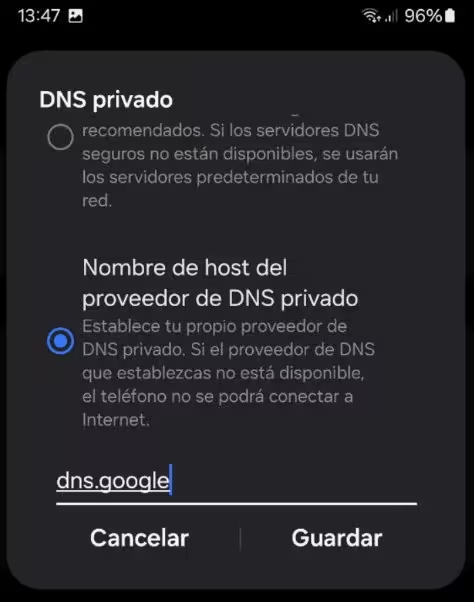
A partir de ese momento, todas tus consultas de DNS se realizarán a través del servidor que hayas elegido, con mayor seguridad y privacidad. Si quieres cambiar o desactivar el DNS privado, solo tienes que repetir los pasos anteriores y seleccionar otro servidor o la opción Automático.
Los mejores proveedores de DNS privado para Android
No todos los servidores DNS son iguales. Cada uno ofrece un equilibrio distinto entre velocidad, privacidad y funcionalidades adicionales como el bloqueo de anuncios o de malware. Estos son los proveedores más recomendados en 2026:
- Cloudflare —
1dot1dot1dot1.cloudflare-dns.com. Uno de los más rápidos del mundo; no guarda registros de navegación. - Google —
dns.google. Muy rápido y fiable; recopila algunos datos de diagnóstico anonimizados. - Quad9 —
dns.quad9.net. Bloquea dominios maliciosos conocidos; enfocado en seguridad. - AdGuard —
dns.adguard.com. Bloquea anuncios y rastreadores a nivel de DNS. - Mullvad —
dns.mullvad.net. Enfocado en privacidad total; no guarda ningún registro. - NextDNS — dirección personalizada (se configura en su web). Permite personalizar filtros, bloqueos y listas blancas.
La elección depende de tus prioridades. Si buscas velocidad, Cloudflare y Google son las mejores opciones. Si prefieres seguridad, Quad9 es una excelente alternativa. Y si lo que quieres es bloquear anuncios sin instalar aplicaciones adicionales, AdGuard es la opción más popular.
Diferencias entre DNS privado en WiFi y en datos móviles
El DNS privado en Android funciona tanto en conexiones WiFi como en datos móviles, pero hay diferencias importantes que conviene conocer.
En redes WiFi, el DNS privado sustituye al servidor DNS que asigna automáticamente el router. Esto es especialmente útil en redes públicas, como las de cafeterías o aeropuertos, donde el administrador de la red podría interceptar tus consultas DNS.
En datos móviles, el DNS privado evita que tu operadora de telefonía pueda registrar los dominios que visitas. Algunas operadoras pueden interferir con el tráfico DNS para aplicar censura o vender datos de navegación. Con el DNS privado activado, esta práctica resulta imposible.
Solución de problemas frecuentes
El DNS privado no se activa o aparece un error
Si al intentar guardar la configuración recibes un mensaje de error, comprueba lo siguiente:
- Has escrito la dirección del servidor exactamente como aparece en la tabla anterior, sin espacios ni caracteres adicionales.
- Estás conectado a internet. El DNS privado necesita una conexión activa para verificarse.
- Tu operadora o la red WiFi no está bloqueando el tráfico DNS cifrado. Algunas redes corporativas o de hoteles bloquean el puerto 853, que es el que utiliza el protocolo DNS sobre TLS. En ese caso, puedes probar con otro proveedor o desactivar temporalmente el DNS privado.
Algunas aplicaciones no funcionan con DNS privado activado
Algunos servicios, especialmente los de control parental o filtrado de contenido, pueden entrar en conflicto con un DNS privado. Si una aplicación deja de funcionar correctamente, prueba a cambiar de proveedor DNS o a configurar excepciones en la aplicación.
DNS privado y redes WiFi con portal cautivo
Un problema habitual al usar DNS privado es la conexión a redes WiFi con portal cautivo, esas en las que hay que aceptar términos y condiciones antes de navegar. Como el DNS privado cifra todas las consultas, el portal cautivo puede no llegar a cargarse.
La solución es desactivar temporalmente el DNS privado, aceptar las condiciones del portal cautivo y, una vez conectado, volver a activarlo. Es un inconveniente menor pero conviene conocerlo si viajas con frecuencia y usas redes de hoteles o aeropuertos.
Conclusión: una función imprescindible para cualquier usuario de Android
El DNS privado es una de esas funciones que, una vez activadas, te olvidas de que existen pero que trabajan constantemente por tu seguridad y privacidad. En un mundo donde los datos de navegación son un negocio millonario, cifrar las consultas DNS es un paso sencillo pero muy efectivo para proteger tu información.
Si todavía no lo has hecho, elige uno de los proveedores recomendados en esta guía y actívalo en tu dispositivo Android. Apenas notarás diferencia en la velocidad de navegación y ganarás una capa extra de protección frente a miradas indiscretas.