
Wi-Fi (Wireless Fidelity) es una de las tecnologías de comunicación inalámbrica más extendidas del mundo. También se conoce como WLAN o como estándar IEEE 802.11. En la era de los routers con fibra óptica y decenas de dispositivos conectados por hogar, montar una red Wi-Fi robusta y segura sigue siendo una habilidad esencial. Este artículo repasa los conceptos fundamentales, la evolución de los estándares y cómo configurar tu red en cualquier sistema operativo moderno.
Evolución de los estándares Wi-Fi
En los albores de la tecnología, los estándares dominantes eran el 802.11b (1999, 11 Mbps en 2,4 GHz) y el 802.11g (2003, 54 Mbps en 2,4 GHz). La regla era simple: si comprabas un punto de acceso 802.11b y una tarjeta 802.11g, la conexión se limitaba a la velocidad del dispositivo más lento.
Hoy la situación ha cambiado radicalmente. Los estándares actuales son:
- Wi-Fi 5 (802.11ac): lanzado en 2013, opera en 5 GHz, hasta 3,5 Gbps teóricos.
- Wi-Fi 6 (802.11ax): certificado en 2019, opera en 2,4 GHz y 5 GHz, hasta 9,6 Gbps, con tecnologías MU-MIMO y OFDMA para gestionar muchos dispositivos a la vez.
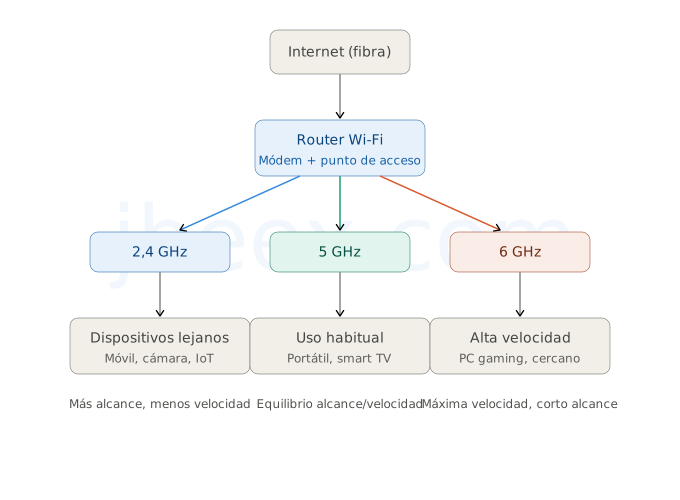
- Wi-Fi 6E: extensión de Wi-Fi 6 que añade la banda de 6 GHz, libre de interferencias de dispositivos antiguos.
- Wi-Fi 7 (802.11be): Wi-Fi 7 alcanza una velocidad máxima teórica de hasta 46 Gbps (usando 16 flujos espaciales y canales de 320 MHz), aunque conviene entender que se trata de un límite de laboratorio: por banda el máximo es de unos 23 Gbps, y en el uso doméstico real las velocidades se mueven entre 3 y 10 Gbps en distancias cortas.
Conceptos básicos que siguen vigentes
Aunque la tecnología ha evolucionado, la terminología fundamental sigue siendo la misma:
Punto de acceso (AP)
Es el dispositivo que hace de puente entre la red cableada y la red inalámbrica. En la práctica doméstica actual, el propio router de fibra óptica suele incluir funciones de punto de acceso Wi-Fi integrado.
Dirección IP
Serie de números que identifica a un equipo dentro de una red. Distinguimos entre IP pública (la que nos identifica en Internet, asignada por nuestro proveedor) e IP privada (por ejemplo, 192.168.1.25), que identifica a un dispositivo dentro de la red local. El router tiene ambas: una pública hacia Internet y una privada hacia la LAN.
Máscara de subred
Cifra de 32 bits que especifica qué parte de una dirección IP corresponde a la red y qué parte al host. En redes domésticas suele ser 255.255.255.0.
Puerta de enlace (Gateway)
Es la dirección IP privada del router, normalmente 192.168.1.1 o 192.168.0.1. Los dispositivos de la red local la usan para salir a Internet.
Servidores DNS
Traducen nombres de dominio (como www.google.es) en direcciones IP numéricas. Cada vez que cargas una página web, tu equipo consulta un servidor DNS. Los routers domésticos suelen actuar como reenviadores DNS, aunque también puedes usar servidores públicos como los de Google (8.8.8.8) o Cloudflare (1.1.1.1).
SSID (Service Set Identification)
Nombre con el que se identifica una red Wi-Fi. Viene establecido de fábrica en el router, pero deberías cambiarlo por uno personalizado y evitar nombres que identifiquen al fabricante o a tu domicilio.
DHCP (Dynamic Host Configuration Protocol)
Tecnología que asigna automáticamente dirección IP, máscara de subred, puerta de enlace y servidores DNS a los dispositivos que se conectan. Está activado por defecto en prácticamente todos los routers modernos.
Dirección MAC (Media Access Control)
Código único de identificación de 48 bits que posee toda tarjeta de red. Es permanente y asignada de fábrica. Muchos routers permiten filtrar el acceso por MAC, aunque esta medida por sí sola no sustituye a un buen cifrado.
Modo Infraestructura vs. Ad-Hoc
El modo Infraestructura conecta los dispositivos a través de un punto de acceso (el modo estándar en cualquier hogar). El modo Ad-Hoc conecta dos dispositivos directamente sin punto de acceso intermedio. Hoy en día, el modo Ad-Hoc ha quedado prácticamente en desuso para Internet, sustituido por el tethering o punto de acceso personal del móvil.
Seguridad Wi-Fi: de WEP a WPA3
WEP (Wired Equivalent Privacy) fue el primer protocolo de cifrado Wi-Fi. WEP utilizaba el algoritmo de flujo RC4 con una clave de 40 bits y un vector de inicialización de 24 bits. Su debilidad era crítica: los vectores de inicialización se reutilizaban y un atacante podía recuperar la clave en aproximadamente 15 minutos en redes con tráfico activo. WEP está considerado un protocolo roto desde hace más de quince años.
La industria reaccionó con WPA (Wi-Fi Protected Access) en 2003, que usaba TKIP como mecanismo de cifrado transitorio. En 2004 llegó WPA2, que sustituyó TKIP por AES y se convirtió en el estándar mundial durante más de una década. Sin embargo, en 2017 la vulnerabilidad KRACK demostró que WPA2 también tenía puntos débiles.
En 2018, la Wi-Fi Alliance publicó WPA3, el estándar de seguridad actual. Sus mejoras principales son:
- SAE (Simultaneous Authentication of Equals): reemplaza la clave precompartida (PSK) de WPA2, eliminando los ataques de diccionario sin conexión.
- OWE (Opportunistic Wireless Encryption): cifra el tráfico de redes abiertas (como las de cafeterías o aeropuertos) de forma individual por dispositivo.
- Forward Secrecy: si un atacante compromete la contraseña más tarde, no puede descifrar el tráfico histórico capturado.
- WPA3-Enterprise: ofrece cifrado de 192 bits para entornos corporativos y gubernamentales.
La Wi-Fi Alliance exige WPA3 para la certificación de todos los dispositivos Wi-Fi 6 y posteriores.
Recomendación práctica: configura tu router con WPA3 si todos tus dispositivos lo soportan. Si tienes dispositivos antiguos (impresoras, cámaras IoT, smart TVs de hace varios años), usa el modo mixto WPA2/WPA3 para mantener la compatibilidad sin sacrificar la seguridad de los dispositivos modernos.
¿Qué necesito para montar una red Wi-Fi en casa hoy?
La configuración básica sigue siendo partir de una conexión a Internet con router. Hoy en día, la mayoría de los hogares reciben fibra óptica con un router proporcionado por el operador que ya incluye Wi-Fi integrado.
Si necesitas ampliar la cobertura, las opciones modernas son:
- Sistema Wi-Fi Mesh: un router principal y varios nodos satélite que crean una única red unificada. El dispositivo se conecta automáticamente al nodo con mejor señal mientras te mueves por la casa, sin cortes. Los sistemas de triple banda suelen ofrecer mejor rendimiento porque dedican una banda exclusiva a la comunicación entre nodos.
- Repetidor Wi-Fi: solución más económica, aunque crea una red separada y puede provocar cortes al cambiar de una a otra.
- PLC con Wi-Fi: usa la instalación eléctrica para extender la red, útil cuando la distancia entre plantas es grande.
Configuración del router / punto de acceso
Los pasos generales son similares en cualquier router moderno:
- Conecta el router a la corriente y al modem de fibra o cable con el cable de red incluido.
- Accede al panel de administración desde un navegador web. La dirección suele ser
192.168.1.1o192.168.0.1(consulta la etiqueta del router). - Cambia el SSID por un nombre personalizado.
- Selecciona la seguridad más alta disponible: WPA3 o WPA2/WPA3 mixto.
- Establece una contraseña robusta (mínimo 12 caracteres, combinando mayúsculas, minúsculas, números y símbolos).
- Activa el filtrado MAC solo como medida complementaria, nunca como única barrera de seguridad.
- Actualiza el firmware del router periódicamente desde el panel de administración.
Si tienes un sistema Mesh, la configuración suele hacerse a través de una app del fabricante. Emparejas el nodo principal, añades satélites cercanos y luego los reposicionas donde necesites cobertura.
Configuración en tu equipo
En Windows 11/10:
Haz clic en el icono de red en la barra de tareas, selecciona tu red, introduce la contraseña y conecta. Si usas IP estática, ve a Configuración > Red e Internet > Wi-Fi > Propiedades de hardware y asigna la IP manualmente. La mayoría de los usuarios, con DHCP activado en el router, no necesitan tocar nada más.
En macOS:
Abre Preferencias del Sistema > Red, selecciona Wi-Fi en el panel izquierdo, elige tu red en la lista desplegable e introduce la contraseña. Para IP estática, pulsa Detalles > TCP/IP y cambia de DHCP a manual.
En Linux (distribuciones con GNOME/NetworkManager):
Haz clic en el icono de red de la barra superior, selecciona tu red e introduce la contraseña. Para configuración avanzada, abre Configuración > Red > Wi-Fi. En distribuciones con entorno de escritorio diferente, el proceso es análogo a través del gestor de red correspondiente.
En Android:
Abre Ajustes > Red e Internet > Wi-Fi (o Conexiones > Wi-Fi en Samsung), activa Wi-Fi, toca el nombre de tu red e introduce la contraseña. Para IP estática, mantén pulsada la red, selecciona Modificar red > Avanzado > IP estática e introduce los datos manualmente.
En iOS/iPadOS:
Abre Configuración > Wi-Fi, activa el interruptor, toca el nombre de tu red e introduce la contraseña. Para IP estática, toca el icono de información junto a la red conectada y selecciona Configurar IP > Manual.
Consideraciones sobre alcance y cobertura
El alcance de la señal depende de la misma tríada de siempre: potencia del router, potencia del dispositivo cliente y obstáculos físicos (muros de carga, metal, espejos).
Consejos prácticos:
- Coloca el router o el nodo principal en una posición elevada y central de la vivienda.
- Evita ubicarlo cerca de microondas, teléfonos inalámbricos DECT o bases de baby monitor, que operan en 2,4 GHz y generan interferencias.
- Si la señal no llega a ciertas habitaciones, un sistema Mesh de triple banda o un repetidor Wi-Fi 6 son las soluciones más efectivas.
- En casas muy grandes o con muros gruesos, considera usar cableado Ethernet para backhaul entre nodos Mesh en lugar de confiar únicamente en la conexión inalámbrica entre ellos.
Listado comparativo de estándares Wi-Fi
Wi-Fi 4 (802.11n)
- Lanzamiento: 2009
- Velocidad máxima teórica: 600 Mbps
- Bandas: 2,4 GHz, 5 GHz
- Seguridad: WPA2
Wi-Fi 5 (802.11ac)
- Lanzamiento: 2013
- Velocidad máxima teórica: 3,5 Gbps
- Bandas: 5 GHz
- Seguridad: WPA2
Wi-Fi 6 (802.11ax)
- Lanzamiento: 2019
- Velocidad máxima teórica: 9,6 Gbps
- Bandas: 2,4 GHz, 5 GHz
- Seguridad: WPA3 obligatorio para certificación
- Mejoras: OFDMA, MU-MIMO, Target Wake Time (ahorro de batería)
Wi-Fi 6E
- Lanzamiento: 2021
- Velocidad máxima teórica: 9,6 Gbps
- Bandas: 2,4 GHz, 5 GHz, 6 GHz
- Seguridad: WPA3 obligatorio
- Ventaja: banda de 6 GHz libre de interferencias de dispositivos antiguos
Wi-Fi 7 (802.11be)
- Lanzamiento: 2024
- Velocidad máxima teórica: hasta 46 Gbps teóricos (≈23 Gbps por banda)
- Bandas: 2,4 GHz, 5 GHz, 6 GHz
- Seguridad: WPA3
- Mejoras clave: MLO (Multi-Link Operation), canales de 320 MHz, modulación 4096-QAM, 16×16 MU-MIMO
Seguridad: conclusiones prácticas
WEP fue un estándar con buenas intenciones pero con fallas de diseño que lo convirtieron en obsoleto décadas atrás. WPA2 sigue siendo funcional pero presenta vulnerabilidades conocidas. WPA3 es el estándar actual y debería ser tu objetivo al configurar una red nueva.
No obstante, la seguridad de una red Wi-Fi no depende solo del protocolo de cifrado. Mantén el firmware del router actualizado, usa contraseñas robustas, desactiva el WPS si no lo usas (es un vector de ataque conocido) y considera crear una red de invitados separada para dispositivos IoT de dudosa seguridad. Si tu router lo permite, la segmentación por VLAN o la red de invitados aísla el tráfico de tus dispositivos principales del de los invitados o los electrodomésticos inteligentes.
Montar una red Wi-Fi en casa hoy es más sencillo que nunca gracias a los routers modernos con configuración automática y a las apps de los sistemas Mesh. La clave está en no confundir sencillez con seguridad: unos minutos dedicados a cambiar el SSID por defecto, activar WPA3 y establecer una contraseña fuerte marcan la diferencia entre una red doméstica funcional y una red doméstica segura.