
Windows 11 te empuja con fuerza a configurarlo con una cuenta de Microsoft y conexión a Internet. Aun así, sigue siendo posible instalar Windows 11 y usarlo con una cuenta local (sin correo ni nube), pero hay que saber cómo. El problema es que esto es un juego del gato y el ratón: con cada actualización, Microsoft va cerrando los trucos que circulan por Internet, así que muchas guías que encuentras están muertas.
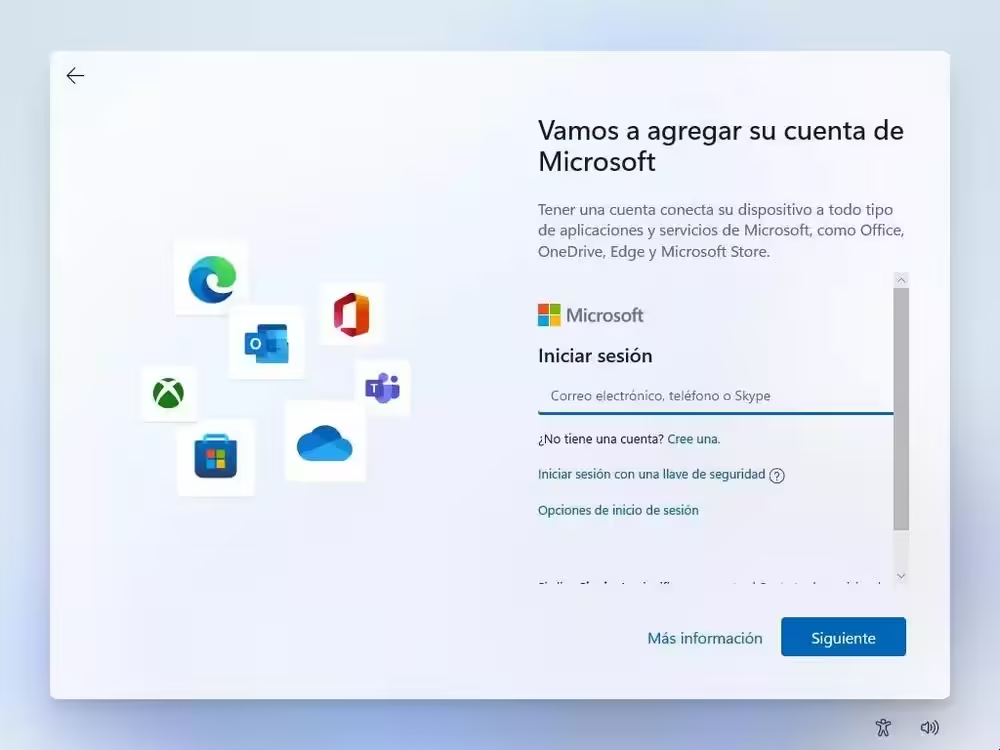
Por eso, en esta guía separamos lo que funciona de verdad ahora mismo de lo que ya no sirve, para que no pierdas el tiempo con comandos que Microsoft ha capado. Esta es la pantalla que queremos esquivar:
Dos caminos posibles
Antes de entrar en detalle, conviene tener claro que hay dos estrategias:
- Evitar la cuenta de Microsoft durante la instalación, preparando el medio de instalación de antemano. Es lo más limpio y lo más fiable en 2026.
- Instalar con una cuenta de Microsoft y convertirla en local después. Es la opción que siempre funciona, hagas lo que hagas durante el asistente.
El método más fiable: preparar el USB con Rufus
Rufus es un programa gratuito que crea memorias USB de instalación de Windows. Su gran ventaja es que, al grabar la ISO, te ofrece un asistente para quitar la obligación de usar una cuenta de Microsoft y crear directamente una cuenta local. Por debajo, añade un archivo autounattend.xml al USB, de modo que el instalador se salta esa pantalla por sí solo. Como el ajuste viaja en el propio medio de instalación, este método no depende de trucos que se rompan con las actualizaciones. Además, de paso Rufus te permite saltarte requisitos polémicos como TPM 2.0 si tu equipo no es oficialmente compatible.
- Descarga Rufus únicamente desde su web oficial (rufus.ie) y consíguete una ISO legítima de Windows 11 desde la página de Microsoft.
- Abre Rufus, selecciona tu memoria USB y carga la ISO.
- Al pulsar Empezar, aparecerá una ventana de opciones. Marca la casilla para eliminar el requisito de una cuenta de Microsoft en línea y, si quieres, la de crear una cuenta local con el nombre que elijas.
- Confirma y espera a que se grabe el USB. Instala Windows 11 desde él con normalidad: ya no te pedirá vincular el equipo a una cuenta de Microsoft.
Este camino funciona igual en Windows 11 Home y Pro, y es el que recomendamos si vas a hacer una instalación limpia.
Alternativa profesional: el archivo autounattend.xml
Es la versión «a mano» de lo que hace Rufus. Consiste en crear un archivo llamado autounattend.xml en la raíz del USB de instalación. Windows lo lee automáticamente durante el proceso y aplica lo que le indiques: usuario local, contraseña, idioma, zona horaria, clave de producto y el salto del inicio de sesión con cuenta de Microsoft.
Requiere preparar el XML con cuidado (con herramientas como Windows System Image Manager o generadores online que te guían paso a paso), así que está más orientado a entornos IT, empresas o instalaciones en serie. A cambio, al ser un método soportado oficialmente por el instalador, es de los más estables a largo plazo.
Instalar con cuenta de Microsoft y pasarte a local después
Si el equipo ya está instalado, o si simplemente no quieres complicarte durante el asistente, esta es la vía infalible. Completas la configuración con tu cuenta de Microsoft y, una vez en el escritorio, la conviertes en local:
- Abre Configuración y ve a Cuentas > Tu información.
- Pulsa en Iniciar sesión con una cuenta local en su lugar.
- Se abrirá el proceso para desvincular la cuenta. Tendrás que verificar tu identidad con la contraseña de tu cuenta de Microsoft.
- Define el nombre de usuario y la contraseña de la nueva cuenta local, y confirma. Tu equipo quedará desvinculado de la nube.
Los trucos de comando: por qué ya casi no funcionan
Durante años, la forma habitual de saltarse la cuenta era abrir una consola en la instalación con Shift + F10 y teclear un comando. Si has llegado aquí buscando alguno de ellos, esto es lo que hay que saber en 2026:
oobe\bypassnro— Eliminado. Microsoft lo retiró en Windows 11 24H2 (build 26100), allá por marzo de 2025. Si lo ejecutas hoy, el asistente simplemente se reinicia y te devuelve a la pantalla de la cuenta de Microsoft.start ms-cxh:localonly— Fue el sustituto durante 2025 y es rápido porque ni siquiera reinicia el equipo. Pero Microsoft empezó a bloquearlo a finales de 2025 y lo ha ido extendiendo a las versiones públicas, así que en un Windows 11 actualizado es probable que ya no funcione. Además, tiene un efecto secundario importante: activa una directiva que bloquea las cuentas de Microsoft en todo el sistema, lo que puede romper el inicio de sesión de la Store y de apps como Bloc de notas, Fotos o Terminal.- Desconectar Internet o pulsar Alt + F4 en la pantalla de red — Trucos antiguos que en muchas builds recientes ya no valen, porque Home y Pro han eliminado el botón de «No tengo Internet».
En resumen: los comandos son ya una lotería que depende de la build que tengas. Si quieres algo que funcione sí o sí, tira de Rufus o de la conversión a cuenta local tras la instalación.
Ojo a la edición de Windows 11 que tengas
No todas las ediciones aprietan igual:
- Home: es la más agresiva con el requisito de cuenta de Microsoft.
- Pro: puedes unir el equipo a un dominio o elegir la opción de «configurar para una organización» para esquivar el paso en algunas versiones.
- Education, Enterprise, IoT y LTSC: todavía permiten crear cuentas locales de forma oficial, sin necesidad de trucos.
Un aviso de seguridad
Si instalas Windows 11 sin conexión y con cuenta local, en cuanto conectes el equipo a Internet por primera vez descarga todas las actualizaciones y controladores pendientes y revisa los ajustes de privacidad. Una instalación offline te da más control, pero también te deja sin los últimos parches hasta que te conectes.
Conclusión
Microsoft cada vez pone más difícil usar una cuenta local, y los comandos de toda la vida (oobe\bypassnro, start ms-cxh:localonly) han ido cayendo uno tras otro. Hoy, lo fiable es preparar el USB con Rufus antes de instalar, o instalar con cuenta de Microsoft y convertirla en local después. Con cualquiera de las dos tendrás tu equipo con cuenta local, sin depender de trucos que caduquen en la próxima actualización.