
Qué es la cuenta de administrador oculta y para qué sirve
La cuenta de administrador oculta es un perfil de usuario integrado en el sistema operativo Windows 11 que posee el máximo nivel de privilegios posible dentro del entorno local. A diferencia de las cuentas de administrador convencionales que se crean durante la instalación del sistema, esta cuenta especial no está sujeta a las restricciones del Control de Cuentas de Usuario. Esto implica que cualquier acción ejecutada desde este perfil se realiza con permisos elevados sin que aparezca la típica ventana emergente solicitando confirmación.
El propósito fundamental de esta cuenta es proporcionar una vía de acceso de emergencia para la solución de problemas graves y la recuperación del sistema cuando otras cuentas han sido corrompidas o bloqueadas. También resulta de gran utilidad para realizar tareas de mantenimiento avanzado que requieren modificar archivos del sistema o claves del registro que las cuentas estándar, incluso aquellas con privilegios de administrador, no pueden alterar debido a las capas de protección de seguridad implementadas en Windows 11.
Microsoft mantiene esta cuenta deshabilitada de fábrica por razones de seguridad muy justificadas. Al no tener barreras de confirmación, un uso descuidado o la acción de un programa malicioso ejecutado bajo este perfil podría comprometer la integridad completa del sistema operativo de forma irreversible. Por este motivo, la filosofía de uso correcta consiste en activarla exclusivamente durante el tiempo necesario para realizar una tarea concreta y desactivarla de inmediato al finalizar. ¿Necesitas acceder a ese nivel máximo de control para reparar algo o eliminar un archivo especialmente rebelde? A continuación te mostramos cómo hacerlo de forma segura.
Qué necesitas saber antes de empezar
Antes de proceder con la activación, es imprescindible que dispongas de una cuenta de usuario con privilegios de administrador convencional en tu equipo con Windows 11. No podrás activar la cuenta oculta de administrador desde una cuenta de usuario estándar o invitado, ya que los comandos y herramientas necesarios requieren elevación de permisos. Asimismo, la versión exacta de Windows 11 debe ser cualquiera de las ediciones públicas estables, incluyendo Home, Pro, Enterprise o Education, aplicando los procedimientos descritos a partir de la versión 21H2.
El principal riesgo que asumes al activar esta cuenta es la posibilidad de dañar accidentalmente el sistema operativo o eliminar archivos críticos sin que el sistema te advierta. Dado que el Control de Cuentas de Usuario no interviene, no existe una segunda oportunidad para cancelar una acción destructiva. Por ello, es vital que cierres la sesión de esta cuenta tan pronto como hayas completado la tarea para la que la necesitabas y que bajo ningún concepto la utilices como tu cuenta de uso diario para navegar por internet, jugar o trabajar con documentos personales.
En cuanto a las diferencias entre ediciones, los métodos de línea de comandos (el Símbolo del sistema con net user y PowerShell con Enable-LocalUser) funcionan de manera idéntica en todas las ediciones, incluida Home. En cambio, tanto el método de Administración de equipos (Usuarios y grupos locales) como el de Directivas de seguridad local solo están disponibles en las ediciones Pro, Enterprise y Education: Windows 11 Home no incluye esos complementos. Por eso, si tu equipo ejecuta Windows 11 Home, deberás ceñirte al Método 1 (net user) o al Método 2 (PowerShell).
Cómo activar la cuenta de administrador oculta en Windows 11
Método 1: Usando el Símbolo del sistema
- Haz clic derecho sobre el botón de Inicio en la barra de tareas o pulsa el atajo de teclado Windows + X.
- En el menú contextual que se despliega, selecciona la opción Terminal (Administrador) o Símbolo del sistema (Administrador). Confirma la solicitud de Control de Cuentas de Usuario pulsando Sí.
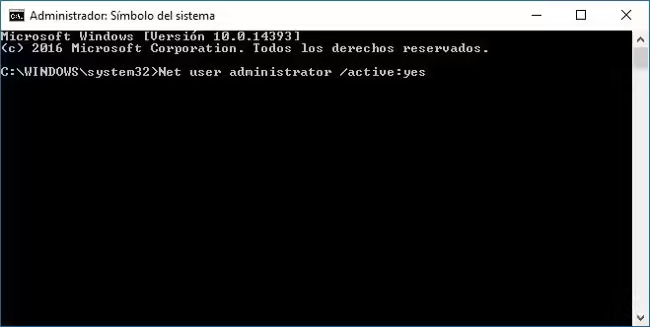
- En la ventana oscura de la consola, escribe con precisión el siguiente comando:
net user Administrador /active:yes. - Pulsa la tecla Enter para ejecutar la instrucción. El sistema mostrará el mensaje El comando se completó correctamente.
- Escribe el comando
exity pulsa Enter para cerrar la ventana del símbolo del sistema de forma segura.
Nota: el nombre de la cuenta depende del idioma de Windows. En un sistema en español es Administrador, pero en uno en inglés es Administrator. Si el comando te devuelve que no se encuentra el nombre de usuario, prueba con la otra variante.
Método 2: Usando Windows PowerShell
- Pulsa con el botón derecho del ratón sobre el icono de Inicio en la barra de tareas.
- Selecciona Terminal (Administrador) en el menú que aparece. Si la terminal se abre mostrando una pestaña de PowerShell, puedes continuar directamente. Si muestra Símbolo del sistema, abre una nueva pestaña haciendo clic en el icono + y seleccionando Windows PowerShell.
- Dentro de la interfaz de PowerShell, escribe o pega el siguiente cmdlet:
Enable-LocalUser -Name "Administrador". - Pulsa la tecla Enter. A diferencia del símbolo del sistema tradicional, PowerShell no siempre muestra un mensaje de confirmación explícito a menos que ocurra un error. La ausencia de mensajes rojos indica que la operación se ha realizado con éxito.
- Para una verificación rápida, puedes ejecutar el comando
Get-LocalUser -Name "Administrador"y comprobar que la propiedadEnabledaparece con el valor True.
Método 3: A través de la interfaz gráfica de Administración de equipos
- Escribe la palabra Administración de equipos en el cuadro de búsqueda de la barra de tareas y haz clic sobre el resultado correspondiente para abrir la consola de administración.
- En el panel de navegación situado en el margen izquierdo de la ventana, despliega la sección Herramientas del sistema haciendo clic en la pequeña flecha que la precede.
- Despliega a continuación la carpeta Usuarios y grupos locales.
- Haz clic directamente sobre la carpeta Usuarios para que su contenido se muestre en el panel central.
- En la lista de cuentas disponibles, localiza el registro con el nombre Administrador. Haz doble clic sobre él para abrir la ventana de Propiedades.
- En la ventana emergente, asegúrate de que te encuentras en la pestaña General.
- Localiza la casilla de verificación con la etiqueta La cuenta está deshabilitada. Haz clic sobre ella para eliminar la marca de verificación y dejar el cuadro en blanco.
- Pulsa el botón Aceptar para aplicar los cambios y cerrar la ventana de propiedades.
Método 4: Mediante Directivas de seguridad local (solo Pro, Enterprise y Education)
- Pulsa Windows + R, escribe
secpol.mscy pulsa Enter para abrir la Directiva de seguridad local. - En el panel izquierdo, despliega Directivas locales y haz clic en Opciones de seguridad.
- En el panel central, localiza la directiva Cuentas: estado de la cuenta de administrador y haz doble clic sobre ella.
- Marca la opción Habilitada y pulsa Aceptar. Este complemento no está presente en Windows 11 Home.
Para verificar que la cuenta ha quedado correctamente habilitada, puedes cerrar tu sesión actual de Windows o reiniciar el equipo. En la pantalla de inicio de sesión, en la esquina inferior izquierda, debería aparecer ahora una nueva cuenta con el nombre Administrador junto al icono de usuario estándar. Si haces clic en ella, podrás acceder al escritorio sin necesidad de introducir una contraseña a menos que previamente le hubieras asignado una manualmente.
Problemas frecuentes y cómo resolverlos
La opción Terminal (Administrador) no aparece en el menú contextual
En algunas configuraciones de Windows 11, especialmente tras una actualización reciente, el acceso directo a la Terminal puede estar reemplazado por Windows PowerShell (Administrador). Esto no supone ningún inconveniente, ya que PowerShell es perfectamente compatible con los comandos descritos. Simplemente selecciona esa opción alternativa y continúa con el paso correspondiente al comando net user o al cmdlet Enable-LocalUser.
Al ejecutar el comando aparece el error Acceso denegado
Este mensaje indica de manera inequívoca que no has abierto la consola con los privilegios necesarios. Aunque tu cuenta de usuario diaria sea de tipo Administrador, la terminal se abre por defecto en modo estándar. La solución es sencilla: cierra la ventana actual, vuelve a hacer clic derecho sobre el botón de Inicio y esta vez selecciona explícitamente la opción que incluye la palabra Administrador entre paréntesis. Confirma la ventana emergente de UAC y repite el comando.
La cuenta de Administrador aparece pero solicita una contraseña que no conozco
La cuenta oculta de Administrador se crea inicialmente sin contraseña asignada. Si al intentar iniciar sesión te solicita una contraseña, significa que alguien accedió previamente a ella y la configuró, o bien que una política de seguridad corporativa la ha forzado. Para restablecer el acceso sin formatear, debes iniciar sesión con tu cuenta de administrador convencional y, desde una terminal elevada, ejecutar el comando net user Administrador *. El sistema te pedirá que escribas una nueva contraseña dos veces para confirmarla.
La carpeta Usuarios y grupos locales no está disponible en mi Windows 11 Home
Esta es una limitación conocida de la edición Home de Windows 11. Microsoft restringe el acceso a la consola lusrmgr.msc en las versiones domésticas del sistema operativo. Si este es tu caso, no te preocupes, ya que el objetivo se puede lograr perfectamente mediante los otros dos métodos descritos. Te recomendamos utilizar el Método 1 con el comando net user desde el Símbolo del sistema, el cual es totalmente funcional y universal para todas las ediciones de Windows.
Consejos para sacar más partido a la administración del sistema
Una vez habilitada la cuenta, el sistema te permite asignarle una contraseña robusta de inmediato para evitar accesos indeseados si compartes el equipo. Puedes hacerlo sin necesidad de iniciar sesión con ella. Simplemente abre una terminal como administrador con tu cuenta habitual y ejecuta el comando net user Administrador *. Escribe la nueva clave cuando se te solicite y presiónala de nuevo para confirmar. Esta práctica es especialmente recomendable en equipos portátiles que puedan ser sustraídos o perdidos.
Aprovecha la ocasión para familiarizarte con el uso de PowerShell como herramienta de gestión avanzada. Si bien el comando net user funciona correctamente, el cmdlet Enable-LocalUser es más moderno y forma parte del estándar de administración que Microsoft está impulsando para el futuro. Dominar ambos te permitirá gestionar usuarios locales en cualquier versión de Windows, incluyendo entornos de servidor con Windows Server 2022, donde PowerShell es el método predominante.
Un truco adicional muy útil es crear un acceso directo en el escritorio para desactivar la cuenta rápidamente cuando termines de usarla. Haz clic derecho en el escritorio, selecciona Nuevo > Acceso directo y en la ubicación escribe C:\Windows\System32\cmd.exe /c "net user Administrador /active:no". Asígnale un nombre como Desactivar Admin. Ten en cuenta un detalle importante: como este comando necesita permisos de administrador, debes configurar el acceso directo para que se ejecute elevado. Para ello, haz clic derecho sobre él, entra en Propiedades, pestaña Acceso directo, botón Opciones avanzadas, y marca la casilla Ejecutar como administrador. Si no lo haces, al ejecutarlo obtendrás un error de Acceso denegado. Una vez configurado así, al hacer doble clic (y aceptar el aviso de UAC) la cuenta quedará oculta de nuevo al instante sin necesidad de abrir la consola manualmente.
Por último, recuerda que la cuenta de Administrador integrada no es el único mecanismo de superusuario en el ecosistema de la informática. En sistemas macOS el equivalente funcional se encuentra en la cuenta Root, que se habilita mediante la Utilidad de Directorios o el comando dsenableroot en el Terminal. En distribuciones Linux como Ubuntu o Debian, este concepto se gestiona mediante el comando sudo y la posibilidad de establecer una contraseña para el usuario root con sudo passwd root. Conocer estas equivalencias te permitirá administrar con soltura prácticamente cualquier sistema operativo de escritorio.
Compatibilidad con diferentes versiones de Windows
El procedimiento detallado para activar la cuenta mediante el símbolo del sistema utilizando el comando net user Administrador /active:yes es universal y compatible con una amplia gama de versiones históricas y actuales de Windows. Funciona exactamente igual en Windows 11, Windows 10, Windows 8.1, Windows 7 e incluso en Windows Vista. Se trata del método más fiable y extendido para gestionar el estado de esta cuenta de sistema en cualquier escenario de recuperación.
En Windows 11, la interfaz gráfica ha sido ligeramente renovada respecto a Windows 10, pero la ubicación exacta de la herramienta Administración de equipos se mantiene consistente. La única diferencia notable entre ediciones radica, como se ha mencionado anteriormente, en la ausencia del complemento Usuarios y grupos locales en las versiones Home de Windows 10 y Windows 11. Para esos casos específicos, la línea de comandos no es una alternativa, sino la ruta principal y obligatoria a seguir.
Si te encuentras administrando equipos con sistemas operativos más antiguos como Windows XP, debes saber que el comando net user ya era plenamente operativo en aquella época. Sin embargo, la cuenta de administrador en Windows XP se comportaba de manera diferente en el Modo Seguro, donde siempre aparecía habilitada por defecto. Esta característica de seguridad fue modificada en versiones posteriores del sistema para reforzar la protección incluso en entornos de diagnóstico.
Preguntas frecuentes
¿La activación de la cuenta de administrador oculta funciona en Windows 10?
Sí, los métodos descritos mediante el comando net user y el cmdlet Enable-LocalUser de PowerShell son completamente funcionales en Windows 10, independientemente de la actualización o parche de seguridad que tenga instalado el sistema. La interfaz gráfica de Administración de equipos también es idéntica en su funcionamiento y ubicación entre Windows 10 y Windows 11.
¿Necesito permisos de administrador para activar la cuenta de administrador oculta?
Sí, es absolutamente necesario. Para ejecutar la Terminal o el Símbolo del sistema con privilegios elevados, el usuario que ejecuta la acción debe formar parte del grupo de administradores locales del equipo. Si utilizas una cuenta de usuario estándar, el sistema te solicitará las credenciales de una cuenta administradora antes de permitir la elevación de privilegios.
¿Es peligroso dejar la cuenta de administrador activada todo el tiempo?
Desde el punto de vista de la seguridad, es una práctica muy poco recomendable. La ausencia de avisos del Control de Cuentas de Usuario deja el sistema expuesto a la ejecución silenciosa de malware y a la modificación accidental de archivos vitales para el arranque. Lo más prudente es activarla exclusivamente para una tarea concreta y desactivarla inmediatamente después de finalizar la sesión.
¿Puedo cambiar el nombre de la cuenta de administrador oculta por otro más personal?
Técnicamente es posible cambiar el nombre de la cuenta utilizando el comando Rename-LocalUser en PowerShell o la opción correspondiente en Administración de equipos. Sin embargo, no es aconsejable hacerlo. Algunas aplicaciones heredadas y scripts de mantenimiento del sistema esperan encontrar la cuenta con su nombre original. Modificarlo puede provocar fallos imprevistos en tareas de recuperación del sistema.
¿Qué diferencia hay entre esta cuenta y mi cuenta de administrador habitual?
La diferencia fundamental radica en el Control de Cuentas de Usuario. Tu cuenta habitual, aunque tenga privilegios de administrador, opera con un filtro de seguridad que te pide confirmación para acciones delicadas. La cuenta Administrador integrada ejecuta todo con los máximos privilegios posibles sin pedir permiso alguno, lo que la convierte en una herramienta muy poderosa pero potencialmente peligrosa si se usa sin el debido cuidado.