
Un plan de energía (también llamado esquema de energía) es un conjunto de configuraciones de hardware y sistema que determina cómo el equipo gestiona el consumo eléctrico. En Windows 11, al igual que en versiones anteriores, conocer el plan activo te permite entender y modificar el comportamiento de la pantalla, la suspensión, los discos o los adaptadores inalámbricos, entre otros.
Cómo ver el plan de energía en Windows 11
En Windows 11 dispones de varias formas de consultar el plan de energía activo:
Desde el Panel de Control (método clásico):
Abre el Panel de Control.
Ve a Iconos pequeños > Opciones de energía.
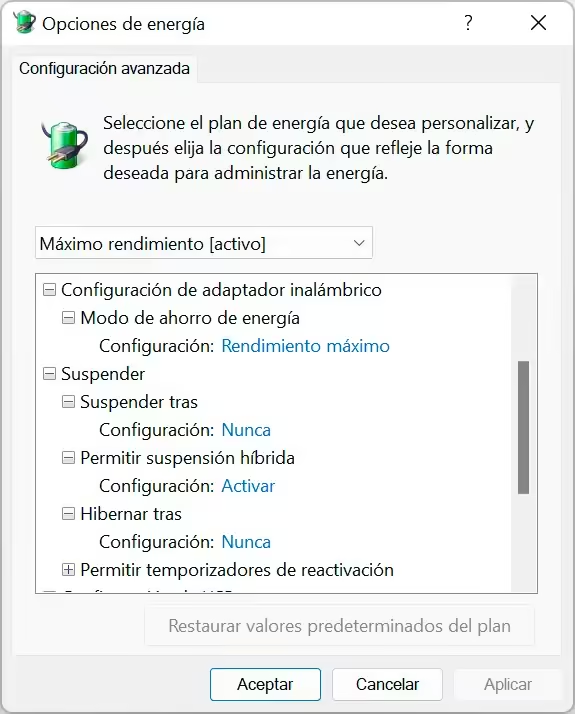
El plan activo aparece seleccionado (por ejemplo, Equilibrado, Alto rendimiento o Ahorro de energía). Si deseas ver su configuración detallada, haz clic en Cambiar la configuración del plan y después en Cambiar la configuración avanzada de energía.
Desde la app Configuración (método moderno):
Entra en Configuración > Sistema > Energía y batería. En la parte superior verás el modo de energía actual y, más abajo, el plan de energía seleccionado.
Desde el icono de batería (solo portátiles):
Haz clic en el icono de batería de la barra de tareas. Aparecerá un deslizador que indica el modo de energía actual (puede mostrar “Mejor rendimiento”, “Equilibrado” o “Mejor duración de batería”). Al hacer clic en él, se abre la página de Configuración de energía.
Desde la línea de comandos:
Abre el Símbolo del sistema o PowerShell y escribe powercfg /l. Verás una lista de todos los planes de energía disponibles, y el plan activo estará marcado con un asterisco (*).
¿Qué contiene un plan de energía?
La configuración avanzada de un plan incluye ajustes como:
- Apagar la pantalla: tiempo de inactividad antes de que el monitor se apague.
- Suspender: tiempo tras el cual el equipo entra en suspensión.
- Configuración del adaptador inalámbrico: nivel de ahorro de energía en la conexión Wi‑Fi.
- Disco duro: tiempo para que se detenga cuando no se usa.
- USB: capacidad de suspender puertos USB de manera selectiva.
- Administración de energía del procesador: límites máximos y mínimos de rendimiento de la CPU.
Evolución desde Windows 7
En Windows 7, ver el plan de energía activo requería únicamente el Panel de Control. Los planes predeterminados eran los mismos (Equilibrado, Alto rendimiento, Ahorro de energía), y se podía acceder rápidamente desde el icono de batería. Windows 10 introdujo la posibilidad de ajustar el modo de energía desde el icono de batería y la app Configuración, y Windows 11 ha unificado aún más estas opciones bajo el apartado Energía y batería, añadiendo recomendaciones de ahorro y configuraciones inteligentes.
Equivalente en Linux, macOS y Android
En Linux:
La gestión de energía depende del entorno de escritorio y de herramientas como systemd o TLP. Para ver el estado actual:
- En GNOME: Configuración > Energía.
- En KDE Plasma: Configuración del sistema > Gestión de energía.
- Desde terminal, el comando
upower -i /org/freedesktop/UPower/devices/batterymuestra detalles sobre la batería y el estado de carga.
En macOS:
La configuración de energía se encuentra en Preferencias del Sistema > Batería (o Economizador en versiones antiguas). No existen “planes” con nombre como en Windows, pero puedes ajustar el tiempo de apagado de pantalla, la suspensión y el modo de alto rendimiento. El comando pmset -g en el Terminal muestra la configuración actual.
En Android:
No hay planes de energía equivalentes, pero sí modos de ahorro de batería y perfiles de rendimiento según el fabricante. En Ajustes > Batería puedes ver el modo activo y activar el ahorro extremo. Algunas marcas incluyen Modo de alto rendimiento para juegos, similar al plan de Alto rendimiento de Windows.
Listado comparativo
Ver el plan de energía activo
- Windows 7: Panel de Control > Opciones de energía.
- Windows 10: Panel de Control o Configuración > Sistema > Inicio/apagado y suspensión.
- Windows 11: Configuración > Sistema > Energía y batería; también icono de batería y
powercfg /l. - Linux: Configuración de energía del escritorio;
upower -i. - macOS: Preferencias del Sistema > Batería;
pmset -g. - Android: Ajustes > Batería (variable según capa del fabricante).
Ajustes avanzados del plan
- Windows 11: Panel de Control > Opciones de energía > Cambiar configuración avanzada.
- Linux: Archivos de configuración de TLP o
powertop. - macOS:
pmsetpara configurar tiempos y comportamiento. - Android: Limitado; depende de la ROM (LineageOS ofrece más perfiles).
Revisar el plan de energía activo es un primer paso para optimizar la autonomía de tu portátil o reducir el consumo de tu equipo de escritorio. Tanto si usas Windows, Linux, macOS o Android, las herramientas están a tu alcance para adaptar el comportamiento energético a tus necesidades.