
El diagnóstico de la memoria RAM en Windows 11 es una herramienta esencial para identificar si los módulos de RAM están defectuosos, causando problemas comunes como pantallazos azules (BSOD), congelamientos, reinicios inesperados, errores de «memory management» o corrupción de archivos.
Windows incluye una herramienta integrada llamada Diagnóstico de memoria de Windows (Windows Memory Diagnostic), que sigue siendo la opción principal en 2026, junto con una novedad reciente: el Diagnóstico Proactivo de Memoria.
A continuación te detallo todo lo que necesitas saber en un artículo completo y actualizado.
¿Por qué diagnosticar la RAM?
La memoria RAM es uno de los componentes que más fallos «silenciosos» produce. Síntomas típicos de RAM defectuosa incluyen:
- Pantallazos azules frecuentes (especialmente con códigos como MEMORY_MANAGEMENT, IRQL_NOT_LESS_OR_EQUAL o PAGE_FAULT_IN_NONPAGED_AREA).
- Programas que se cierran solos o se congelan.
- Errores al instalar software o al copiar archivos grandes.
- Sistema inestable tras overclock o cambios de hardware.
Método principal: Herramienta integrada de Windows (Diagnóstico de memoria de Windows)
Esta herramienta es gratuita, no requiere instalación y realiza pruebas exhaustivas directamente desde el entorno de arranque.
Cómo ejecutarla (varias formas rápidas en Windows 11)
Método más rápido (recomendado):
- Presiona Windows + R para abrir «Ejecutar».
- Escribe:
mdsched.exey pulsa Enter.
Otras formas:
- Busca en el menú Inicio: «Diagnóstico de memoria de Windows» o «Windows Memory Diagnostic».
- En Configuración → busca «memoria» → selecciona «Diagnosticar problemas de memoria del equipo».
- Desde el Panel de Control → Sistema y seguridad → Herramientas administrativas → Diagnóstico de memoria de Windows.
Pasos para realizar el test
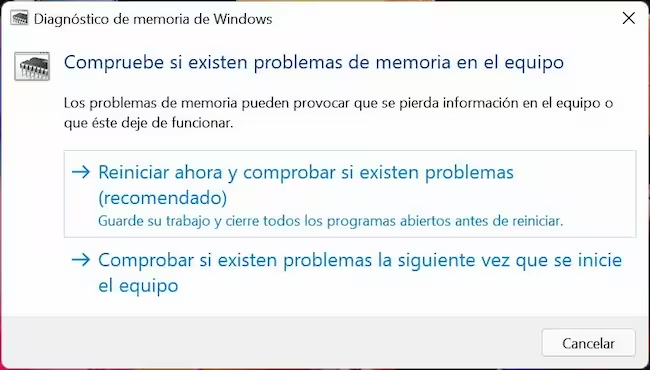
Al abrir la herramienta verás esta ventana:
- Elige Reiniciar ahora y comprobar si existen problemas (recomendado).
- Cierra todo antes, guarda tu trabajo y confirma.
- El PC se reiniciará automáticamente y entrará en modo de diagnóstico (pantalla azul con barra de progreso).
Durante la prueba:
- Realiza dos pasadas por defecto (Pass 1 y Pass 2).
- Puedes presionar F1 para opciones avanzadas:
- Basic → Prueba rápida (minutos).
- Standard → Prueba equilibrada (30-60 min recomendada para la mayoría).
- Extended → Prueba completa y más profunda (varias horas, ideal si sospechas fallos intermitentes).
- No interrumpas el proceso (puedes cancelar con Esc si es necesario, pero no es ideal).
Al finalizar:
- El equipo reinicia automáticamente a Windows.
- Si no hay errores: verás una notificación breve al iniciar sesión («No se detectaron problemas de memoria»).
- Si hay errores: Windows te mostrará un aviso claro indicando problemas en la memoria.
Cómo ver los resultados detallados (si no aparece la notificación)
Los resultados se guardan en el Visor de eventos:
- Presiona Win + X → selecciona Visor de eventos.
- Ve a: Registros de Windows → Sistema.
- En el panel derecho: Filtrar registro actual.
- En «Orígenes de eventos» escribe: MemoryDiagnostics-Results (sin comillas).
- Aplica el filtro.
- Busca eventos con ID 1101 → haz doble clic para ver detalles (indica si pasó o falló, y qué pruebas detectaron errores).
Si aparece «The Windows Memory Diagnostic tested the computer’s memory and detected no errors» → todo OK.
Novedad en Windows 11 (2025-2026): Diagnóstico Proactivo de Memoria
Microsoft introdujo en actualizaciones recientes (a partir de finales 2025) una función automática llamada Proactive Memory Diagnostics:
- Se activa tras un BSOD (pantallazo azul) relacionado con memoria.
- Al reiniciar, Windows ejecuta automáticamente un escaneo rápido de RAM.
- Si detecta fallos recurrentes, te notifica proactivamente (en Configuración o Centro de notificaciones).
- Ayuda a detectar errores intermitentes que el usuario no siempre asocia con la RAM.
Esta función está activada por defecto en builds recientes, pero solo interviene tras fallos graves.
Otras formas complementarias de verificar la RAM
- Administrador de tareas (Ctrl + Shift + Esc) → pestaña Rendimiento → Memoria: muestra uso actual, velocidad, slots ocupados y si es «Single/Dual Channel».
- Información del sistema (Win + R →
msinfo32): busca «Memoria física instalada (RAM)» y «Memoria física disponible». - Herramientas externas recomendadas (si el test de Windows no convence):
- MemTest86 (gratuito, boot desde USB, muy exhaustivo).
- HCI MemTest o TestMem5 (ejecutables desde Windows).
Consejos finales y precauciones
- Si el test detecta errores → prueba quitando módulos uno por uno para identificar cuál falla.
- Limpia los contactos con alcohol isopropílico y revisa que estén bien insertados.
- Actualiza el BIOS/UEFI de tu placa base (a veces soluciona falsos positivos).
- En laptops, la RAM suele estar soldada → si falla, hay que reparar o cambiar placa.
- Realiza el test en modo estándar o extendido si tienes síntomas graves.
Con esta herramienta integrada, la mayoría de usuarios resuelve dudas sobre la RAM sin descargar nada. Si tienes resultados de un test o síntomas específicos (como un código de BSOD), compártelos y te ayudo a interpretarlos. ¡Espero que tu RAM esté perfecta!
Articulo original del 2021
Windows 11 integra diversas herramientas para optimizar el rendimiento, la seguridad, integridad y eficiencia de sus componentes, tanto lógicos como de hardware, y una de estas es la herramienta de diagnóstico de memoria RAM.
Sabemos muy bien el impacto que la memoria RAM tiene en un equipo, entre más memoria haya y su estado de trabajo funcione adecuadamente el equipo responderá mejor a las órdenes y a las tareas de lectura / escritura.
Pero si la memoria RAM falla estaremos ante una situación en la cual tendremos procesos lentos, bloqueos y más.
Esta herramienta de diagnóstico de memoria RAM se encarga de hacer un análisis minucioso de cada variable y aspecto de la RAM para encontrar errores y proceder a su corrección.
Abrir Herramienta de Diagnostico de Memoria RAM Windows 11 desde Ejecutar
Es uno de los métodos más sencillos, para ello abrimos Ejecutar desde el menú contextual de Inicio
En la ventana de Ejecutar ingresamos mdsched y clic en Aceptar.
Y será desplegado lo siguiente:
- Reiniciar ahora y comprobar si existen problemas
- Comprobar si existen problemas la próxima vez que se reinicie el sistema.
Damos clic en Reiniciar ahora y comprobar si existen problemas y Windows 11 será reiniciado.
Una vez reiniciemos el sistema, por defecto se inicia el análisis de la memoria RAM.
Los niveles de análisis son:
- Básico: este se encarga de hacer un análisis de las variables MATS+, INVC y SCHCKR (con la cache habilitada)
- Estándar: es el valor por defecto y ejecuta un análisis en las variables LRAND, Stride6 (con la cache habilitada),,CHCKR3, WMATS+, WINVC
- Extendido: es un análisis más completo ya que abarca las variables MATS+ (con la cache deshabilitada), Stride38, WSCHCKR, WStride-6, CHKCKR4, WCHCKR3, ERAND, Stride6 (con la cache deshabilitada) y CHCKR8
En la sección Recuento de pasos podemos especificar cuantos análisis se han de ejecutar. Esperamos que se completen las fases del análisis.
Una vez el análisis finalice Windows 11 se reiniciará.
Iniciamos sesión en Windows 11. Seremos notificados del resultado en el centro de notificaciones.
Para ver el resultado, abrimos el Visor de eventos.Vamos a Registros de Windows – Sistema. Damos clic en Buscar.
Ingresamos MemoryDiagnostic. Damos clic en Buscar para ver los resultados asociados.
Damos doble clic sobre el resultado para ver el estado de la operación de diagnóstico. Veremos las propiedades y el resultado análisis.