
Restaurar sistema guarda sus puntos de restauración en un espacio reservado del disco. Te explicamos cuánto espacio reserva Windows, cómo verlo y cómo aumentarlo o reducirlo con el comando vssadmin, que funciona en Windows Vista, 7, 10 y 11. En Windows Vista es la única forma de hacerlo, porque no trae ninguna opción en pantalla; a partir de Windows 7 también puedes usar un control deslizante, como verás al final.
Cuánto espacio reserva Windows Vista
Restaurar sistema, las Copias de seguridad y las Versiones anteriores de archivos (estas últimas solo en algunas ediciones de Vista) comparten el mismo espacio, en el que se guardan las llamadas instantáneas o copias sombra. Un punto de restauración es un tipo de instantánea.
El tamaño máximo se fija al crearse la primera instantánea del disco:
- Si se crea justo después de instalar Vista (lo habitual), el máximo es el 15 % del tamaño total del disco.
- Si Restaurar sistema se activa más tarde, el máximo es el 30 % del espacio libre en ese momento.
- Si el disco va a guardar una copia de seguridad de Windows Complete PC (solo en algunas ediciones), el máximo puede subir solo hasta el 30 % del disco.
En un disco de 500 GB, ese 15 % son 75 GB. Si andas justo de espacio, puedes reducirlo; si quieres guardar más puntos, puedes aumentarlo.
Antes de empezar
- Necesitas una cuenta con privilegios de administrador y abrir el Símbolo del sistema como administrador.
- Si reduces el espacio, Windows borrará los puntos de restauración más antiguos que ya no quepan, y también las copias de Versiones anteriores. Si el nuevo límite es menor de lo que ya ocupan, puedes perder todos. Asegúrate de que el equipo funciona bien antes de hacerlo.
- Si lo aumentas, no se borra nada.
Ver el espacio reservado actual
- Haz clic en Inicio y escribe
cmden el cuadro de búsqueda. - Haz clic derecho sobre cmd (o Símbolo del sistema) y elige Ejecutar como administrador. En el aviso del Control de cuentas de usuario, pulsa Continuar.
- Escribe este comando y pulsa Intro:
vssadmin list shadowstorage - Para cada disco verás tres valores: el espacio usado, el asignado y el máximo. El que nos interesa es el Espacio máximo de almacenamiento de instantáneas.
Cambiar el espacio reservado con vssadmin
Con el Símbolo del sistema abierto como administrador, escribe el comando con el tamaño que quieras y pulsa Intro. Por ejemplo, para dejar la unidad C: en 10 GB como máximo:
vssadmin resize shadowstorage /For=C: /On=C: /MaxSize=10GB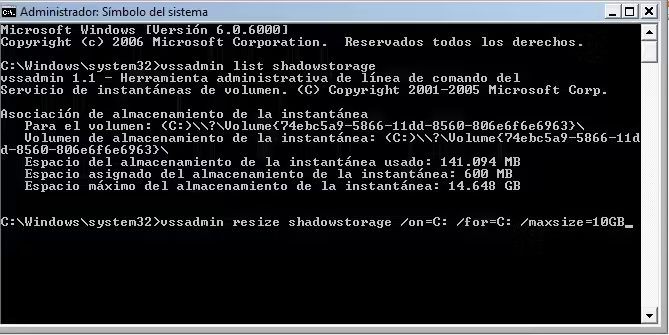
/For=C:es la unidad cuyos puntos de restauración quieres ajustar./On=C:es la unidad donde se guardan (normalmente la misma)./MaxSize=10GBes el nuevo límite. Puedes usar MB, GB o TB. El mínimo que admite son 300 MB, aunque con tan poco apenas cabrá un punto.
Si todo va bien, verás el mensaje «Se cambió correctamente el tamaño de la asociación de almacenamiento de instantáneas»:
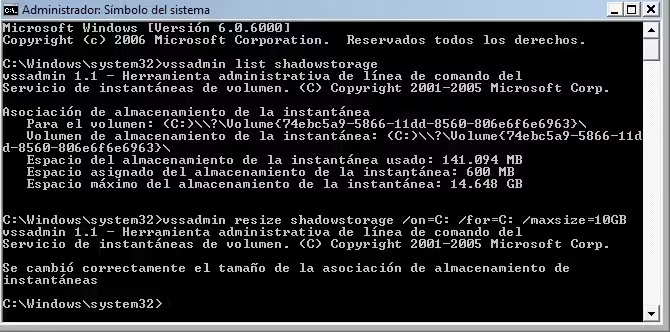
Para comprobarlo, vuelve a ejecutar vssadmin list shadowstorage y mira que el espacio máximo ha cambiado. Si tienes otros discos protegidos, repite el comando cambiando la letra de unidad.
Ten en cuenta que el tamaño de cada punto depende de la actividad del disco: en el del sistema suelen ser más grandes. Cuanto más ocupan, menos caben en el espacio reservado antes de que los nuevos sustituyan a los antiguos.
Problemas frecuentes
- «Acceso denegado» o error de privilegios: aunque tu cuenta sea de administrador, el Control de cuentas de usuario abre los programas con permisos normales. Cierra la ventana y ábrela con clic derecho → Ejecutar como administrador.
- Error de sintaxis: revisa que
resize shadowstoragevaya separado por un espacio y que no falten los dos puntos de las letras de unidad (C:). - Han desaparecido puntos antiguos: es lo normal al reducir el espacio. Los que no caben en el nuevo límite se borran, empezando por los más antiguos, y no se pueden recuperar.
- No aparece ninguna unidad en la lista: Restaurar sistema está desactivado o todavía no se ha creado ningún punto. Actívalo y crea un punto de restauración, y vuelve a probar.
Otras formas de ganar espacio
- Borrar todos los puntos menos el último: abre el Liberador de espacio en disco (Inicio → Todos los programas → Accesorios → Herramientas del sistema), elige la unidad del sistema y, en la pestaña Más opciones, pulsa Limpiar en el apartado de Restaurar sistema e instantáneas. No cambia el límite: solo libera espacio en ese momento.
- Quitar la protección de los discos de datos: en Panel de control → Sistema → Protección del sistema, desmarca los discos que solo tengan datos o juegos y deja marcado solo
C:. El espacio reservado en los demás se libera.
En Windows 7, 10 y 11
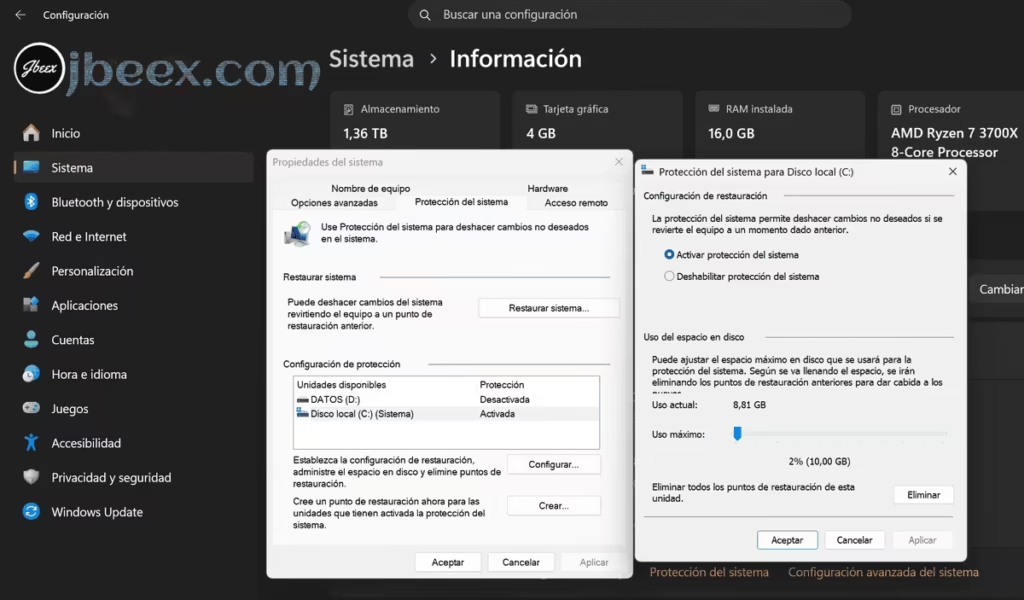
A partir de Windows 7 ya no hace falta la línea de comandos: el tamaño se cambia con un control deslizante. Pulsa Win + R, escribe SystemPropertiesProtection y pulsa Intro. Selecciona la unidad, pulsa Configurar y mueve el control Uso máximo. En Windows 10 y 11 también llegas desde Configuración → Sistema → Información → Protección del sistema. El comando vssadmin resize shadowstorage sigue funcionando en todas estas versiones.
Preguntas frecuentes
¿Puedo reservar más del 15 %?
Sí. El 15 % es solo el valor inicial; puedes poner, por ejemplo, /MaxSize=30GB. Más espacio significa más puntos guardados, pero pasados unos 20 o 30 GB rara vez compensa.
¿Puedo usarlo en un disco externo o una memoria USB?
No. En Windows Vista, Restaurar sistema solo protege discos internos con formato NTFS.
¿Afecta a las copias de seguridad?
Sí, porque el espacio es compartido. Las instantáneas que usan Copias de seguridad y Versiones anteriores se guardan en el mismo sitio que los puntos de restauración, así que al reducirlo también habrá menos versiones anteriores de tus archivos.