
Las imágenes ISO son uno de los formatos más utilizados para distribuir software, sistemas operativos, juegos y herramientas de recuperación. Este tipo de archivo contiene una copia exacta de un disco físico como un DVD o Blu-ray, pero en formato digital. Durante muchos años, para acceder al contenido de una ISO era necesario grabarla en un disco o utilizar programas de terceros. Sin embargo, las versiones modernas del sistema operativo de Microsoft permiten montar una imagen ISO directamente en Windows 10 y Windows 11, sin necesidad de instalar software adicional.
Montar una imagen ISO significa crear una unidad virtual dentro del sistema que actúa como si hubieras insertado un DVD en el ordenador. De esta forma puedes abrir archivos, instalar programas o ejecutar herramientas directamente desde la imagen.
En esta guía completa aprenderás qué es una imagen ISO, cómo montarla en Windows 10 y Windows 11, qué métodos existen y cómo solucionar posibles problemas.
Qué es una imagen ISO
Una imagen ISO es un archivo que contiene la estructura completa de un disco óptico. Incluye todos los archivos, carpetas y el sistema de archivos del disco original.
Este formato es muy utilizado porque permite distribuir software de forma sencilla y mantener una copia exacta del contenido original.
Las imágenes ISO suelen utilizarse para:
- instalar sistemas operativos
- distribuir programas grandes
- crear discos de recuperación
- copiar videojuegos antiguos
- almacenar herramientas de arranque
El nombre «ISO» proviene del estándar ISO 9660, que es el sistema de archivos utilizado tradicionalmente en discos CD y DVD.
Qué significa montar una imagen ISO
Montar una imagen ISO consiste en crear una unidad de disco virtual dentro del sistema operativo.
Cuando montas una ISO, Windows hace lo siguiente:
- crea una unidad virtual en el explorador de archivos
- asigna una letra de unidad (por ejemplo D: o E:)
- carga el contenido de la imagen como si fuera un disco real
Desde ese momento puedes abrir la unidad virtual y utilizar el contenido igual que si hubieras insertado un DVD en tu ordenador.
Esto permite evitar la necesidad de grabar discos físicos o instalar programas adicionales.
Cómo montar una imagen ISO en Windows 10
Windows 10 incluye soporte nativo para montar archivos ISO, por lo que el proceso es extremadamente sencillo.
Método 1: montar ISO con doble clic
Es la forma más rápida.
- Localiza el archivo ISO en tu ordenador.
- Haz doble clic sobre el archivo.
Automáticamente Windows hará lo siguiente:
- montará la imagen ISO
- creará una unidad virtual
- abrirá el explorador de archivos
Podrás ver la nueva unidad en Este equipo.
Método 2: montar ISO desde el menú contextual
Otra forma sencilla es utilizar el menú contextual.
Pasos:
- Haz clic derecho sobre el archivo ISO.
- Selecciona Montar.
Windows creará inmediatamente la unidad virtual con el contenido del archivo.
Este método es útil si el doble clic está asociado a otro programa.
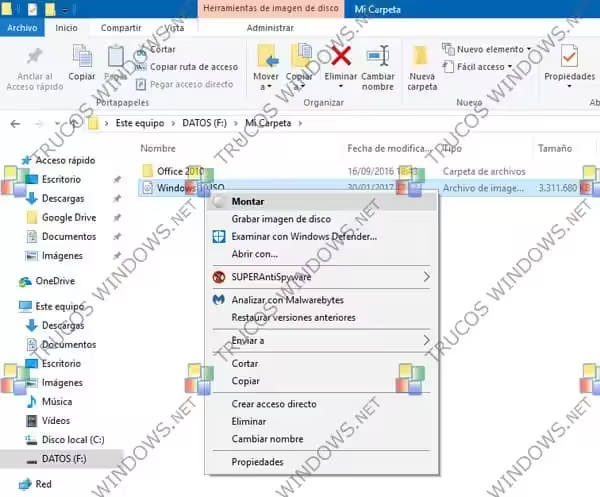
Método 3: montar ISO desde el explorador de archivos
También puedes hacerlo desde el menú superior del explorador.
- Selecciona el archivo ISO.
- En la parte superior aparecerá la pestaña Herramientas de imagen de disco.
- Haz clic en Montar.
Esto cargará la imagen en el sistema.
Cómo montar una imagen ISO en Windows 11
Windows 11 mantiene el mismo sistema que Windows 10, aunque la interfaz es ligeramente diferente.
Método rápido en Windows 11
- Localiza el archivo ISO.
- Haz clic derecho sobre él.
- Selecciona Montar.
Inmediatamente aparecerá una nueva unidad virtual en el explorador de archivos.
Método alternativo en Windows 11
También puedes usar doble clic igual que en Windows 10.
Si el sistema no lo monta automáticamente, verifica que el archivo esté asociado al explorador de Windows.
Cómo acceder al contenido de la ISO montada
Una vez montada la imagen, aparecerá una nueva unidad en el explorador de archivos.
Pasos para acceder:
- Abre Este equipo.
- Busca la nueva unidad virtual.
- Haz clic sobre ella.
Ahora podrás:
- ver archivos
- ejecutar instaladores
- copiar contenido
- explorar carpetas
Para el sistema operativo, esa unidad funciona exactamente igual que un DVD o CD real.
Cómo desmontar una imagen ISO
Cuando ya no necesites la imagen montada, puedes desmontarla fácilmente.
Método 1
- Abre Este equipo.
- Haz clic derecho sobre la unidad virtual.
- Selecciona Expulsar.
La unidad desaparecerá inmediatamente.
Método 2
También puedes desmontarla desde el explorador seleccionando la unidad y usando la opción Expulsar en el menú superior.
Esto no elimina el archivo ISO, simplemente cierra la unidad virtual.
Qué hacer si Windows no permite montar la ISO
En algunos casos puede aparecer el mensaje de error:
«No se pudo montar el archivo»
Esto puede deberse a varias razones.
Archivo ISO corrupto
Si la descarga se ha interrumpido o el archivo está dañado, Windows no podrá montarlo.
Solución:
- volver a descargar la imagen
Asociación de archivos incorrecta
Si otro programa ha tomado el control de las imágenes ISO, el doble clic puede abrir otra aplicación.
Solución:
- clic derecho en la ISO
- seleccionar Abrir con
- elegir Explorador de Windows
Falta de permisos
En entornos corporativos o sistemas con restricciones, el montaje puede estar bloqueado.
En ese caso es necesario ejecutar el explorador como administrador o revisar las políticas del sistema.
Montaje desde consola de comandos PowerShell
Otra forma de montar la unidad virtual es a través de la consola de comandos PowerShell
- En el buscador Cortana tecleamos PowerShell y lo seleccionamos.
- En la consola tecleamos el siguiente comando:
Mount-DiskImage -ImagePath C:FILE.ISO - Donde C es la unidad donde se encuentra el archivo ISO, de no ser la ruta correcta cambiamos la letra por la unidad de destino adecuada.
- Para desmontar la imagen el comando sería:
Dismount-DiskImage -ImagePath C:FILE.ISO - Lo mismo a tener en cuenta con la letra de la unidad.
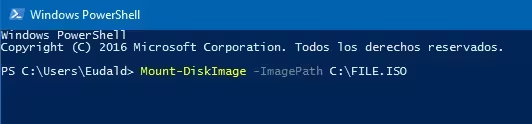
Podemos comprobar la sencillez del proceso y la utilidad que puede tener la posibilidad de crear unidades virtuales desde Windows.
Alternativas para montar ISO
Aunque Windows incluye soporte nativo, existen herramientas más avanzadas para gestionar imágenes de disco.
Algunas permiten montar múltiples imágenes simultáneamente o crear unidades virtuales permanentes.
Programas populares incluyen:
Sin embargo, para la mayoría de los usuarios la función integrada de Windows es más que suficiente.
Ventajas de montar ISO en lugar de grabar discos
El montaje de imágenes ISO tiene varias ventajas frente al uso de discos físicos.
Mayor velocidad
Los discos virtuales funcionan mucho más rápido que un DVD físico.
Menor desgaste del hardware
No necesitas utilizar la unidad óptica.
Acceso inmediato
No es necesario grabar el disco.
Más cómodo
Puedes montar y desmontar imágenes en segundos.
Por estas razones, hoy en día el uso de imágenes ISO montadas es mucho más común que el uso de discos físicos.
Cuándo es útil montar una imagen ISO
Hay muchas situaciones donde montar una ISO resulta muy práctico.
Por ejemplo:
- instalar Windows o Linux
- ejecutar instaladores grandes
- usar herramientas de recuperación
- probar software distribuido en formato ISO
- acceder a archivos de discos antiguos
Es una función especialmente útil para administradores de sistemas, técnicos informáticos y usuarios avanzados.
Conclusión
Montar una imagen ISO en Windows 10 y Windows 11 es una tarea extremadamente sencilla gracias al soporte integrado del sistema operativo. Con apenas unos clics es posible convertir un archivo ISO en una unidad virtual completamente funcional, permitiendo acceder a su contenido como si se tratara de un disco físico.
Esta función elimina la necesidad de grabar DVDs o instalar programas adicionales, simplificando enormemente la gestión de software distribuido en formato ISO. Además, el proceso es reversible y seguro, ya que desmontar la imagen solo requiere expulsar la unidad virtual.
Conocer cómo montar y desmontar imágenes ISO es una habilidad muy útil para cualquier usuario que trabaje con instalaciones de software, herramientas de diagnóstico o sistemas operativos, ya que permite acceder rápidamente al contenido de estas imágenes y aprovechar al máximo las capacidades del sistema operativo Windows.