

Qué es la información de registro de Windows XP y para qué sirve
La información de registro en Windows XP, compuesta por el nombre del propietario registrado y el nombre de la organización, es un conjunto de datos identificativos que se introducen durante la instalación del sistema operativo y que quedan almacenados de forma permanente en el Registro de Windows. A diferencia del nombre de la cuenta de usuario que aparece en la pantalla de bienvenida, esta información es de carácter meramente informativo y no afecta a los permisos de acceso ni a la configuración de la red. Su función original era identificar al titular legítimo de la licencia del software.
Esta información se puede consultar fácilmente en dos lugares clave del sistema. El primero y más accesible es la ventana de Propiedades del sistema, que se abre haciendo clic derecho sobre el icono de Mi PC en el escritorio o en el menú Inicio y seleccionando Propiedades. En la pestaña General, bajo el logotipo de Windows XP, aparece el texto Registrado a nombre de: seguido del nombre del usuario y, en la línea inferior, el nombre de la organización. El segundo lugar es la ventana Acerca de Windows, accesible desde el menú Ayuda del Explorador de Windows.
Aunque modificar estos datos no aporta ninguna mejora de rendimiento ni otorga privilegios adicionales sobre el sistema, sí representa un gesto de personalización que muchos usuarios consideran importante para sentirse plenamente identificados con su equipo.
Esta situación es especialmente común al adquirir un ordenador de segunda mano o un equipo OEM de fabricantes como Dell, HP o Lenovo, donde el campo de registro muestra el nombre genérico del fabricante, un código alfanumérico o incluso la palabra «Usuario» en lugar del nombre real del propietario.
¿Quieres que tu Windows XP refleje tu identidad en cada ventana de propiedades? A continuación te mostramos el procedimiento seguro para modificarlo.
Qué necesitas saber antes de empezar
Antes de proceder con la modificación de los datos de registro, es fundamental que comprendas que vas a interactuar con el Editor del Registro de Windows, una herramienta de configuración avanzada que contiene información crítica para el funcionamiento del sistema operativo. Cualquier modificación accidental o eliminación de claves incorrectas puede provocar inestabilidad en el sistema, errores en el arranque o, en el peor de los casos, la imposibilidad de iniciar Windows. Por ello, es imperativo que sigas los pasos al pie de la letra y no modifiques ninguna otra clave que no sea la indicada.
La buena noticia es que la edición de los valores RegisteredOwner y RegisteredOrganization es una de las operaciones más seguras y sencillas que se pueden realizar en el Registro. Estas dos claves son de tipo REG_SZ (cadena de texto) y su modificación no afecta a ningún componente funcional del sistema operativo. Son datos puramente informativos que Windows XP muestra en las ventanas de propiedades y de «Acerca de», pero que no utiliza para ningún proceso interno. Aun así, la prudencia nunca está de más cuando se trabaja con el Editor del Registro.
Para llevar a cabo este procedimiento, necesitarás haber iniciado sesión en Windows XP con una cuenta que tenga privilegios de Administrador. Aunque las claves de registro que vamos a modificar se encuentran en la rama HKEY_LOCAL_MACHINE, que afecta a todos los usuarios del sistema, una cuenta de usuario limitada no tiene permisos para abrir el Editor del Registro ni para modificar sus valores. Si tu cuenta diaria es la que se creó durante la instalación de Windows XP, es casi seguro que ya dispone de estos permisos.
Cómo cambiar el nombre de usuario y organización en Windows XP
Método único: Modificación del Registro de Windows
- Haz clic en el botón de Inicio situado en la esquina inferior izquierda del escritorio.
- Selecciona la opción Ejecutar en el menú que se despliega.
- En el cuadro de diálogo que aparece, escribe exactamente el comando
regedity pulsa la tecla Enter o haz clic en Aceptar. - Si el sistema muestra una advertencia de seguridad preguntando si deseas abrir el Editor del Registro, confirma que confías en la aplicación y haz clic en Sí.
- Una vez abierto el Editor del Registro, verás un panel dividido en dos. A la izquierda se muestra una estructura de carpetas similar a la del Explorador de Windows. Navega desplegando las carpetas en este orden exacto:
HKEY_LOCAL_MACHINE>SOFTWARE>Microsoft>Windows NT>CurrentVersion. - Haz clic directamente sobre la carpeta CurrentVersion para seleccionarla. No la despliegues, simplemente selecciónala. El panel de la derecha mostrará ahora una larga lista de valores de configuración.
- En el panel derecho, desplázate hacia abajo hasta localizar el valor con el nombre RegisteredOrganization. Haz doble clic sobre él para abrir la ventana de edición.
- En el campo titulado Información del valor, borra el texto existente y escribe el nombre de tu empresa, organización o, si es para uso personal, puedes dejarlo en blanco o escribir «Uso personal». Haz clic en Aceptar.
- A continuación, localiza en el mismo panel derecho el valor con el nombre RegisteredOwner. Haz doble clic sobre él.
- En el campo Información del valor, borra el nombre actual y escribe tu nombre completo o el nombre que deseas que aparezca como propietario registrado. Haz clic en Aceptar.
- Cierra el Editor del Registro haciendo clic en el aspa de la esquina superior derecha o desde el menú Archivo > Salir.
- Reinicia el equipo para que los cambios se reflejen correctamente en todas las ubicaciones del sistema.
Para verificar que el cambio se ha realizado correctamente, una vez reiniciado el equipo, haz clic derecho sobre el icono de Mi PC en el escritorio o en el menú Inicio y selecciona Propiedades. En la pestaña General, bajo el logotipo de Windows XP, deberías ver el nuevo nombre de usuario junto a la etiqueta Registrado a nombre de: y, justo debajo, el nombre de la organización que hayas introducido. También puedes comprobarlo abriendo cualquier ventana del Explorador de archivos, yendo al menú Ayuda y seleccionando Acerca de Windows.
Problemas frecuentes y cómo resolverlos
No encuentro las claves RegisteredOwner o RegisteredOrganization en el Registro
Este es un problema poco común pero posible, especialmente en instalaciones de Windows XP que fueron personalizadas con herramientas de despliegue desatendido. Si las claves no existen, puedes crearlas manualmente sin ningún riesgo. Para ello, sitúate en la carpeta CurrentVersion del panel izquierdo.
Haz clic derecho en un área vacía del panel derecho y selecciona Nuevo > Valor de cadena. Nómbralo exactamente RegisteredOwner para el nombre de usuario o RegisteredOrganization para la organización. Luego, haz doble clic sobre el nuevo valor e introduce el texto deseado en el campo Información del valor.
El cambio no se refleja en Acerca de Windows después de reiniciar
Si el cambio aparece correctamente en las Propiedades del sistema pero no en la ventana Acerca de Windows, la causa más probable es que la ventana del Explorador de Windows se haya cargado desde la caché antes de que el sistema actualizara completamente el Registro. Cierra todas las ventanas del Explorador y ábrelas de nuevo. Si el problema persiste, prueba a cerrar la sesión de tu cuenta de usuario y volver a iniciarla. En casos muy raros, puede ser necesario un segundo reinicio completo del equipo.
Me aparece un error de Acceso denegado al intentar modificar el Registro
Este mensaje indica de manera inequívoca que la cuenta de usuario con la que has iniciado sesión no tiene privilegios de administrador. Windows XP protege la rama HKEY_LOCAL_MACHINE contra modificaciones por parte de usuarios limitados. La solución es cerrar la sesión actual e iniciar sesión con una cuenta que pertenezca al grupo de Administradores.
Si no recuerdas la contraseña del administrador, puedes reiniciar el equipo en Modo seguro (pulsando F8 durante el arranque) y acceder a la cuenta de Administrador integrada, que generalmente no tiene contraseña a menos que se haya configurado explícitamente.
He modificado accidentalmente otra clave del Registro y ahora el sistema falla
Si has seguido los pasos pero por error has modificado o eliminado otra clave, no entres en pánico. Antes de realizar cualquier cambio en el Registro, es una práctica recomendable hacer una copia de seguridad de la clave que se va a modificar. Para ello, en el Editor del Registro, haz clic derecho sobre la carpeta CurrentVersion y selecciona Exportar.
Guarda el archivo .reg en una ubicación segura. Si algo sale mal, simplemente haz doble clic sobre ese archivo para restaurar la configuración original. Si no hiciste copia de seguridad, la herramienta Restaurar sistema de Windows XP puede devolver el equipo a un estado anterior funcional.
Consejos para sacar más partido a la personalización del sistema
Una vez que te has familiarizado con el Editor del Registro, puedes aprovechar para personalizar otros aspectos informativos de Windows XP. Por ejemplo, en la misma clave CurrentVersion, puedes modificar el valor ProductId para que muestre tu número de serie de Windows (aunque esto no afecta a la activación del producto, que se almacena en otro lugar).
También puedes añadir un valor de cadena llamado RegisteredOwner en la ruta HKEY_LOCAL_MACHINE\SOFTWARE\Microsoft\Windows\CurrentVersion\Explorer para que aparezca un texto personalizado en la barra de título de algunas ventanas del sistema.
Si el proceso de navegar manualmente por el Editor del Registro te resulta tedioso, puedes automatizarlo creando un archivo de texto con extensión .reg. Abre el Bloc de notas y escribe lo siguiente:
Windows Registry Editor Version 5.00

[HKEY_LOCAL_MACHINE\SOFTWARE\Microsoft\Windows NT\CurrentVersion]
"RegisteredOwner"="Tu Nombre"
"RegisteredOrganization"="Tu Organización"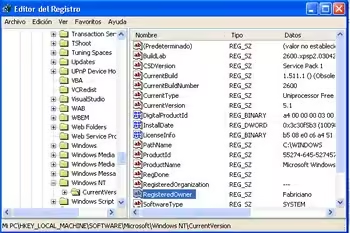
Guarda el archivo con un nombre como CambiarRegistro.reg y haz doble clic sobre él. El sistema te pedirá confirmación para añadir la información al Registro. Este método es especialmente útil si necesitas aplicar el mismo cambio en varios equipos de una red local.
En el ecosistema de sistemas operativos, la información de registro del propietario es un concepto que Microsoft ha mantenido a lo largo de todas las versiones de Windows. En Windows 7, la ruta del Registro es exactamente la misma (HKEY_LOCAL_MACHINE\SOFTWARE\Microsoft\Windows NT\CurrentVersion) y los valores a modificar son idénticos.
En Windows 10 y Windows 11, aunque la interfaz gráfica ha evolucionado y la ventana de propiedades del sistema ya no muestra esta información de forma prominente, las claves del Registro siguen existiendo y pueden modificarse de la misma manera, aunque el resultado solo será visible en herramientas como winver o en la información del sistema (msinfo32).
En macOS, el equivalente funcional no es una clave de registro, sino la información del propietario que se configura durante el asistente de configuración inicial y que puede modificarse desde Ajustes del Sistema > Usuarios y Grupos.
En distribuciones de Linux, no existe un concepto análogo de registro del propietario a nivel de sistema operativo, ya que la información del usuario se gestiona a través del archivo /etc/passwd y de los detalles de la cuenta de usuario. La personalización de estos datos es, por tanto, una característica distintiva del ecosistema Windows.
Compatibilidad con diferentes versiones de Windows
El procedimiento descrito en este artículo es específico para Windows XP en todas sus ediciones, incluyendo Windows XP Home Edition, Windows XP Professional, Windows XP Media Center Edition y Windows XP Tablet PC Edition. La ruta del Registro HKEY_LOCAL_MACHINE\SOFTWARE\Microsoft\Windows NT\CurrentVersion y los valores RegisteredOwner y RegisteredOrganization son idénticos en todas ellas.
En Windows Vista y Windows 7, el procedimiento es esencialmente el mismo, con la única diferencia de que se recomienda ejecutar el Editor del Registro como administrador explícitamente (haciendo clic derecho sobre regedit y seleccionando Ejecutar como administrador) y que los cambios se aplican de forma inmediata sin necesidad de reiniciar el equipo. En versiones de 64 bits de estos sistemas operativos, puede ser necesario modificar las mismas claves en la ruta adicional HKEY_LOCAL_MACHINE\SOFTWARE\Wow6432Node\Microsoft\Windows NT\CurrentVersion para que el cambio se refleje en aplicaciones de 32 bits.
En Windows 10 y Windows 11, las claves del Registro para el propietario y la organización siguen existiendo en la misma ubicación, pero su visibilidad en la interfaz gráfica es mucho más limitada. Ya no aparecen en la ventana de Propiedades del sistema, sino únicamente al ejecutar el comando winver (Versión de Windows) o en la herramienta de Información del sistema (msinfo32.exe). A pesar de esta menor prominencia, el método de modificación a través del Editor del Registro sigue siendo funcional para aquellos usuarios que deseen personalizar estos metadatos del sistema.
Preguntas frecuentes
¿Cambiar el nombre de registro afecta al nombre de mi cuenta de usuario en la pantalla de bienvenida?
No, son dos conceptos completamente independientes. El nombre que aparece en la pantalla de bienvenida de Windows XP corresponde a la cuenta de usuario con la que inicias sesión y se modifica desde el Panel de control > Cuentas de usuario. El nombre de registro que se modifica en el Editor del Registro solo aparece en las ventanas de Propiedades del sistema y «Acerca de Windows», y no tiene ninguna relación con la cuenta de inicio de sesión.
¿Necesito permisos de administrador para cambiar el nombre de usuario y organización en el Registro?
Sí, es absolutamente necesario. La rama del Registro HKEY_LOCAL_MACHINE contiene configuraciones que afectan a todo el sistema y está protegida contra escritura para cuentas de usuario limitadas. Si intentas abrir el Editor del Registro o modificar estos valores desde una cuenta estándar, recibirás un mensaje de error indicando que no tienes permisos suficientes.
¿Es peligroso modificar el Registro de Windows XP para este fin concreto?
No, modificar exclusivamente los valores RegisteredOwner y RegisteredOrganization es una operación segura y sin riesgos para la estabilidad del sistema. Estas claves son meramente informativas y Windows XP no las utiliza para ningún proceso crítico. El peligro reside en modificar accidentalmente otras claves del Registro cuyo propósito se desconoce. Por ello, se recomienda seguir los pasos al pie de la letra y no explorar ni modificar otras ramas.
¿Puedo dejar en blanco el campo de la organización?
Sí, es perfectamente posible dejar el campo RegisteredOrganization en blanco. Para ello, simplemente borra todo el texto del campo Información del valor y haz clic en Aceptar. En las ventanas de propiedades, la línea correspondiente a la organización simplemente no aparecerá o aparecerá vacía. Esto es habitual en equipos de uso personal o doméstico.
¿El cambio de nombre de registro afecta a la licencia o activación de Windows XP?
No, en absoluto. La activación de Windows XP se basa en un identificador único de hardware y en la clave de producto introducida durante la instalación, no en los datos de registro del propietario. Modificar RegisteredOwner y RegisteredOrganization no invalida la licencia ni provoca que Windows solicite una nueva activación. Puedes cambiar estos datos tantas veces como desees sin ninguna consecuencia sobre la validez legal de tu copia de Windows.