
Qué es Windows RE y para qué sirve
Windows RE, también abreviado como WinRE, son las siglas de Windows Recovery Environment, es decir, el entorno de recuperación de Windows. Su nombre ya lo dice casi todo: es un sistema mínimo, separado de tu Windows habitual, cuya única misión es reparar las causas más comunes por las que un equipo deja de arrancar o funciona mal.
Está basado en Windows PE (el entorno de preinstalación que usa el propio instalador de Windows) y carga solo lo imprescindible para diagnosticar y arreglar el sistema. No hay que confundirlo con el modo seguro: el modo seguro arranca tu Windows con drivers básicos, mientras que Windows RE es un entorno independiente que funciona incluso cuando tu Windows no consigue arrancar. De hecho, desde Windows RE puedes entrar al modo seguro, como verás más abajo.
Windows RE viene instalado de serie en Windows 10 y Windows 11, normalmente en una pequeña partición de recuperación del disco. Su gran ventaja es que muchas veces te evita reinstalar Windows desde cero, con todo lo que eso supone: tiempo, programas que reinstalar, configuraciones perdidas y, en el peor caso, archivos personales.
Cuándo se abre Windows RE automáticamente
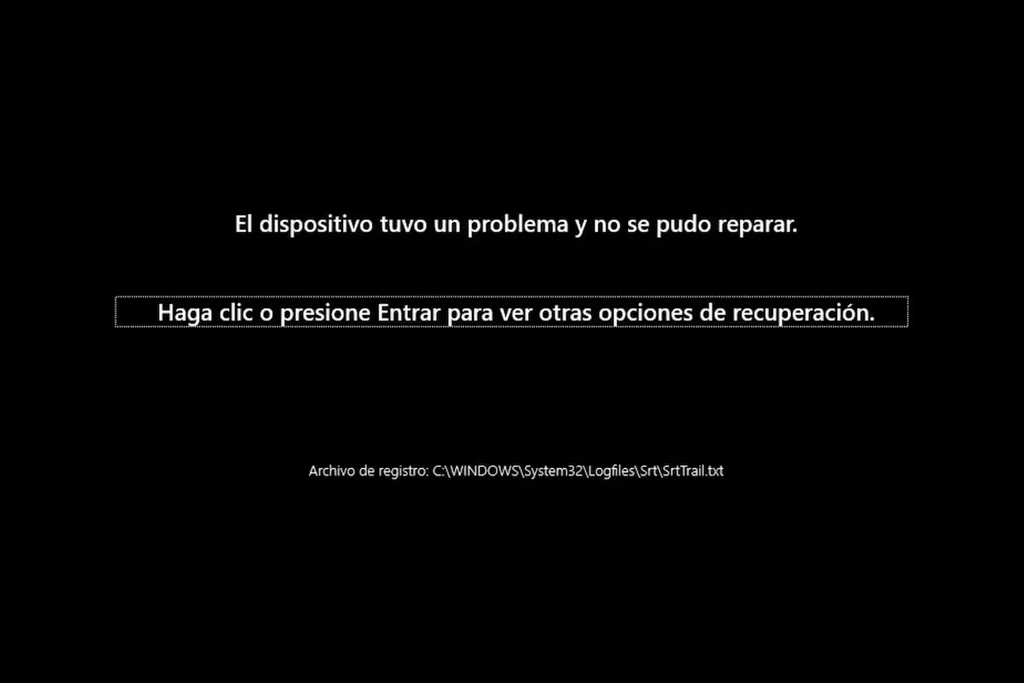
No siempre tienes que buscarlo tú. Windows inicia el entorno de recuperación por su cuenta cuando detecta problemas de arranque, por ejemplo:
- Dos intentos de arranque fallidos seguidos: al tercero, el equipo entra en la reparación automática.
- Apagados inesperados justo después de encender, durante el proceso de inicio.
- Errores de arranque seguro (Secure Boot) o del gestor de arranque.
- Bloqueos tras un pantallazo azul que impiden volver a cargar Windows con normalidad.
En esos casos verás primero la pantalla de Reparación automática (o «Preparando reparación automática»). Si no consigue arreglar el problema, te ofrecerá el botón Opciones avanzadas, que te lleva al menú completo de Windows RE.
Cómo iniciar Windows RE manualmente
Si Windows todavía arranca, o si quieres entrar al entorno de recuperación por tu cuenta, tienes varias formas de hacerlo.
1. Mayúsculas + Reiniciar
Es el método más rápido. Abre el menú Inicio, haz clic en el icono de Encendido y, manteniendo pulsada la tecla Mayús, haz clic en Reiniciar. En lugar de un reinicio normal, el equipo arrancará en Windows RE. Funciona también desde la pantalla de inicio de sesión, sin necesidad de entrar en tu cuenta.
2. Desde Configuración
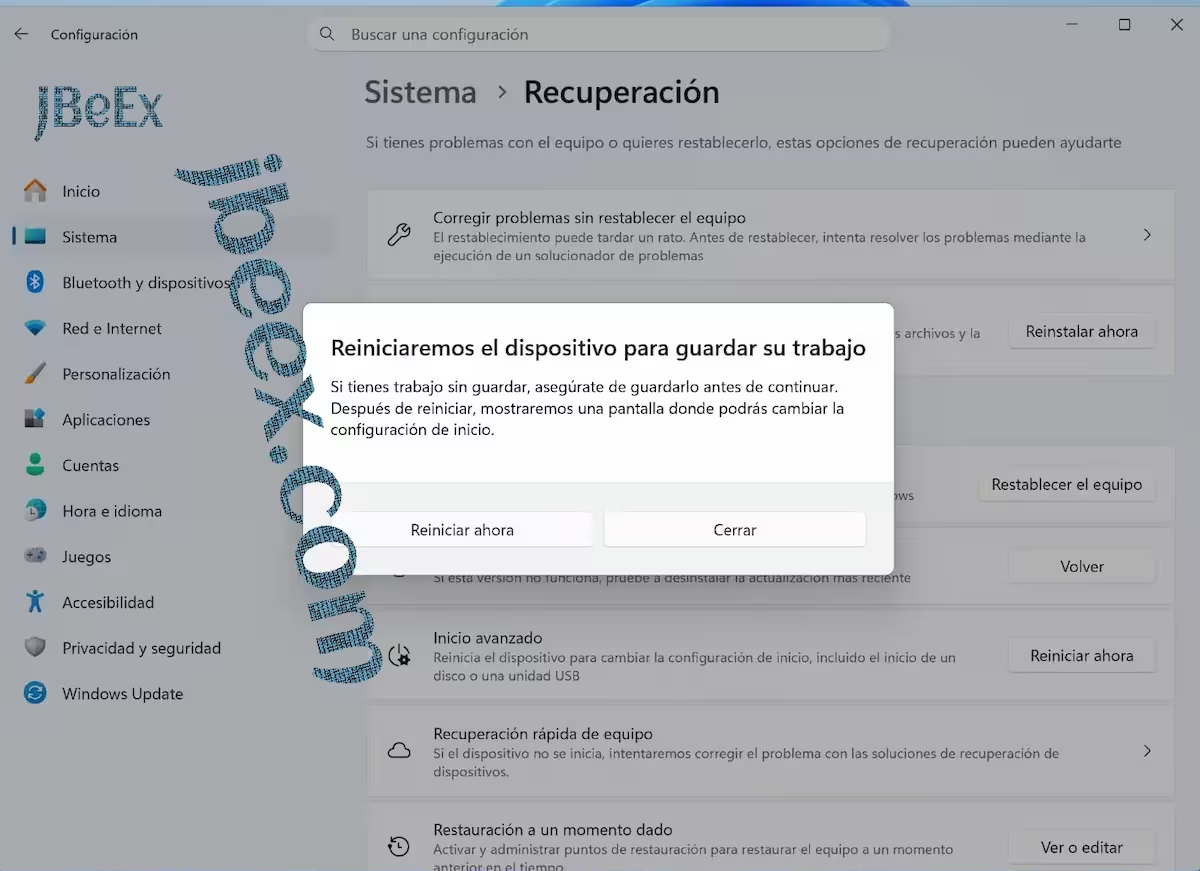
Abre Configuración con Windows + I y ve a Sistema > Recuperación. En el apartado Opciones de recuperación, junto a Inicio avanzado, pulsa Reiniciar ahora y confirma. En Windows 10 la ruta es Actualización y seguridad > Recuperación.
3. Desde la línea de comandos
Abre el Símbolo del sistema o Terminal y escribe el siguiente comando. El parámetro /o es el que indica que el reinicio debe ir a las opciones avanzadas de arranque:
shutdown /r /o /f /t 04. Forzando el arranque fallido
Si Windows no llega ni a mostrar el escritorio, enciende el PC y, cuando aparezca el logotipo del fabricante o de Windows, mantén pulsado el botón de encendido hasta que se apague. Repítelo dos veces. Al tercer arranque, Windows lanzará la reparación automática y desde ahí podrás llegar a las opciones avanzadas. Úsalo solo como último recurso.
5. Con un USB de instalación de Windows
Si el entorno de recuperación del disco está dañado o deshabilitado, arranca desde un USB de instalación de Windows (puedes crearlo con la herramienta oficial de Microsoft en otro PC). En la primera pantalla elige idioma, pulsa Siguiente y, en lugar de Instalar ahora, haz clic en Reparar el equipo. Accederás a las mismas herramientas.
El menú de Windows RE paso a paso
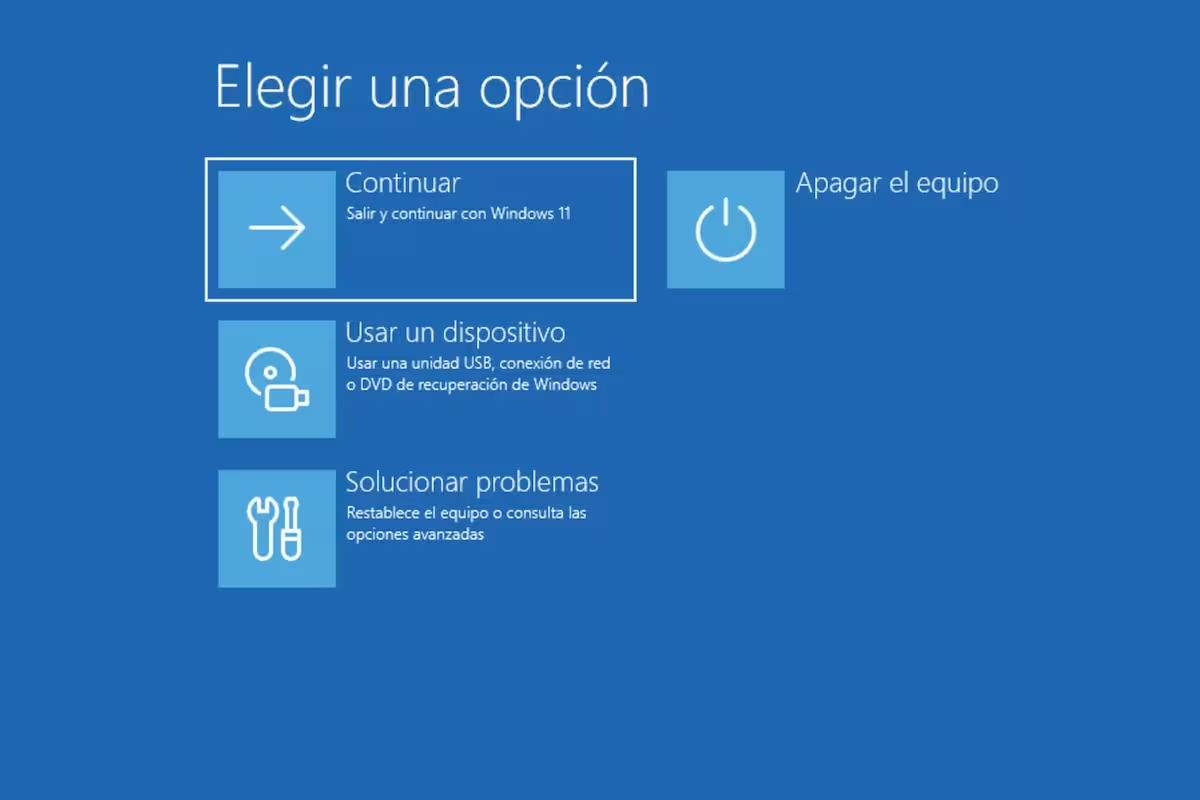
La primera pantalla de Windows RE se titula Elegir una opción y muestra estas entradas:
- Continuar: sale del entorno de recuperación y arranca Windows con normalidad. Útil si ya has resuelto el problema o entraste por error.
- Usar un dispositivo: permite arrancar desde un USB, un DVD o la red. Solo aparece si el equipo tiene firmware UEFI.
- Solucionar problemas: aquí están todas las herramientas de reparación.
- Apagar el equipo: apaga el ordenador sin hacer nada más.
Dentro de Solucionar problemas encontrarás dos opciones principales:
- Restablecer este equipo: reinstala Windows sin necesidad de un disco de instalación. Te deja elegir entre Mantener mis archivos o Quitar todo, y entre descargar Windows desde la nube o usar la copia local. Es eficaz, pero tendrás que reinstalar tus programas y revisar la configuración.
- Opciones avanzadas: el conjunto de herramientas más completo, que vemos a continuación.
Opciones avanzadas de Windows RE para reparar Windows
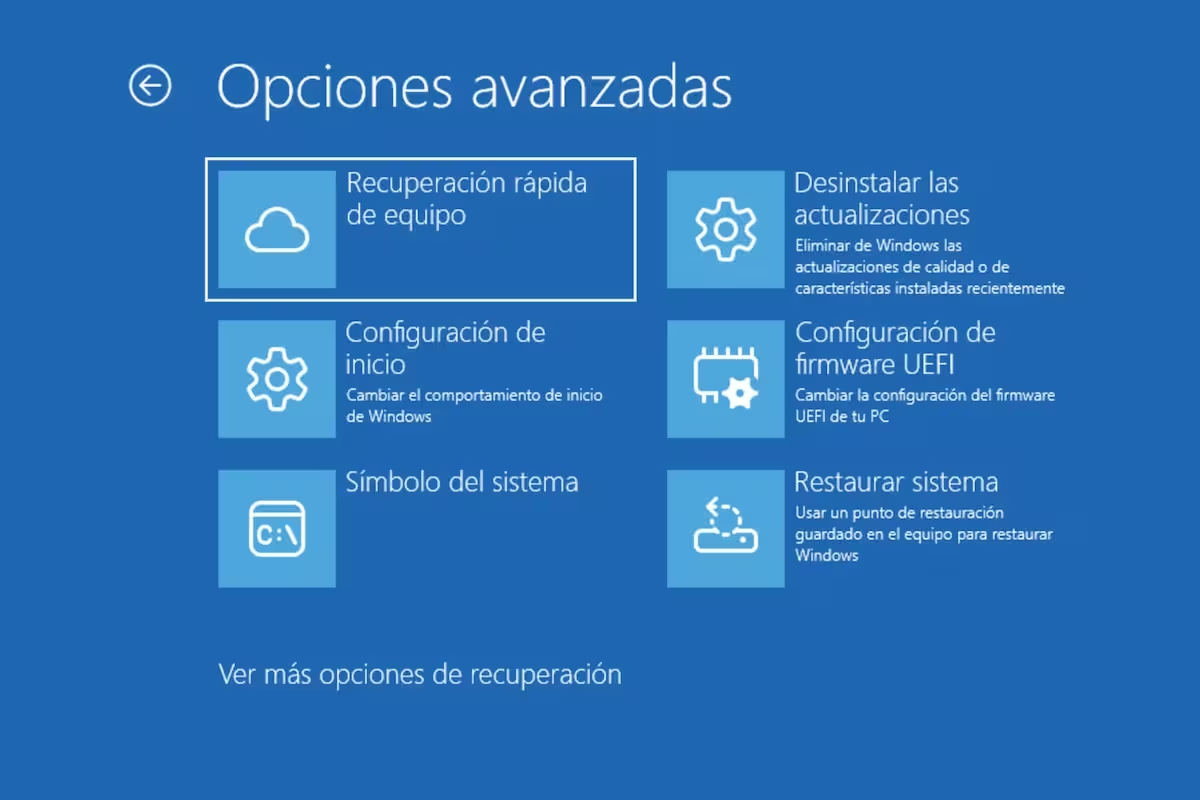
Antes de tocar nada, un consejo: empieza siempre por las opciones menos agresivas (reparación de inicio, desinstalar actualizaciones, restaurar sistema) y deja el restablecimiento para el final. Estas son las herramientas disponibles:
- Reparación de inicio: analiza y corrige automáticamente los problemas que impiden arrancar Windows, como archivos de arranque dañados o una configuración de inicio incorrecta. Es lo primero que conviene probar.
- Desinstalar actualizaciones: quita la última actualización de calidad (la acumulativa mensual) o la última actualización de características. Muy útil cuando el problema empezó justo después de actualizar.
- Configuración de inicio: reinicia el equipo y muestra una lista de modos de arranque, entre ellos el modo seguro (con o sin funciones de red), la desactivación de la firma obligatoria de controladores o el registro de arranque. Se elige cada opción con las teclas F1 a F9.
- Configuración de firmware UEFI: reinicia directamente en la BIOS/UEFI del equipo, sin tener que adivinar qué tecla pulsar al encender. Útil para cambiar el orden de arranque o revisar Secure Boot.
- Símbolo del sistema: abre una consola con permisos de administrador. Pensado para usuarios avanzados que quieran usar comandos como
chkdsk,sfc,bootrecobcdboot. - Restaurar sistema: devuelve los archivos de sistema, drivers y registro a un punto de restauración anterior, sin tocar tus documentos. Solo funciona si tenías la protección del sistema activada y hay puntos guardados.
- Recuperación de imagen del sistema: aparece al pulsar Ver más opciones de recuperación. Restaura una copia completa del disco creada previamente con la herramienta de imagen del sistema. Si nunca hiciste una, esta opción no te servirá.
En las versiones más recientes de Windows 11 se ha añadido además la Recuperación rápida de máquina (Quick Machine Recovery): cuando un fallo generalizado impide arrancar muchos equipos, Windows RE puede conectarse a internet y descargar desde Windows Update una corrección publicada por Microsoft, sin intervención del usuario. Se controla en Configuración > Sistema > Recuperación.
Cómo comprobar si Windows RE está activado
Si ninguno de los métodos anteriores te lleva al entorno de recuperación, es posible que esté deshabilitado. Abre el Símbolo del sistema o Terminal como administrador y escribe:
reagentc /infoFíjate en la línea Estado de Windows RE. Si pone Enabled (habilitado), todo está correcto y verás también la partición donde se encuentra. Si pone Disabled, puedes intentar activarlo con este comando:
reagentc /enableSi el comando da error, lo más probable es que falte la imagen de recuperación (Winre.wim) o que la partición de recuperación esté dañada o sea demasiado pequeña. En ese caso, la vía más sencilla es usar un USB de instalación de Windows como se explica más arriba.
Preguntas frecuentes sobre Windows RE
¿Windows RE borra mis archivos?
No por el simple hecho de entrar. Herramientas como la reparación de inicio, desinstalar actualizaciones o restaurar sistema no tocan tus documentos. Solo Restablecer este equipo con la opción Quitar todo y la recuperación de imagen del sistema sobrescriben datos personales.
¿Qué diferencia hay entre Windows RE y el modo seguro?
El modo seguro es tu propio Windows arrancado con lo mínimo. Windows RE es un entorno aparte que funciona aunque tu Windows no arranque. Desde Windows RE se puede acceder al modo seguro mediante Configuración de inicio.
¿Me pedirá la clave de BitLocker?
Es probable. Si tu disco está cifrado con BitLocker o con el cifrado de dispositivo de Windows 11, algunas herramientas (como el Símbolo del sistema o Restaurar sistema) te pedirán la clave de recuperación. Puedes consultarla desde otro dispositivo en tu cuenta de Microsoft, en el apartado de claves de recuperación de BitLocker.
¿Puedo entrar en Windows RE pulsando F8 al arrancar?
En Windows 10 y 11, por defecto, no. El arranque es tan rápido que la tecla F8 ya no se detecta. Usa cualquiera de los métodos explicados (Mayúsculas + Reiniciar, Configuración, comando shutdown o USB de instalación).