
El proceso VSSVC.exe (Volume Shadow Copy Service) es un componente legítimo del sistema operativo Windows, desarrollado por Microsoft. Su función principal es gestionar el servicio de copias de sombra (o «shadow copies«), que permite crear instantáneas de los archivos y volúmenes del disco duro en un momento específico. Estas instantáneas son útiles para:
- Restaurar archivos eliminados o modificados accidentalmente (a través de la función «Versiones anteriores» en Windows).
- Realizar copias de seguridad sin interrumpir el uso del sistema.
- Permitir que aplicaciones de respaldo (como Windows Backup o software de terceros) funcionen de manera eficiente.
No deberías eliminarlo, ya que es una parte crítica del sistema operativo Windows. Si está causando problemas o consumiendo recursos excesivos, es posible que tenga que solucionar el problema o desactivar temporalmente el servicio.
Ubicación y detalles del proceso
- Ubicación típica:
C:\Windows\System32\vssvc.exe - Nombre completo:
Volume Shadow Copy Service - Publicador: Microsoft Corporation
Es un proceso conocido en Windows 10/11/8/7/Vista/XP .
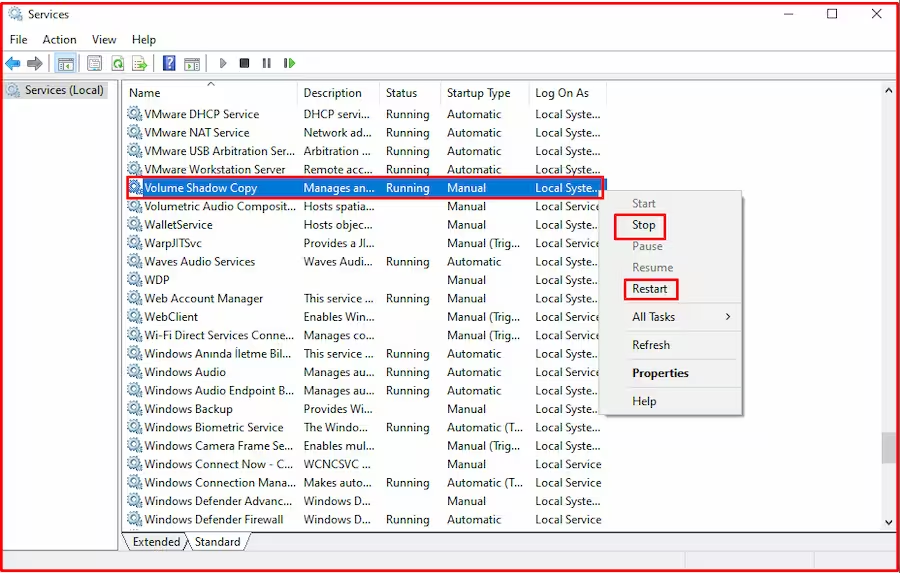
¿Es seguro VSSVC.exe?
- Sí, es seguro si se ejecuta desde la ubicación mencionada y está firmado por Microsoft.
- Posible malware: Si encuentras este proceso en otra ubicación (por ejemplo, en
C:\Users\oC:\Program Files\), podría ser un virus o malware que intenta disfrazarse como un proceso legítimo.
¿Cómo verificar si es legítimo?
- Abrir el Administrador de tareas:
- Presiona
Ctrl + Shift + Esc. - Busca «VSSVC.exe» en la lista de procesos.
- Haz clic derecho y selecciona «Abrir ubicación del archivo».
- Si la ubicación no es
C:\Windows\System32\, es sospechoso.
- Presiona
- Verificar la firma digital:
- Haz clic derecho en el archivo
vssvc.exey selecciona «Propiedades». - Ve a la pestaña «Firma digital». Debería aparecer «Microsoft Corporation».
- Haz clic derecho en el archivo
¿Qué hacer si sospechas que es malware?
- Escanea tu sistema con un antivirus actualizado.
- Usa herramientas como Malwarebytes o Windows Defender para detectar amenazas.
- No lo elimines manualmente si está en la ubicación correcta, ya que es esencial para el sistema.
¿Por qué consume muchos recursos?
A veces, el proceso puede consumir CPU o disco debido a:
- Copias de seguridad en curso (Windows Update, software de respaldo, etc.).
- Problemas con el servicio: Reiniciar el servicio o el equipo puede resolverlo.
Descargo de responsabilidad
Se supone que los usuarios están familiarizados con el sistema operativo que están utilizando y se sienten cómodos con la realización de los cambios sugeridos. jbeex.com no se hará responsable si los cambios que realice provocan un fallo del sistema.
Esta NO es una lista de tareas/procesos extraídos del Administrador de tareas o de la ventana Cerrar programa (CTRL+ALT+SUPR), sino una lista de aplicaciones de inicio, aunque encontrará algunas de ellas enumeradas mediante este método. Al presionar CTRL+ALT+SUPR se identifican los programas que se están ejecutando actualmente, no necesariamente al inicio. Por lo tanto, antes de finalizar una tarea/proceso mediante CTRL+ALT+SUPR solo porque tiene una recomendación X, verifique bien primero si está en MSCONFIG o en el registro y que en verdad sea malware. Un ejemplo sería svchost.exe, que no aparece en ninguno de los dos en condiciones normales, pero sí mediante CTRL+ALT+SUPR. En caso de duda, no haga nada.