
Tomar posesión de archivos y carpetas en Windows es un proceso que permite a los usuarios obtener control total sobre los archivos o carpetas en su sistema. Esto es especialmente útil cuando se encuentran con archivos a los que no pueden acceder debido a restricciones de permisos.
A continuación, se presenta una guía informativa sobre cómo tomar posesión de un archivo o una carpeta si necesita tener acceso a un archivo o a una carpeta para los que no tiene acceso (permiso), para reemplazar los permisos de seguridad y permitirse el acceso.
Iniciar sesión con una cuenta administrativa
Para comenzar, es esencial que inicies sesión con una cuenta que tenga privilegios administrativos. Esto es porque solo las cuentas administrativas tienen la capacidad de cambiar la propiedad de los archivos y carpetas.
Si desconoce cómo siga los pasos de estos manuales:
Localizar el archivo o carpeta
Navega hasta el archivo o carpeta del cual deseas tomar posesión utilizando el Explorador de archivos de Windows.
Acceder a las propiedades
Haz clic derecho en el archivo o carpeta y selecciona Propiedades. Luego, dirígete a la pestaña Seguridad y haz clic en el botón Avanzado.
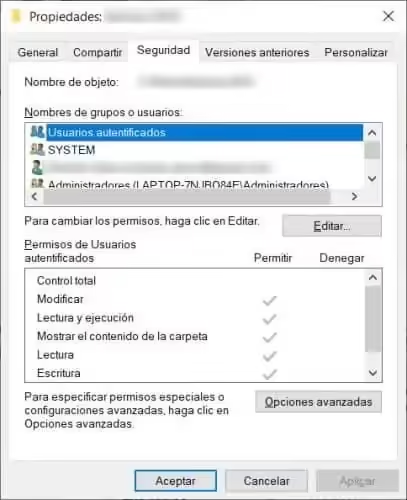
Cambiar el propietario
En la nueva ventana, encontrarás la sección Propietario. Aquí, haz clic en Cambiar y selecciona el usuario para asignarle como el nuevo propietario.
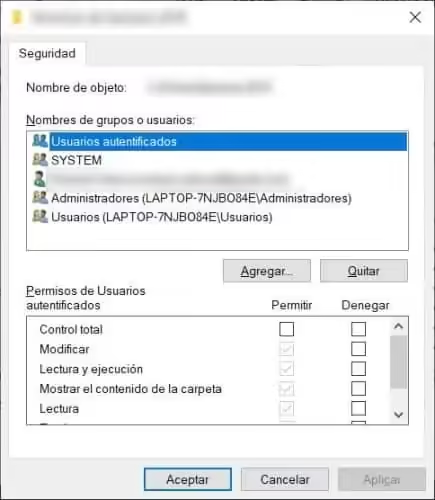
En la lista Nombres de grupos o usuarios , haz clic en la cuenta que desee (por ejemplo, Administrador) y, después, haz clic para activar las casillas de verificación correspondientes a los permisos que desee asignar a dicho usuario, modificar, leer, ejecutar, mostrar el contenido de la carpeta y defina sus permisos de lectura y escritura. Por ejemplo, Control total [Permitir]. Cuando termine de asignar permisos, haz clic en el botón Aceptar.
También puedes seleccionar y es recomendable Reemplazar propietario en subcontenedores y objetos si deseas tomar posesión de todos los archivos y carpetas dentro de un directorio, ya que si no lo haces, los archivos dentro de esa carpeta no cogerán los nuevos permisos de dicha carpeta.
Aparecerá el siguiente mensaje, donde nombre de carpeta es el nombre de la carpeta de la que desea tomar posesión:
No tiene permiso de Lectura sobre el contenido del directorionombre de carpeta. ¿Desea reemplazar los permisos del directorio por permisos que le concedan Control total?
Todos los permisos serán reemplazados si contesta Sí.
Haga clic en Sí.
Aplicar los cambios
Una vez que hayas seleccionado el nuevo propietario, aplica los cambios. Puede que necesites cerrar todas las ventanas de propiedades y volver a abrirlas para que los cambios surtan efecto.
Consideraciones adicionales
- Es importante recordar que tomar posesión de ciertos archivos del sistema puede afectar la estabilidad de tu sistema operativo.
- Siempre asegúrate de tener una copia de seguridad antes de modificar los permisos de archivos críticos.
- Este proceso puede variar ligeramente dependiendo de las actualizaciones y configuraciones específicas de tu sistema.
Tomar posesión de archivos y carpetas es una función poderosa que debe usarse con precaución. Proporciona a los usuarios la flexibilidad de gestionar sus archivos y carpetas, especialmente en situaciones donde los permisos predeterminados impiden el acceso o la modificación de los mismos.
Con este truco sabremos cómo tomar posesión de un archivo o de una carpeta para los que tiene denegado el acceso.
Si necesita tener acceso a un archivo o a una carpeta para los que no tiene acceso (permiso), debe tomar posesión de dicho archivo o carpeta donde debe reemplazar los permisos de seguridad para permitirse a sí mismo el acceso.