

Reinstalar Windows 11 desde Windows Update

Cuando Windows 11 empieza a dar errores raros, cuelgues o fallos al actualizar, ya no hace falta recurrir a un USB de instalación ni formatear. El propio sistema incluye una opción, Corregir problemas con Windows Update, que descarga una copia nueva de la versión de Windows que tienes instalada y la reinstala encima, conservando tus archivos, aplicaciones y configuración. Te explicamos qué hace exactamente, cómo usarla y qué hacer si no aparece.
Qué es Corregir problemas con Windows Update y para qué sirve
Corregir problemas con Windows Update es una opción de recuperación integrada en Windows 11 que reinstala la versión actual del sistema directamente desde los servidores de Microsoft, sin ISO, sin USB y sin la herramienta de creación de medios. Microsoft la probó en el programa Insider en 2023 y la incluyó en las versiones estables con la actualización opcional de febrero de 2024 (la llamada Moment 5).
En la práctica es una reparación en el lugar: Windows descarga una «versión de reparación» de la última actualización que se instaló correctamente y la aplica sobre la instalación existente. Así se sustituyen los archivos y componentes del sistema dañados, pero se conservan los archivos personales, las aplicaciones instaladas y la configuración.
Antes de que existiera esta opción, la reparación equivalente consistía en descargar la ISO o usar la Herramienta de creación de medios y ejecutar setup.exe eligiendo conservar archivos y aplicaciones. El resultado es parecido, pero ahora basta con unos clics desde Configuración.
Qué hace y qué no hace
Conviene tener claro su alcance antes de usarla:
- Reemplaza los archivos y componentes del sistema por copias nuevas descargadas de Windows Update. Es la solución indicada cuando hay archivos de sistema dañados o cuando las actualizaciones fallan una y otra vez.
- Conserva tus documentos, fotos, vídeos y música, todas las aplicaciones (de la Microsoft Store y de escritorio) y tus ajustes personales: fondo, temas, cuentas, etc.
- Reinstala la misma versión de Windows que ya tienes. No sirve para cambiar de edición ni para saltar a otra versión.
- No arregla problemas de controladores, de programas de terceros ni de hardware, porque no toca esas partes.
Importante: el proceso necesita conexión a Internet durante toda la descarga (son varios gigabytes). Si usas un portátil, conéctalo a la corriente y no lo apagues durante la instalación ni los reinicios.
Aunque el proceso conserva tus datos, nunca está de más tener una copia de seguridad reciente de lo importante antes de tocar el sistema.
Cómo reinstalar Windows 11 desde Windows Update
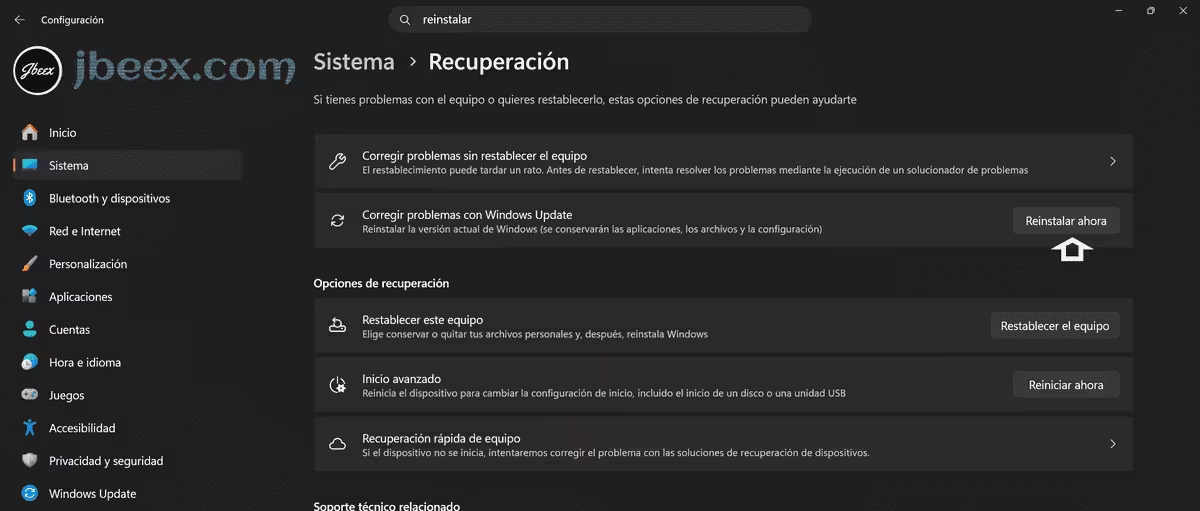
Desde Configuración > Sistema > Recuperación
- Abre Configuración con Windows + I.
- En el panel izquierdo, entra en Sistema.
- Baja hasta Recuperación y haz clic.
- En el apartado Corregir problemas con Windows Update, que indica que reinstala la versión actual de Windows conservando aplicaciones, archivos y configuración, pulsa Reinstalar ahora.
- Se abrirá una ventana de confirmación. Si quieres, marca la casilla para que el PC se reinicie automáticamente 15 minutos después de terminar la instalación, y pulsa Aceptar.
- Windows te llevará a la página de Windows Update, donde empezará a descargar una actualización con el nombre de tu versión seguido de (versión de reparación). Puedes seguir usando el PC mientras se descarga.
- Al terminar la descarga, la versión de reparación se instala. Cuando acabe, Windows pedirá reiniciar (o lo hará solo si marcaste la casilla).
- Durante el reinicio verás la pantalla de progreso de la actualización. No apagues ni reinicies el equipo aunque parezca detenido; puede reiniciarse varias veces.
- Al finalizar, inicias sesión como siempre y encuentras el escritorio tal como lo dejaste, pero con los archivos del sistema renovados.
Desde Windows Update
- Abre Configuración con Windows + I.
- Entra en Windows Update y después en Opciones avanzadas.
- En el apartado de opciones adicionales, pulsa Recuperación.
- Llegarás a la misma pantalla del método anterior: en Corregir problemas con Windows Update, pulsa Reinstalar ahora y sigue los mismos pasos.
Cuando lo sugiere el propio Windows Update
Si una actualización no se puede instalar por culpa de archivos o componentes del sistema dañados, Windows Update puede mostrar directamente un aviso recomendando reinstalar la versión actual para repararlos, con su propio botón Reinstalar ahora. Al pulsarlo se abre la misma ventana y el proceso es idéntico.
Comprobar que todo ha ido bien
Al volver al escritorio, ve a Configuración > Sistema > Acerca de y comprueba la versión de Windows 11: debe ser la misma que tenías. Después, pasa por Windows Update e instala las actualizaciones acumulativas que pueda haber pendientes. La mejor prueba, de todas formas, es que el problema que te llevó a reinstalar haya desaparecido.
Problemas frecuentes al reinstalar Windows 11 desde Windows Update
La opción Reinstalar ahora no aparece o está en gris
Hay varias causas posibles:
- Versión antigua de Windows 11. La opción solo existe a partir de Windows 11 22H2 con la actualización de febrero de 2024 o posteriores instalada. Ve a Windows Update, pulsa Buscar actualizaciones, instala todo y reinicia.
- Equipo administrado por una empresa o centro educativo. La opción no está disponible cuando las actualizaciones se gestionan de forma centralizada (WSUS, Intune, directivas de grupo…). En ese caso, habla con tu departamento de TI.
- Directivas de Windows Update configuradas a mano. Si en algún momento usaste el Editor de directivas de grupo local (
gpedit.msc) para controlar las actualizaciones, revisa Configuración del equipo > Plantillas administrativas > Componentes de Windows > Windows Update > Administrar actualizaciones ofrecidas desde Windows Update. Directivas como Seleccionar la versión de actualización de características de destino o las de aplazamiento de actualizaciones desactivan esta opción; déjalas en No configurada. - Entorno de recuperación (WinRE) desactivado. Comprueba su estado abriendo el Símbolo del sistema como administrador y ejecutando
reagentc /info. Si aparece como deshabilitado, puedes activarlo conreagentc /enable.
El proceso falla durante la descarga o la instalación
Suele deberse a problemas de conexión o a archivos temporales de Windows Update dañados. Prueba con el solucionador de problemas de Windows Update, en Configuración > Sistema > Solucionar problemas > Otros solucionadores de problemas (en las versiones recientes se ejecuta a través de la app Obtener ayuda).
Si sigue fallando, abre el Símbolo del sistema como administrador y ejecuta estos dos comandos, uno detrás de otro, antes de volver a intentarlo:
DISM /Online /Cleanup-Image /RestoreHealth
sfc /scannow
La reinstalación terminó pero el problema sigue
Si el fallo continúa, lo más probable es que la causa no esté en los archivos del sistema, sino en un controlador defectuoso, un programa de terceros o el propio hardware. El siguiente paso es hacer un arranque limpio de Windows para descartar software de terceros y revisar el Visor de eventos en busca de errores críticos que den pistas. Si nada funciona, queda la opción de Restablecer este PC o una instalación limpia.
Se cortó la conexión a Internet durante el proceso
Si la conexión se interrumpe mientras se descargan los archivos, Windows Update reanuda la descarga al recuperarla. Si se queda bloqueado mucho tiempo, reinicia el equipo: lo normal es que la instalación pendiente no se haya aplicado y vuelvas a tu escritorio sin cambios. Con la conexión estable, vuelve a lanzar el proceso desde Recuperación.
Consejos para sacar partido a Corregir problemas con Windows Update
Úsalo como primer recurso ante problemas del sistema, sobre todo cuando las actualizaciones fallan una y otra vez o
sfc /scannowno consigue reparar los archivos dañados. No hace falta usarlo de forma preventiva si todo funciona bien.Complementa con SFC y DISM.
sfc /scannowcomprueba la integridad de los archivos del sistema comparándolos con la copia que Windows guarda en el propio disco, yDISM /RestoreHealthrepara esa copia. Ejecutarlos primero te dará una idea de si hay corrupción; si no la solucionan, la reinstalación desde Windows Update es el siguiente paso lógico.- Ayuda a familiares y amigos. Es mucho más fácil guiar a alguien por teléfono hasta Configuración > Sistema > Recuperación > Reinstalar ahora que explicarle cómo crear un USB de instalación y arrancar desde él.
Compatibilidad con versiones y equipos
Corregir problemas con Windows Update está disponible en las ediciones Home, Pro, Enterprise y Education de Windows 11, a partir de la versión 22H2 con la actualización de febrero de 2024 o posterior. En las versiones actuales (24H2, 25H2 y 26H2) viene de serie. No existe en Windows 10, donde la alternativa más cercana es la reparación con la Herramienta de creación de medios conservando archivos y aplicaciones.
En equipos de empresa con las actualizaciones administradas, la opción no aparece o está deshabilitada, como vimos en el apartado anterior.
En equipos no compatibles (Windows 11 instalado saltándose los requisitos de TPM 2.0, Secure Boot o procesador), la función aparece igualmente, pero el resultado no está garantizado: hay usuarios que la han usado sin problemas y otros a los que la versión de reparación les ha mostrado el aviso de hardware no compatible. En esos equipos, si falla, la alternativa es la reparación con la ISO.
En las compilaciones del programa Windows Insider, la opción puede estar disponible o no según la compilación; si aparece en gris, la alternativa es reinstalar con la ISO de Insider correspondiente.
Preguntas frecuentes sobre reinstalar Windows 11 desde Windows Update
¿Reinstalar Windows 11 desde Windows Update borra mis archivos?
No. El proceso conserva tus archivos personales, las aplicaciones instaladas y la configuración; solo reemplaza los archivos del sistema operativo. Aun así, es buena idea tener una copia de seguridad reciente antes de cualquier operación sobre el sistema.
¿Necesito una licencia nueva?
No. Se reinstala la misma versión y edición que ya tienes, con la misma licencia digital, así que Windows sigue activado como antes.
¿Cuánto tarda la reinstalación?
Depende de tu conexión y de tu disco. La descarga ocupa varios gigabytes y la instalación se parece a la de una actualización grande de Windows: en un equipo moderno con SSD y buena conexión se completa en poco tiempo, mientras que con un disco duro mecánico o una conexión lenta puede alargarse bastante más.
¿Puedo usar el PC mientras se descarga?
Sí. La descarga e instalación inicial se hacen en segundo plano desde Windows Update, como cualquier otra actualización. Solo necesitas dejar de usar el equipo durante el reinicio final, que puedes posponer a un momento que te venga bien.
¿Qué diferencia hay con Restablecer este PC?
Restablecer este PC reinstala Windows desde cero: incluso con la opción Conservar mis archivos se eliminan las aplicaciones instaladas y se restablece la configuración, así que luego toca reinstalar los programas. Corregir problemas con Windows Update solo reemplaza los archivos del sistema y conserva aplicaciones y ajustes, por lo que es la opción a probar primero; Restablecer este PC queda para cuando la reparación no basta.