
Qué significa ocultar una cuenta de usuario y para qué sirve
Ocultar una cuenta de usuario es un procedimiento administrativo que consiste en impedir que un perfil de acceso determinado aparezca visible en la pantalla de inicio de sesión del sistema operativo, sin llegar a eliminar los archivos, configuraciones o permisos asociados a dicha cuenta. Esta acción no borra el perfil del equipo, sino que simplemente lo retira de la lista de opciones disponibles para iniciar sesión de forma gráfica, manteniéndolo en un estado latente y plenamente funcional para otros propósitos, como tareas programadas, servicios en segundo plano o accesos remotos.
El propósito principal de ocultar una cuenta de usuario es doble: por un lado, mejora la claridad y la estética de la pantalla de bienvenida, especialmente en equipos compartidos o familiares donde conviven múltiples perfiles que no se utilizan a diario. Por otro lado, y más importante desde el punto de vista de la seguridad, constituye una práctica de ofuscación que reduce la superficie de ataque visible para cualquier persona no autorizada que pudiera tener acceso físico al equipo. Un potencial intruso no podrá intentar adivinar la contraseña de una cuenta que no sabe que existe, lo que añade una capa adicional de protección por desconocimiento.
El procedimiento para ocultar cuentas varía significativamente según el sistema operativo que estés utilizando. En Windows 11, la operación se realiza mediante comandos de PowerShell o modificaciones en el registro del sistema. En macOS, el equivalente se gestiona a través de las opciones de usuarios y grupos en Ajustes del Sistema. En Linux, la visibilidad depende del gestor de sesiones y del identificador numérico del usuario. En Android, el concepto es diferente y se relaciona con los perfiles de trabajo o los espacios de invitado. ¿Quieres mantener tu pantalla de inicio limpia y tus cuentas secundarias protegidas de miradas curiosas? A continuación encontrarás todos los métodos para lograrlo en cada plataforma.
Qué necesitas saber antes de empezar
Antes de ocultar cualquier cuenta de usuario, es absolutamente fundamental que comprendas la diferencia entre deshabilitar una cuenta y ocultarla de la pantalla de inicio de sesión. En Windows, por ejemplo, el comando net user "nombre" /active:no que se utiliza habitualmente para ocultar perfiles en realidad desactiva la cuenta por completo, impidiendo no solo su visualización, sino también su uso para servicios programados o accesos remotos. Si lo que necesitas es que la cuenta siga funcionando en segundo plano pero no aparezca en la lista de bienvenida, el método correcto es una modificación específica en el registro de Windows.
Otro aspecto crucial es que debes disponer de privilegios de administrador en todos los sistemas operativos para llevar a cabo estas modificaciones. En Windows, necesitarás ejecutar PowerShell o el Editor del Registro con permisos elevados. En macOS, el candado de seguridad en Ajustes del Sistema > Usuarios y Grupos debe estar desbloqueado. En Linux, necesitarás acceso a sudo o a la cuenta root. Sin estos permisos, el sistema te denegará cualquier intento de alterar la configuración de las cuentas de usuario, ya que se trata de una operación sensible que afecta a la seguridad global del equipo.
Asimismo, conviene tener siempre a mano un método alternativo de acceso al sistema antes de realizar cambios en la visibilidad de las cuentas. Si por error ocultas o desactivas la única cuenta de administrador que tienes disponible, podrías quedarte bloqueado fuera del sistema sin una forma sencilla de revertir el cambio. Asegúrate de que existe al menos una cuenta de administrador visible y con contraseña conocida antes de manipular el estado del resto de perfiles de usuario. En el caso de Windows, también puedes habilitar la cuenta oculta de administrador integrada con el comando net user administrador /active:yes como medida de precaución.
Cómo ocultar una cuenta de usuario en Windows 11, macOS, Linux y Android
En Windows 11
Método 1: Ocultar la cuenta sin desactivarla (vía Registro de Windows)
- Pulsa las teclas Windows + R, escribe
regedity pulsa Enter para abrir el Editor del Registro. Concede permisos de administrador si el sistema te lo solicita. - En la ventana del Editor del Registro, navega hasta la siguiente clave:
HKEY_LOCAL_MACHINE\SOFTWARE\Microsoft\Windows NT\CurrentVersion\Winlogon. - En el panel izquierdo, haz clic derecho sobre la carpeta Winlogon, selecciona Nuevo y luego Clave. Asigna a esta nueva clave el nombre exacto
SpecialAccounts. - Dentro de la nueva clave
SpecialAccounts, crea otra clave adicional haciendo clic derecho y seleccionando Nuevo > Clave. Asígnale el nombreUserList. - Selecciona la clave
UserListque acabas de crear. En el panel derecho, haz clic derecho en un espacio vacío y elige Nuevo > Valor DWORD (32 bits). - Como nombre del nuevo valor, escribe exactamente el nombre de la cuenta de usuario que deseas ocultar, tal y como aparece en la carpeta
C:\Usuarios. - Asegúrate de que el valor del dato DWORD que has creado se mantiene en 0. El valor 0 indica que la cuenta debe permanecer oculta. Si en el futuro deseas volver a mostrarla, cambia este valor a 1 o elimina la entrada.
- Cierra el Editor del Registro. Los cambios se aplicarán la próxima vez que reinicies el equipo o cierres la sesión actual.
Método 2: Desactivar la cuenta completamente (vía PowerShell o Símbolo del sistema)
- Haz clic derecho sobre el botón Inicio y selecciona Windows PowerShell (Administrador) o Terminal (Administrador).
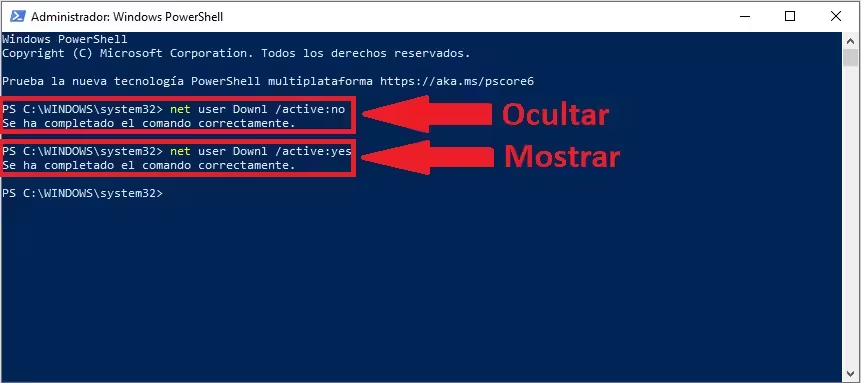
- Para ocultar y desactivar una cuenta, ejecuta el siguiente comando sustituyendo
"NombreDeUsuario"por el nombre real de la cuenta:net user "NombreDeUsuario" /active:no - Si la cuenta consta de dos o más palabras separadas por espacios, debes encerrarla entre comillas dobles. Por ejemplo:
net user "Perfil Invitado" /active:no. - Pulsa Enter. Si el comando se ejecuta correctamente, verás el mensaje Se ha completado el comando correctamente.
- Para volver a mostrar y activar la cuenta en el futuro, ejecuta el mismo comando cambiando
noporyes:net user "NombreDeUsuario" /active:yes.
Para verificar que la cuenta ha sido ocultada correctamente, cierra tu sesión actual de Windows o reinicia el equipo. En la pantalla de inicio de sesión, la cuenta que has modificado ya no aparecerá en la lista de usuarios disponibles en la esquina inferior izquierda. Si utilizaste el Método 1, la cuenta seguirá existiendo y podrás acceder a sus archivos navegando a C:\Usuarios\NombreDeUsuario, aunque no sea visible para iniciar sesión gráficamente.
En macOS
- Haz clic en el menú de Apple situado en la esquina superior izquierda de la pantalla y selecciona Ajustes del Sistema.
- En la barra lateral izquierda, desplázate hacia abajo y haz clic en Usuarios y Grupos.
- Si el candado de la esquina inferior izquierda está cerrado, haz clic sobre él e introduce la contraseña de tu cuenta de administrador para desbloquear las preferencias.
- En la lista de usuarios, haz clic con el botón derecho sobre la cuenta que deseas ocultar y selecciona Opciones avanzadas. Si no aparece esta opción, mantén pulsada la tecla Control mientras haces clic en el nombre de usuario.
- En la ventana de opciones avanzadas que se despliega, localiza el campo denominado Directorio principal. Junto a este campo verás un botón que dice Seleccionar. Justo encima de este botón aparece la ruta completa al directorio del usuario, que suele ser
/Users/NombreDelUsuario. - Para ocultar la cuenta, debes modificar ligeramente esta ruta. Añade un punto al inicio del nombre del usuario. Por ejemplo, si la ruta es
/Users/invitado, cámbiala por/Users/.invitado. - Haz clic en Aceptar para cerrar la ventana de opciones avanzadas. El cambio se aplica de inmediato y la cuenta dejará de aparecer en la lista de usuarios disponibles al iniciar sesión.
Para verificar que la cuenta se ha ocultado, cierra tu sesión actual. En la pantalla de inicio de sesión de macOS ya no verás el icono ni el nombre de la cuenta que has modificado. Si en algún momento necesitas volver a mostrar la cuenta, repite los mismos pasos y elimina el punto que añadiste al inicio del nombre del directorio principal, restaurando la ruta original.
En Linux
Método 1: Ocultar usuarios en la pantalla de inicio de sesión de GDM (GNOME)
- Abre una ventana de Terminal. Puedes hacerlo con el atajo Ctrl + Alt + T.
- Para ocultar un usuario específico, debes editar el archivo de configuración del gestor de sesiones GDM. Ejecuta el siguiente comando para abrir el archivo con privilegios de administrador:
sudo nano /etc/gdm3/custom.conf - En el archivo, localiza la sección
[daemon]. Si no existe la línea, añádela al final del archivo. Dentro de esta sección, añade o modifica la siguiente directiva:Exclude=usuario1, usuario2, usuario3
Sustituyeusuario1, usuario2, usuario3por los nombres de las cuentas que deseas ocultar, separados por comas. - Guarda los cambios pulsando Ctrl + O, luego presiona Enter para confirmar y sal del editor con Ctrl + X.
- Reinicia el gestor de sesiones o el equipo completo para que los cambios surtan efecto.
Método 2: Ocultar usuarios mediante el identificador UID (Universal para cualquier Linux)
- Abre una Terminal y consulta el identificador numérico (UID) del usuario que deseas ocultar con el comando:
id -u NombreDelUsuario - Los gestores de inicio de sesión gráficos suelen ocultar automáticamente a los usuarios cuyo UID es inferior a 1000, ya que se consideran cuentas del sistema. Para ocultar un usuario normal, puedes cambiar su UID a un valor por debajo de este umbral ejecutando:
sudo usermod -u 999 NombreDelUsuario - Este cambio afectará a los permisos de los archivos que pertenecen al usuario. Para corregirlos automáticamente, ejecuta:
sudo find / -user 1000 -exec chown -h 999 {} \;
Sustituye1000por el UID antiguo del usuario y999por el nuevo. - Reinicia el equipo o cierra la sesión para verificar que el usuario ya no aparece en la lista de la pantalla de bienvenida.
Para verificar el resultado, simplemente cierra tu sesión actual. En la pantalla de inicio de sesión de GDM, SDDM o LightDM, las cuentas que has excluido ya no aparecerán como opciones disponibles para iniciar sesión de forma gráfica.
En Android
- Abre la aplicación de Ajustes de tu dispositivo Android. Desplázate hacia abajo y selecciona Sistema.
- Dentro del menú Sistema, pulsa sobre Usuarios. Si no ves esta opción directamente, puede estar dentro de Opciones avanzadas o Múltiples usuarios.
- En la lista de usuarios y perfiles configurados, verás tu cuenta de propietario y, si los hubiera, otros perfiles como Invitado o usuarios adicionales.
- Para ocultar un usuario, no es posible hacerlo desaparecer por completo de los ajustes, pero sí puedes eliminar el perfil si ya no lo necesitas. Para ello, pulsa sobre el nombre del usuario que deseas eliminar y selecciona Eliminar usuario.
- Si lo que deseas es ocultar la existencia de aplicaciones o datos de una cuenta sin eliminarla, Android permite crear un Perfil de trabajo o usar la función de Carpeta segura (en dispositivos Samsung) que actúa como un espacio aislado y no visible a simple vista en el cajón de aplicaciones principal.
Para verificar que un perfil ha sido eliminado, vuelve a Ajustes > Sistema > Usuarios y comprueba que la cuenta en cuestión ya no aparece en la lista. El espacio de almacenamiento asociado a ese perfil se habrá liberado y sus datos ya no serán accesibles desde la cuenta principal.
Problemas frecuentes y cómo resolverlos
Tras ocultar una cuenta en Windows, el usuario no puede ejecutar tareas programadas
Este problema es consecuencia directa de haber utilizado el comando net user /active:no. Este comando desactiva la cuenta por completo, impidiendo que los servicios o las tareas programadas que dependen de ella se ejecuten. La solución es revertir el cambio ejecutando net user "NombreUsuario" /active:yes y, en su lugar, aplicar el Método 1 del registro de Windows, que oculta la cuenta visualmente sin afectar a su estado operativo en segundo plano.
No encuentro la clave «Winlogon» o «SpecialAccounts» en el Editor del Registro de Windows
Esta situación es completamente normal y no indica ningún error. La estructura de claves SpecialAccounts\UserList no existe por defecto en el registro de Windows porque es una configuración avanzada que el usuario debe crear manualmente. Simplemente navega hasta Winlogon, haz clic derecho sobre esta carpeta y crea las claves anidadas siguiendo exactamente los nombres indicados en el Método 1. El sistema reconocerá esta ruta personalizada y aplicará la ocultación correctamente.
En macOS, la opción «Opciones avanzadas» no aparece al hacer clic en el usuario
En versiones recientes de macOS como Ventura, Sonoma o Sequoia, Apple ha modificado ligeramente el acceso a las opciones avanzadas de usuario. Para que aparezca esta opción, debes asegurarte de que el candado de Usuarios y Grupos está desbloqueado. Luego, mantén pulsada la tecla Control en tu teclado mientras haces clic con el ratón o el trackpad sobre el nombre del usuario en la lista. El menú contextual que se despliega contendrá la entrada Opciones avanzadas.
He ocultado un usuario en Linux editando custom.conf pero sigue apareciendo
Algunas versiones del gestor de sesiones GDM o el uso de gestores alternativos como SDDM o LightDM pueden ignorar el archivo custom.conf. En ese caso, una solución más robusta es modificar el UID del usuario a un valor inferior a 1000, como se explica en el Método 2 de la sección de Linux. Este cambio es universal y funciona independientemente del gestor de sesiones gráfico que estés utilizando, ya que se basa en una convención estándar del sistema Unix.
En Android no encuentro la opción de «Usuarios» en los Ajustes del Sistema
La opción de gestión de múltiples usuarios no está disponible en todas las capas de personalización de Android ni en todos los dispositivos. Algunos fabricantes, como Xiaomi o Huawei, ocultan o desactivan esta funcionalidad en sus versiones de MIUI o EMUI. Si no encuentras la opción en Ajustes > Sistema, prueba a buscar directamente «Usuarios» en la barra de búsqueda de los Ajustes. Si aun así no aparece, tu dispositivo probablemente no admite esta característica de forma nativa.
Consejos para sacar más partido a la gestión de cuentas ocultas
Más allá de ocultar cuentas por estética, puedes aprovechar esta funcionalidad para crear un perfil de administrador de emergencia que permanezca invisible para cualquier otra persona que utilice el equipo. En Windows, puedes habilitar la cuenta de administrador integrada con net user administrador /active:yes, asignarle una contraseña robusta y luego ocultarla mediante el registro. De esta forma, dispondrás de un acceso de rescate que solo tú conoces y que ningún otro usuario verá en la pantalla de inicio.
En macOS, la técnica de añadir un punto al directorio principal no solo oculta la cuenta del inicio de sesión gráfico, sino que también la oculta del Finder y de la lista de usuarios en los ajustes del sistema. Puedes combinar este método con la creación de un usuario específico para tareas de mantenimiento o para ejecutar servidores locales, como un servidor web Apache o una base de datos MySQL, manteniendo el escritorio principal limpio de procesos innecesarios y mejorando la seguridad general del entorno.
En Linux, el control granular sobre los UID te permite crear un ecosistema completo de cuentas de servicio que son completamente transparentes para los usuarios cotidianos. Puedes asignar UIDs por debajo de 500 para servicios internos y UIDs entre 500 y 999 para cuentas humanas que deseas mantener ocultas. Esta práctica es ampliamente utilizada en servidores y entornos profesionales para mantener separados los privilegios sin saturar la pantalla de bienvenida de los administradores que sí inician sesión gráficamente.
Por último, en Android, si tu dispositivo no soporta múltiples usuarios, una alternativa eficaz para ocultar aplicaciones y datos sensibles es utilizar la función de Modo Invitado o Espacio Privado que ofrecen algunas capas de personalización. En los dispositivos Samsung, la Carpeta Segura crea un entorno aislado y cifrado que requiere autenticación adicional para acceder, ocultando eficazmente su contenido del cajón de aplicaciones principal y de la galería de fotos estándar.
Compatibilidad con diferentes versiones de sistemas operativos
Los métodos descritos para Windows en este artículo son plenamente compatibles con Windows 11 y Windows 10 en todas sus ediciones. La modificación del registro SpecialAccounts\UserList funciona desde Windows 7 en adelante, mientras que el comando net user es compatible incluso con versiones anteriores como Windows XP. En macOS, la técnica del punto en el directorio principal es funcional desde macOS Sierra hasta la actual versión Sequoia, aunque la ruta para acceder a Usuarios y Grupos ha cambiado ligeramente de nombre entre Preferencias del Sistema y Ajustes del Sistema.
En Linux, los métodos presentados son válidos para la mayoría de distribuciones modernas que utilizan systemd y gestores de sesión como GDM (Ubuntu, Fedora, Debian) o SDDM (KDE Neon, openSUSE). La técnica del UID es universal para cualquier distribución Unix-like. En Android, la gestión de múltiples usuarios está presente en Android 5.0 Lollipop y versiones posteriores, aunque como se ha mencionado, algunos fabricantes limitan o eliminan esta opción en sus versiones personalizadas del sistema operativo.
Preguntas frecuentes
¿Ocultar una cuenta de usuario funciona en Windows 10 y Windows 11 por igual?
Sí, los procedimientos descritos para Windows mediante el Editor del Registro y PowerShell son exactamente idénticos en Windows 10 y Windows 11. Microsoft no ha modificado la ubicación de las claves del registro ni la sintaxis del comando net user en las últimas versiones del sistema operativo, por lo que puedes aplicar los mismos pasos en ambos entornos sin ninguna variación.
¿Necesito permisos de administrador para ocultar una cuenta de usuario?
Sí, es absolutamente imprescindible. La modificación del registro de Windows, la edición de los ajustes de usuario en macOS y la ejecución de comandos con sudo en Linux requieren privilegios elevados de administrador. Sin estos permisos, el sistema operativo bloqueará cualquier intento de alterar la configuración de cuentas por razones de seguridad.
¿Si oculto una cuenta en Windows usando el registro, los archivos de esa cuenta siguen ocupando espacio en disco?
Sí, el espacio ocupado por los archivos personales del usuario en la carpeta C:\Usuarios\NombreDeUsuario permanece intacto. Ocultar una cuenta no libera espacio en el disco duro. Si tu objetivo es recuperar almacenamiento, debes eliminar la cuenta por completo desde Configuración > Cuentas > Familia y otros usuarios o borrar manualmente su carpeta de usuario después de ocultarla o desactivarla.
¿Se puede ocultar la cuenta de invitado en macOS con el mismo método del punto?
Sí, el método de añadir un punto al directorio principal funciona para cualquier cuenta de usuario, incluida la cuenta de Invitado. Sin embargo, macOS gestiona la cuenta de invitado de una forma especial y suele tener su propio interruptor para desactivarla en Ajustes del Sistema > Usuarios y Grupos. Desactivar el interruptor de invitado es la forma más limpia de ocultarla sin tener que modificar rutas de directorios.
¿Es posible ocultar una cuenta de usuario sin reiniciar el equipo?
Los cambios realizados en el registro de Windows o en los comandos net user no se reflejan en la pantalla de inicio de sesión hasta que se cierra la sesión actual o se reinicia el sistema. No es posible forzar una actualización inmediata de la lista de usuarios visibles sin terminar la sesión gráfica activa. En macOS y Linux, el comportamiento es similar y también requieren un cierre de sesión para que los cambios en la visibilidad de cuentas surtan efecto.