
aMule es un cliente para la red de peer-to-peer eD2k comúnmente llamada red eDonkey, o red ed2k (eDonkey2000). Esta guía no requiere que estes familiarizado con esta otra red (pero ayuda), pero sí es necesario que tengas instalado aMule en tu ordenador. Si no tienes instalado aMule todavía, ve a la página de guía de instalación para tu sistema.
Ejecutando aMule por primera vez
Comienza ejecutando aMule. Normalmente ésto se puede hacer ejecutando el comando amule en una ventana de consola o con cualquier otro método que te permita tu distribución y tu entorno gráfico.
Una vez iniciado, si estás usando una versión CVS, aMule te sacará un mensaje que te dice que estás ejecutándolo por primera vez.
Configurando aMule
En la parte de arriba de la ventana de aMule, hay una fila de iconos con texto. Pincha en el que pone preferencias para entrar en la ventana de configuración. Antes de comenzar a descargar ficheros, necesitas configurar correctamente la velocidad de tu conexión y posiblemente otras cosas.
Velocidad de Conexión
Tienes que saber que los clientes eDonkey obligan a compartir, esto significa que para poder descargar cosas, tienes que compartir fichero tú mismo (no te preocupes si no tienes nada para compartir). Esta obligación se hace de dos maneras:
- Tu velocidad de descarga depende de cómo de rápido compartas. Si tu velocidad de subida está en algo inferior a 10 tu velocidad máxima de descarga será 3 o cuatro veces la de subida, así que si limitas la velocidad de subida a 5kb/s, solo podrás descargar a 20kb/s.
- Los ficheros parcialmente descargados también serán compartidos. Automaticamente, comienzas a compartir un fichero una vez que has recibido al menos un chunk (un chunk es una parte de 9.28Mb de un fichero).
Cuando abres por primera vez la ventana de Preferencias, la página mostrada será General, que contiene algunos ajustes generales, como el alias que verán los demás cuando están descargando de ti o dándote ficheros. Para seguir, pincha en la pestaña llamada Conexion:
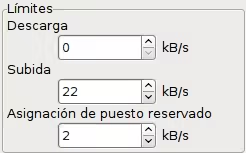
Los únicos ajustes importantes para esta guía están dentro del marco Límites señalados como Descargar y Subida. No es necesario meter un máximo en la velocidad de descarga, pero es recomendable que pongas el máximo de la velocidad de subida en torno al 80% de la capacidad subida de tu conexión, ya que si no, ésto puede causar descargas mas lentas.
Una vez que has introducido los valores adecuados, puedes explorar el resto de los ajustes. Para salvar los cambios, simplemente haz clic en el botón OK.
Conectando a un Servidor
Ahora deberías estar viendo la ventana de servidores:
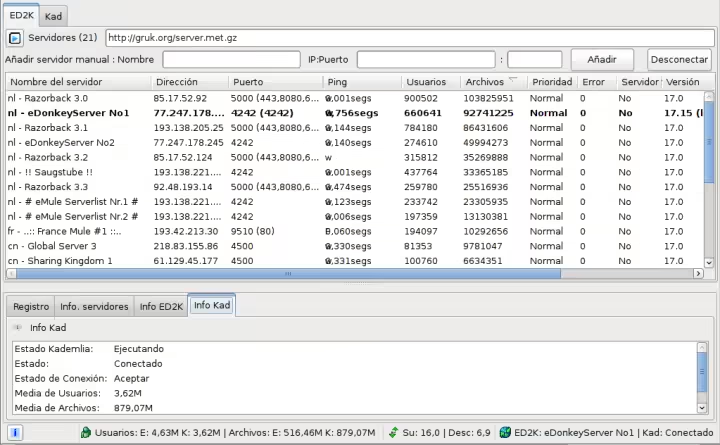
La lista vacía normalmente contiene los servidores que conoces, pero como es la primera vez que ejecutas aMule, no hay ninguno. Para remediar esta situación, simplemente haz click en el campo de texto que pone http://gruk.org/server.met.gz y pulsa enter. Se abrirá una ventana y se cerrará de nuevo cuando la descarga de la lista de servidores haya terminado.
Ahora deberias tener una lista llena de servidores, si no es así busca en google server.met y colocarlo en el directorio .aMule de tu home. La lista debe ser como esta:
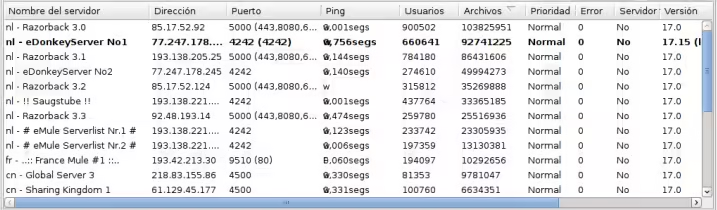
Lo siguiente que necesitas es conectarte a un servidor. Normalmente es una buena idea conectarte a uno que tenga el máximo de usuarios posible, pero por ahora, solo pincha en el botón Conectar que está cerca de la esquina superior izquierda de la ventana. Esto te conectará a un servidor de forma aleatoria. Espera mientras aMule contacta con los servidores e intenta establecer una conexión. Una vez que ésto pase, procede a la siguiente sección.
ID baja e ID alta
Dado que las redes p2p trabajan contactando clientes directamente unos con otros, estar detrás de un cortafuegos o un router puede causar verdaderos problemas. Si no sabes si estás o no detrás de un cortafuegos, simplemente mira el icono en la esquina inferior izquierda de la ventana. Si es verde, entonces tienes ID baja e ID alta y puedes seguir, pero si es amarillo, necesitas mirar la página Firewalls y/o problemas comunes, ya que tener ID baja e ID alta significa reducir muchisimo las capacidades de descarga.
Uso Básico
Esto cubre el uso básico de aMule.
Buscando y Descargando
Bien, es sobre lo que va lo del p2p: descargar ficheros. Es la causa de esta guia. Supón que lo que realmente quieres descargar es la última versión en CD de Debian (¿quién no?). Para descargar esto, lo primero es asegurarte de que estás conectado a un servidor. Después pincha en el botón Búsquedas.
Te saldrá una ventana como esta:
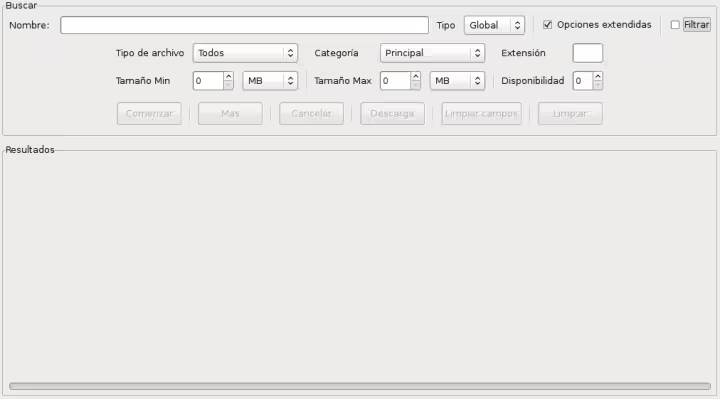
Como solo nos importan las imágenes de CD, pinchamos en Opciones Extendidas y seleccionamos Imágenes de CD en la lista Tipo. Dejamos seleccionado Búsqueda Local, ya que solo queremos buscar en el servidor al que nos hemos conectado. Ahora metemos Debian o debian en el campo Nombre que esa arriba y pulsa enter o en el botón Comenzar. Deberías tener la lista llena de resultados:
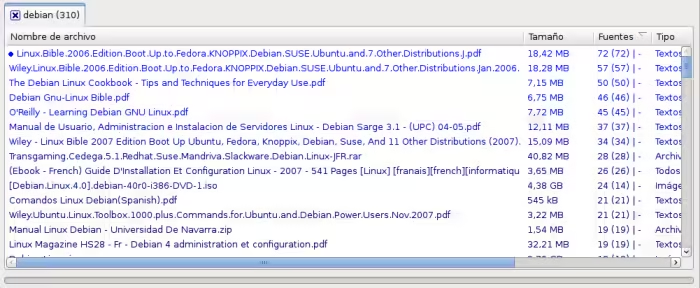
Ordenemos la lista por número de fuentes pinchando dos veces en la columna llamada Fuentes para encontrar de forma fácil el fichero que más gente tiene. El segundo parece interesante, así que pinchamos dos veces sobre él (o pinchamos una vez y luego en el botón Descargar). Con esto el fichero pasará a la cola de descargas.
Los resultados se verán en diferentes colores, que significan lo siguiente:
- Azul representa el número de fuentes, cuanto mas oscuro es el azul mas fuentes.
- Rojo representa los archivos que estas descargando.
- Verde son los archivos que ya has descargado o compartido antes, es decir, archivos que ya tienes.
La Cola de Descargas
Pincha en el botón Tráfico para obtener una lista de los archivos que están en la cola para descargar:
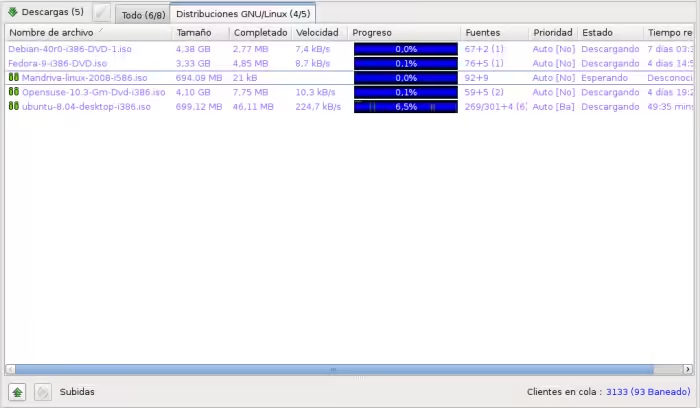
Si tienes suerte, la barra de progreso se convertirá en azul oscuro, que significa que mucha gente tiene ese fichero. Preocúpate por los archivos con partes en rojo, ya que significa que nadie tiene este fichero y casi seguro que no serás capaz de descargarlo completamente.
Si haces doble clic en un archivo, podrás ver las fuentes que has encontrado para ese archivo.
Sobre Filas y Columnas
Estas son las columnas en la Cola de Descargas:
- Nombre de Archivo El nombre del archivo
- Tamaño El tamaño del archivo. La red eDonkey2000 soporta archivos de hasta 256GB.
- Transferido Muestra cuanto has descargado.
- Completado Esta columna muestra cuanto del archivo has completado. Fíjate que puede ser distinto de la columna Transferido debido a las perdidas por corrupción y/o ganancias por la compresión que usan los clientes aMule.
- Progreso Esta barra muestra el progreso actual del archivo, los colores significan lo siguiente (recurso alternativo):
- Azul: Cuántas fuentes tienen esta parte: cuanto más oscuro más fuentes la tienen.
- Rojo: No hay fuentes conocidas para esta parte.
- Negro: Ya tienes esta parte.
- Amarillo: Te estás descargando esta parte.
Servidores Falsos
Algunos servidores manipulan los resultados de la búsqueda para propagar virus o archivos multimedia DRM infectados y hace inutilizable la función de búsqueda. Normalmente el usuario notará muchos archivos pequeños con un número muy alto de fuentes, con nombres del archivo que contienen la palabra clave de la búsqueda y una «frase de la captura».
Ejemplos:
- Descarga segura de [PalabraClave] con el nuevo seguro eMule0.47c.zip
- [PalabraClave] Web hottest videos personal player.exe
Otros servidores falsos estan supuestamente recogiendo información sobre los usuarios y no entregarán fuentes o resultados de la búsqueda.
Muchos de éstos servidores toman el nombre y la descripción de sevidores buenos conocidos, por consiguiente es muy importante sólo conectar a los servidores buenos.
Para verificar si un servidor es potencialmente falso, puede conseguir un poco de información del servidor en este site: http://edk.peerates.net, que proveen de una lista actualizada y verificada diariamente y algunas estadísticas de la red.
Soluciones
Para evitar estos problemas, debe anular todo servidor desconocido de la lista del servidores. en versiones de aMule anteriores a 2.2.0 evitar que ponga al día la lista de servidores (por defecto está activado) al conectar a un servidor o cliente, para que no agregue los servidores falsos a la lista.
Esto puede ser desactivado en la sección servidor de las preferencias.
Servidores buenos
Servidores buenos conocidos:
http://www.gruk.org/server.metContiene una lista de buenos servidores.http://peerates.netprovee también de una lista de servidores verificados y alguna estadística de red.http://shortypower.orgContiene una lista de buenos servidores.
Kademlia
Otra solución es desactivar el uso de ed2k y por tanto los servidores y utilizar sólo Kademlia. Esto no debe producir menos fuentes o un volumen más bajo de descarga, pero llevará más tiempo encontrar fuentes y las búsquedas.
El uso de la red del ed2k puede desactivarse en las preferencias en la sección de conexión.