
La iluminación dinámica ha llegado a Windows 11, transformando la experiencia de personalización para los usuarios que disfrutan de la estética y funcionalidad de los dispositivos con iluminación LED. Esta nueva característica permite a los usuarios controlar la iluminación de sus dispositivos periféricos, como teclados y ratones, directamente desde el sistema operativo, sin la necesidad de software adicional de terceros.
Controlar los dispositivos de iluminación dinámica en Windows 11
Con la actualización de Windows 11, los usuarios pueden ajustar el brillo, los efectos, el color y la velocidad de la iluminación desde la aplicación de Configuración y sincronizarla con el color de acento de Windows 11. Esta integración ofrece una experiencia más fluida y unificada, permitiendo que los dispositivos compatibles se muestren como tarjetas en la parte superior de la página de configuración, facilitando la personalización individual o grupal.
La función de iluminación dinámica también incluye un conjunto de efectos básicos integrados y permite a las aplicaciones en primer plano controlar la iluminación, a menos que se desactive esta opción, permitiendo así que una aplicación en segundo plano tome el control. Además, los usuarios tienen la posibilidad de dar prioridad a las aplicaciones que se han registrado como controladores de iluminación ambiental, lo que añade otra capa de personalización al entorno de trabajo o juego.
El ajuste del brillo y la selección de efectos son accesibles y fáciles de manejar, con opciones para restablecer los valores predeterminados para todos los dispositivos conectados. Esta característica es especialmente útil para aquellos que buscan una experiencia de iluminación cohesiva y sin complicaciones.
La llegada de la iluminación dinámica a Windows 11 es un claro ejemplo de cómo Microsoft está escuchando a su comunidad y mejorando la experiencia del usuario, especialmente para aquellos interesados en el gaming y la personalización de su espacio digital. Con esta actualización, Windows 11 se posiciona como un sistema operativo más amigable para los jugadores y entusiastas de la tecnología, ofreciendo una mayor integración y control sobre los aspectos estéticos de sus dispositivos.
Si tienes dispositivos compatibles con la iluminación dinámica (como teclados con iluminación LED, ratones, iluminación de mayúsculas y minúsculas u otros dispositivos), puedes controlarlos tanto de forma individual como en grupo a través de Configuración de Windows, seleccionando Inicio > Configuración > Personalización > Iluminación dinámica.
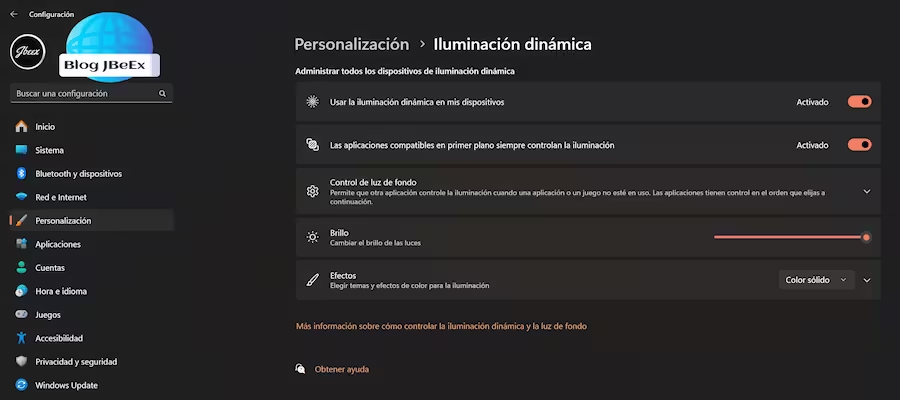
Cuando estén conectados, los dispositivos compatibles aparecerán como tarjetas a lo largo de la parte superior de la página. Seleccione estas tarjetas para cambiar la configuración individual del dispositivo.
Debajo de estas tarjetas encontrarás la configuración global de iluminación dinámica, donde los cambios afectan a todos los dispositivos conectados. Esto es lo que hacen:
Usar iluminación dinámica en mis dispositivos: Activa o desactivala iluminación dinámica. Cuando la iluminación dinámica está desactivada, los dispositivos deben funcionar con su comportamiento predeterminado de iluminación no dinámica. La iluminación dinámica incluye un conjunto integrado de efectos básicos.
Las aplicaciones compatibles en primer plano siempre controlan la iluminación: Activa o desactiva el comportamiento predeterminado de la aplicación Iluminación dinámica. Cuando esta característica está desactivada, una aplicación en segundo plano puede controlar los dispositivos incluso cuando una aplicación de primer plano que quiere control está activa.
Control de luz de fondo: Esta sección te permite dar prioridad a las aplicaciones instaladas que se han registrado como controladores de fondo ambiental. (Para obtener más información sobre los controladores ambientales, consulta: Iluminación dinámica – Aplicaciones para UWP | Microsoft Learn). Arrastrar una aplicación a la parte superior de la lista dará prioridad a ella y garantizará que puede controlar los dispositivos antes que otras aplicaciones de la lista. La configuración ambiental del fondo está vinculada a un dispositivo y al puerto en el que está conectado. Si desenchufas y conectas el dispositivo a un puerto (USB) diferente, aparecerá como un dispositivo diferente.
Brillo: Esto te permite establecer el brillo del LED en tus dispositivos. Si seleccionas Restablecer para todos los dispositivos , el brillo se restablecerá a un valor predeterminado.
Efectos: Al seleccionar esta opción, se abrirá una lista desplegable que te permite seleccionar colores y efectos para tus dispositivos.
Al seleccionar Restablecer para todos los dispositivos , se restablecerán los efectos a los comportamientos predeterminados de los dispositivos.
Con la iluminación dinámica, Windows 11 no solo mejora la funcionalidad sino también la atmósfera de los espacios de trabajo y juego, creando ambientes que reflejan el estilo y la personalidad de cada usuario.