

Pitidos de la BIOS: qué significan y cómo solucionarlos (ASUS, Gigabyte, MSI, Dell, AMI, Award y Phoenix)

Si al encender el PC escuchas pitidos y no aparece nada en el monitor, la placa base te está diciendo qué ha fallado. Esos pitidos los emite la BIOS o UEFI durante el POST (Power-On Self-Test), la comprobación de hardware que se hace antes de cargar Windows, y su combinación indica si el problema está en la memoria RAM, la tarjeta gráfica, el procesador o la propia placa.
En esta guía tienes los códigos de pitidos de los principales fabricantes (ASUS, Gigabyte, MSI, ASRock, Dell y Mac) y de las BIOS clásicas AMI, Award y Phoenix. También verás cómo interpretar los LED de diagnóstico de las placas modernas y qué hacer en cada caso.
Importante: no existe un código universal. El mismo patrón puede significar cosas distintas según el fabricante y la versión del firmware, así que lo primero es saber qué placa o qué equipo tienes.
Cómo saber qué BIOS y qué placa base tienes
Si el PC todavía arranca, o puedes conectar el disco a otro equipo, identifica primero el hardware.
En Windows 11 y Windows 10:
- Pulsa Win + R, escribe
msinfo32y pulsa Intro. - En Resumen del sistema mira Fabricante de la placa base, Producto de placa base y Versión y fecha de BIOS.
También desde la Terminal:
wmic baseboard get manufacturer,product
Nota:
wmicestá obsoleto y Microsoft lo está retirando de Windows 11. Si no te funciona, usa PowerShell:Get-CimInstance Win32_BaseBoard | Select-Object Manufacturer,Product.
En Linux:
sudo dmidecode -t baseboard
sudo dmidecode -t bios
Si el PC no arranca: el modelo suele estar serigrafiado sobre la propia placa, normalmente entre las ranuras PCIe o junto al zócalo de la CPU. En portátiles y equipos de marca, busca la etiqueta con el modelo o el número de serie y consulta la web de soporte del fabricante.
Antes de nada: ¿tu PC tiene altavoz?
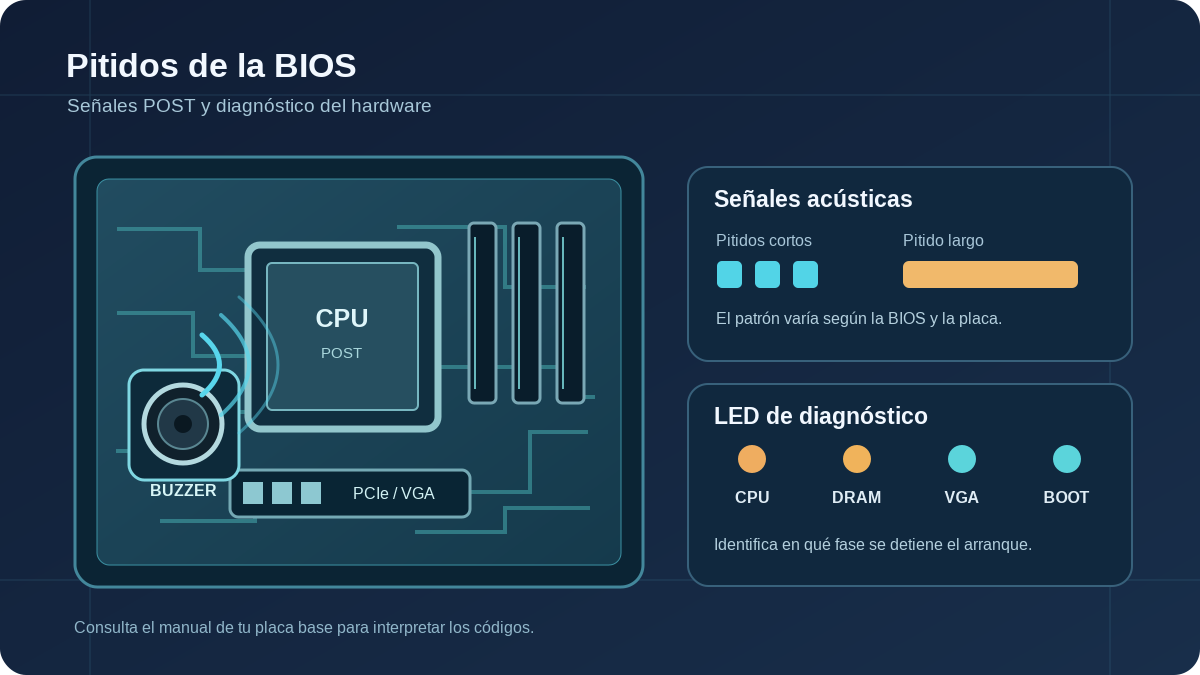
Muchas cajas actuales no traen el pequeño altavoz interno (buzzer o speaker). Sin él, la placa no puede pitar aunque detecte un error. Si tu PC no muestra imagen y no oyes nada, esto no significa que la placa esté muerta.
- Busca en la placa un conector de 4 pines (o 2) marcado como SPEAKER, SPK o BUZZER, normalmente junto a los conectores del panel frontal.
- Un buzzer de placa base cuesta un par de euros y es la herramienta de diagnóstico más barata que existe.
- Algunas placas llevan el zumbador soldado en la propia placa, así que pitan sin conectar nada.
LED y códigos de diagnóstico en placas modernas
Las placas actuales cada vez dependen menos de los pitidos y usan indicadores luminosos que son más fáciles de interpretar:
- LED de estado CPU / DRAM / VGA / BOOT: se encienden en orden durante el arranque. El que se queda fijo indica dónde se ha parado el proceso. Los llaman EZ Debug LED en MSI, Q-LED en ASUS y Status LED o Debug LED en Gigabyte.
- Display de dos dígitos: en placas de gama alta muestra un código hexadecimal (por ejemplo
55,00oA2). Se llama Q-Code en ASUS y Dr. Debug en ASRock. El significado de cada código viene en el manual de la placa.
Un LED encendido indica la fase en la que se detuvo el arranque, no necesariamente la pieza averiada. Por ejemplo, el LED DRAM fijo suele deberse a un módulo mal insertado o a un perfil XMP/EXPO inestable, no a una RAM rota.
Consejo: si acabas de montar un PC con memoria DDR5, el primer arranque puede tardar varios minutos sin imagen y con el LED DRAM encendido mientras la placa hace el memory training. Espera al menos 3-5 minutos antes de dar el montaje por fallido. Lo mismo puede pasar tras un Clear CMOS o una actualización de BIOS.
Códigos de pitidos de placas base ASUS
ASUS documenta estos códigos en su guía oficial de diagnóstico con altavoz para placas de sobremesa (ROG, TUF, PRIME, ProArt):
- 1 pitido corto: arranque normal. Si no hay imagen, revisa el monitor, el cable y que esté conectado a la salida correcta: la de la gráfica dedicada, no la de la placa.
- 1 pitido largo y 2 cortos (repetido): no detecta la memoria RAM o hay un problema con ella. Reinstala los módulos y prueba con uno solo en la ranura que indica el manual.
- 1 pitido largo y 3 cortos: no detecta la tarjeta gráfica. Comprueba que está bien insertada y que tiene conectada la alimentación PCIe.
- 1 pitido largo y 4 cortos: fallo de hardware relacionado con la CPU. Puede ser el ventilador del disipador no detectado o parado, temperatura excesiva o voltaje anómalo.
- Sin pitidos y con el LED de encendido activo: revisa la instalación de la CPU y la RAM y la alimentación de 8 pines del procesador.
Códigos de pitidos de Gigabyte
Las placas Gigabyte antiguas con Award BIOS usaban estos códigos:
- 1 pitido corto: POST correcto.
- 2 pitidos cortos: error de configuración CMOS. Entra en la BIOS y carga los valores por defecto.
- 1 largo y 1 corto: error de memoria o de placa base.
- 1 largo y 2 cortos: error de monitor o tarjeta gráfica.
- 1 largo y 3 cortos: error de teclado.
- 1 largo y 9 cortos: error de la ROM de la BIOS.
- Pitidos largos continuos: memoria RAM mal instalada o defectuosa.
- Pitidos cortos continuos: problema de alimentación.
Las placas Gigabyte y AORUS actuales usan firmware UEFI de AMI. Si pitan, sigue la tabla de AMI que verás más abajo, y fíjate sobre todo en sus Status LED (CPU, DRAM, VGA, BOOT) o en el display de código de los modelos superiores.
Códigos de pitidos de MSI
MSI no publica una tabla de pitidos común para sus placas actuales (PRO, MAG, MPG, MEG): el diagnóstico principal son los EZ Debug LED. Si el LED CPU se queda encendido, revisa la alimentación del procesador y el zócalo. Si es DRAM, la memoria. Si es VGA, la gráfica. Si es BOOT, el disco o el orden de arranque.
Como sus placas usan firmware AMI, si escuchas pitidos la referencia más útil es la tabla de AMI. Las placas MSI antiguas con Award BIOS seguían los códigos de Award.
Códigos de pitidos de ASRock
ASRock usa firmware AMI, así que sus pitidos siguen el esquema de AMI. Por ejemplo, 1 pitido corto repetido indica un error de refresco de memoria RAM y 5 pitidos cortos un error de procesador. Sus placas de gama media y alta incluyen además el display Dr. Debug, cuyos códigos se explican en el manual de cada modelo.
Códigos de pitidos de Dell
Los portátiles Dell (Inspiron, XPS, Vostro, Latitude) usan un número de pitidos que se repite en bucle. En los modelos más recientes ese número lo marca el parpadeo del LED de encendido o de batería:
- 1: fallo de la BIOS o de la ROM de la placa base.
- 2: no se detecta memoria RAM.
- 3: error de chipset o de la placa base (reloj, Gate A20, controlador de teclado).
- 4: fallo de lectura o escritura de la RAM.
- 5: fallo de alimentación del reloj (RTC), normalmente la pila CMOS.
- 6: fallo de la tarjeta o del chip gráfico.
- 7: fallo del procesador.
- 8: fallo de la pantalla LCD (solo en modelos antiguos).
Los sobremesa Dell antiguos (OptiPlex, Precision, Dimension) usaban secuencias de tipo Phoenix, como 1-3-1 o 3-3-1. Los modernos señalan los errores con parpadeos ámbar y blanco del botón de encendido. Para cualquier código, Dell recomienda ejecutar el diagnóstico previo al arranque (ePSA): enciende el equipo pulsando F12 y elige Diagnostics.
Pitidos al arrancar un Mac
Algunos Mac con procesador Intel emiten estos tonos al arrancar, con la pantalla aún en negro. No confundas estos pitidos con el sonido normal de arranque:
- 1 pitido cada 5 segundos: el Mac no detecta memoria RAM.
- 3 pitidos, pausa de 5 segundos, y se repite: la memoria no ha pasado la comprobación de integridad.
- 3 pitidos largos, 3 cortos y 3 largos: el Mac está restaurando su firmware. Espera a que termine.
En la mayoría de portátiles Mac la RAM va soldada a la placa, así que un error de memoria normalmente requiere servicio técnico.
Códigos de pitidos de AMI BIOS
AMI (American Megatrends) es el firmware más extendido; lo usan la mayoría de placas actuales de ASUS, Gigabyte, MSI y ASRock. Sus códigos clásicos son:
- 1 corto: error de refresco de memoria. En muchas placas modernas, un único pitido corto al arrancar significa en cambio que el POST fue correcto.
- 2 cortos: error de paridad de memoria.
- 3 cortos: fallo en los primeros 64 KB de memoria.
- 4 cortos: el temporizador de la placa no funciona.
- 5 cortos: error del procesador.
- 6 cortos: error del controlador de teclado o de la línea Gate A20.
- 7 cortos: excepción del procesador en modo virtual.
- 8 cortos: error de la memoria de vídeo.
- 9 cortos: error de suma de comprobación de la ROM de la BIOS.
- 10 cortos: error de lectura/escritura en CMOS.
- 11 cortos: error de la memoria caché.
Nota: distinguir entre "1 pitido = todo bien" y "1 pitido = error de refresco" es fácil: si el PC arranca y llega a Windows, es el pitido de POST correcto. Si se queda parado con pitidos repetidos, es un error.
Códigos de pitidos de Award BIOS
Award (después Phoenix-Award) fue muy común en placas de los años 2000 y principios de 2010:
- 1 corto: POST correcto.
- 2 cortos: error de configuración CMOS.
- 1 largo y 2 cortos: error de la tarjeta gráfica.
- 1 largo y 3 cortos: gráfica no detectada o error de su memoria (según versión).
- Pitidos largos repetidos: memoria RAM mal instalada o defectuosa.
- Pitidos agudos repetidos con el PC encendido: temperatura excesiva de la CPU.
- Pitidos cortos continuos: problema de alimentación.
Códigos de pitidos de Phoenix BIOS
Phoenix usa grupos de pitidos separados por pausas. El código 1-3-2, por ejemplo, significa un pitido, pausa, tres pitidos, pausa y dos pitidos. Los más habituales son:
- 1-1-2: fallo en la prueba de registros de la CPU.
- 1-1-3: error de lectura/escritura en CMOS.
- 1-1-4: error de suma de comprobación de la ROM de la BIOS.
- 1-2-1: fallo del temporizador programable.
- 1-2-2 y 1-2-3: fallo del controlador DMA.
- 1-3-1: fallo en el refresco de la RAM.
- 1-3-2 y 1-3-3: fallo en los primeros 64 KB de RAM.
- 1-4-1: fallo en una línea de dirección de la RAM.
- 1-4-2: error de paridad de la RAM.
- 3-3-1: pérdida de alimentación de la CMOS (pila agotada).
- 3-3-4: fallo en la prueba de memoria de vídeo.
En general, los códigos que empiezan por 1-3, 1-4 y 2-x-x apuntan a la memoria; los 3-3-x y 3-4-x, a la CMOS o a la gráfica.
Mensajes de error de la BIOS en pantalla
Cuando sí hay imagen, la BIOS suele mostrar un mensaje en lugar de (o además de) pitar:
- CMOS battery failed / CMOS checksum error: pila CMOS agotada o configuración corrupta. Cambia la pila (normalmente una CR2032) y carga los valores por defecto.
- CPU fan error: la placa no detecta el ventilador del disipador. Comprueba que está conectado al conector CPU_FAN y que gira.
- Memory test fail / Memory size decreased: módulo mal insertado, ranura sucia o RAM defectuosa.
- Keyboard error or no keyboard present: teclado desconectado o puerto USB/PS/2 con problemas.
- No bootable device / Reboot and select proper boot device: la BIOS no encuentra un disco con sistema operativo. Revisa el disco y el orden de arranque.
- BIOS ROM checksum error: el firmware está dañado. Muchas placas permiten recuperarlo con la función BIOS Flashback o con la BIOS de respaldo (Dual BIOS).
Cómo solucionar los errores de pitidos paso a paso
Sigue este orden, de lo más simple a lo más complejo:
- Apaga el PC y desconecta el cable de corriente. Pulsa el botón de encendido unos segundos para descargar los condensadores.
- Quita todo lo que no sea imprescindible: discos USB, impresoras, mandos y tarjetas de expansión que no sean la gráfica.
- Reinstala la memoria RAM. Saca los módulos, limpia los contactos con una goma de borrar o alcohol isopropílico y vuelve a insertarlos hasta que encajen los clips. Prueba con un solo módulo en la ranura que indica el manual (normalmente la segunda desde la CPU, A2 o DIMMA2).
- Revisa la tarjeta gráfica: que esté bien encajada en la ranura PCIe y con todos los conectores de alimentación puestos. Si el procesador tiene gráficos integrados, prueba a arrancar sin la gráfica dedicada, con el monitor conectado a la salida de la placa.
- Comprueba los cables de alimentación de la placa: el conector ATX de 24 pines y el EPS de 4+4 u 8 pines de la CPU.
- Haz un Clear CMOS: usa el puente CLR_CMOS o el botón de la placa, o quita la pila durante unos minutos con el PC desenchufado. Esto también deshace un perfil XMP/EXPO inestable.
- Si sigue igual, prueba otra memoria o la gráfica en otro equipo, o comprueba la fuente de alimentación. Para tests de RAM una vez que arranca, usa la herramienta de diagnóstico de memoria de Windows (
mdsched.exe) o MemTest86+.
Cuidado: no manipules nada con la fuente enchufada y descarga la electricidad estática tocando una parte metálica de la caja antes de tocar los componentes. Si el equipo está en garantía, contacta con el fabricante antes de desmontarlo.
Preguntas frecuentes
¿Qué significa un pitido largo y dos cortos?
Depende del firmware. En placas ASUS indica un problema de memoria RAM. En BIOS Award y Gigabyte antiguas, un error de la tarjeta gráfica. Por eso es importante saber qué placa tienes antes de cambiar piezas.
¿Es normal que el PC pite una vez al encender?
Sí. En la mayoría de placas, un único pitido corto al arrancar indica que el POST se ha superado correctamente. Si después no hay imagen, el problema suele estar en el monitor, el cable o la salida de vídeo elegida.
Mi PC no pita y no da imagen, ¿qué hago?
Comprueba primero que tenga altavoz conectado: muchas cajas modernas no lo incluyen. Después mira los LED de diagnóstico de la placa. Si no hay altavoz ni LED, reinstala RAM y gráfica y revisa los cables de alimentación de la placa y la CPU. Si el PC es nuevo y usa DDR5, espera unos minutos por el entrenamiento de memoria.
¿Cómo quito los pitidos al arrancar?
Si el PC funciona bien y pita al arrancar, suele ser el pitido de POST correcto, que algunas placas permiten desactivar en la BIOS. Si los pitidos se repiten, no los silencies: indican un error que conviene resolver.