

Cómo instalar Windows XP paso a paso desde el CD

Esta guía muestra cómo instalar Windows XP desde el CD, paso a paso y con capturas de cada pantalla del instalador: desde arrancar el equipo con el CD hasta llegar al escritorio. La instalación se divide en tres fases: una en modo texto (azul), en la que se prepara el disco y se copian los archivos; otra en modo gráfico, en la que se configuran idioma, nombre y red; y un primer inicio, en el que se crea el usuario.
Hoy Windows XP solo tiene sentido para equipos antiguos o para ejecutar programas y juegos de su época dentro de una máquina virtual. No recibe actualizaciones desde 2014, así que no conviene usarlo conectado a Internet.
Antes de empezar
- CD de instalación de Windows XP y su clave de producto, normalmente en una pegatina del equipo o de la caja.
- Los controladores del equipo (placa base, gráfica, sonido y red) descargados de antemano: después de instalar, sin el de red no tendrás conexión para buscarlos.
- Copia de seguridad de todo lo que quieras conservar: formatear la partición borra todo su contenido.
Importante: en equipos con discos SATA, Windows XP no trae controladores AHCI y el instalador no encuentra el disco o da un pantallazo azul 0x0000007B al reiniciar. Hay dos soluciones: cambiar en la BIOS el modo SATA a IDE (o Compatibility), o pulsar F6 al principio de la instalación y cargar el controlador SATA del fabricante desde un disquete. En una máquina virtual, elige un controlador de disco IDE.
Requisitos mínimos de Windows XP
Son los mismos para la edición Home y para Professional:
- Procesador: 233 MHz como mínimo; se recomiendan 300 MHz o más (Intel Pentium o Celeron, AMD K6, Athlon o Duron, o compatible).
- Memoria RAM: 64 MB como mínimo, aunque con eso irá lento; se recomiendan 128 MB o más.
- Disco duro: 1,5 GB de espacio libre.
- Gráficos: tarjeta y monitor Super VGA con una resolución de 800 × 600 o superior.
- Unidad de CD o DVD, además de teclado y ratón.
Arrancar desde el CD de Windows XP
Introduce el CD de instalación y reinicia el equipo. Configura la BIOS para que arranque desde la unidad de CD, guarda los cambios y el equipo se reiniciará. Tienes las teclas de cada fabricante en cómo entrar en la BIOS.
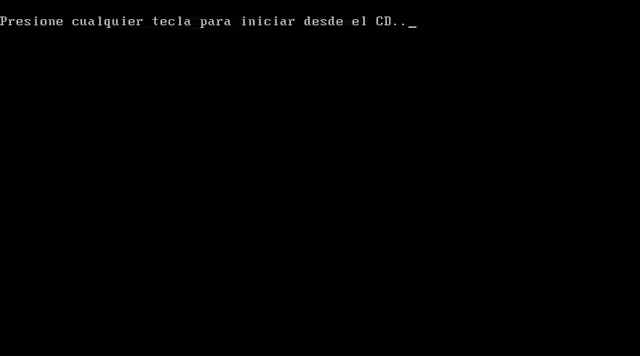
Aparecerá un mensaje que pide pulsar cualquier tecla para arrancar desde el CD. Tienes unos 5 segundos: pulsa una tecla y comenzará la instalación.
Fase 1: instalación en modo texto
Inspección del hardware y carga de archivos
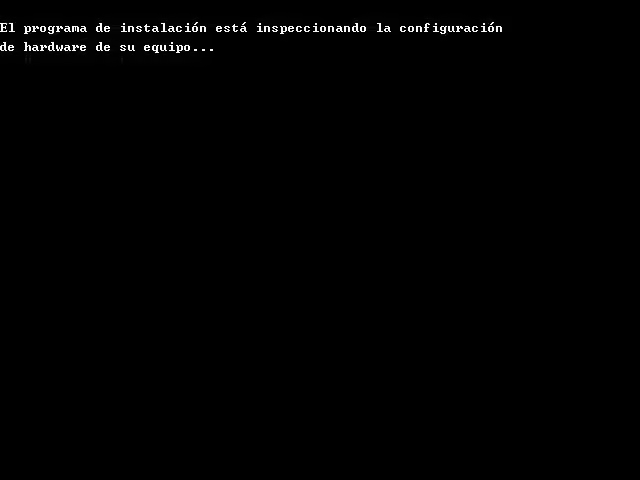
El programa de instalación revisa la configuración del equipo…
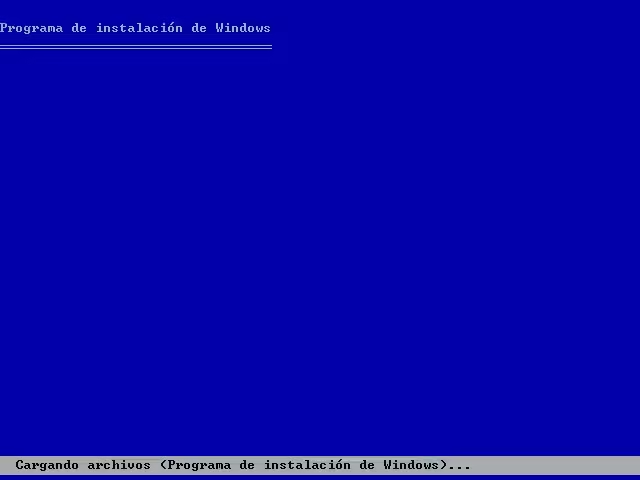
… y carga los archivos necesarios para la instalación.
Programa de instalación de Windows XP
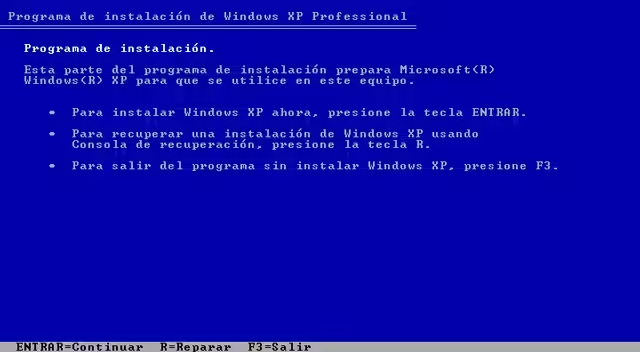
En la pantalla de bienvenida, pulsa Enter para instalar Windows XP. La opción R abre la Consola de recuperación, que sirve para reparar una instalación que no arranca.
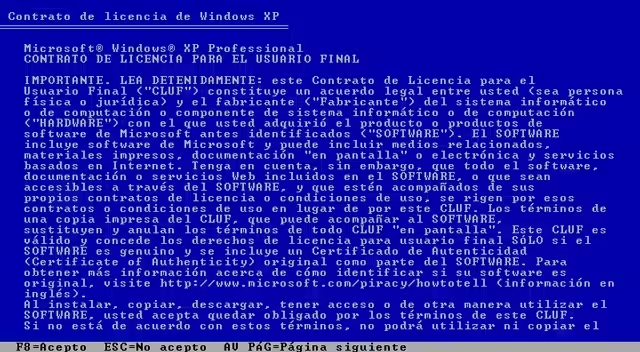
Contrato de licencia
Lee el contrato y pulsa F8 para aceptarlo.
Si el instalador detecta una instalación anterior de Windows XP, te ofrecerá repararla. Para hacer una instalación limpia, pulsa Esc.
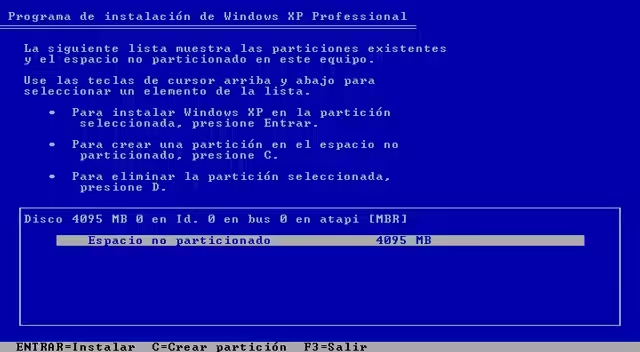
Elegir el disco o la partición
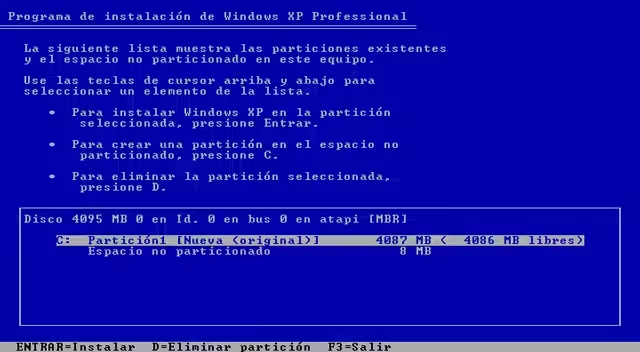
Ahora toca elegir dónde instalar Windows XP. En un disco nuevo, aparecerá como Espacio no particionado: selecciónalo y pulsa C para crear una partición.
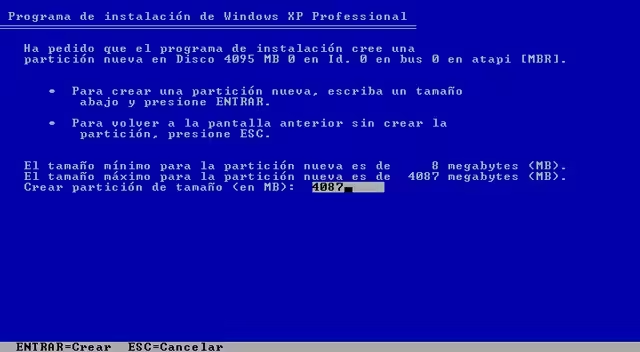
Indica el tamaño de la partición en MB, o deja el máximo, y pulsa Enter.
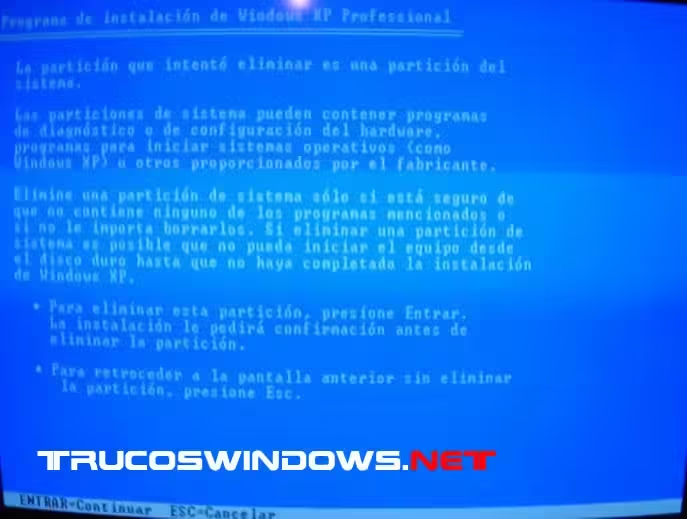
Si el disco ya tenía particiones y quieres borrarlas para empezar de cero, selecciona cada una y pulsa D; el instalador pedirá confirmación, que se da pulsando L. La partición pasará a mostrarse como Espacio no particionado y podrás crear una nueva con C.
Selecciona la partición creada y pulsa Enter para instalar en ella Windows XP.
Formatear la partición
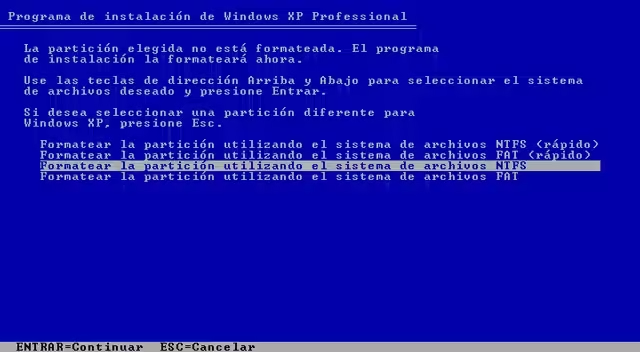
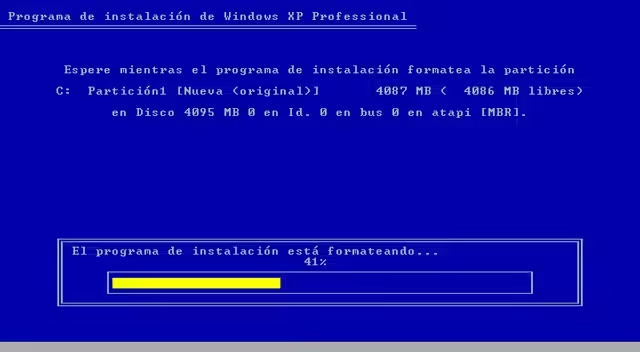
Elige Formatear la partición utilizando el sistema de archivos NTFS y pulsa Enter. La opción rápido tarda mucho menos; la normal revisa además el disco en busca de sectores defectuosos. Más información sobre este sistema de archivos en NTFS.
Copia de archivos
Cuando termina el formato, el instalador prepara la lista de archivos…
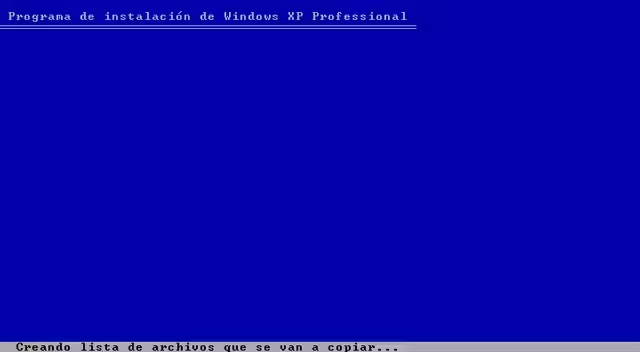
… los copia al disco…
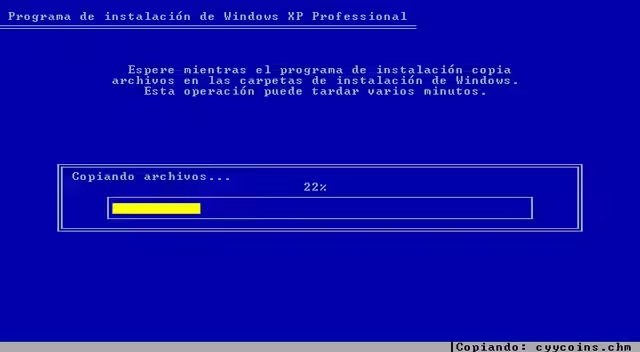
… e inicializa la configuración de Windows XP.
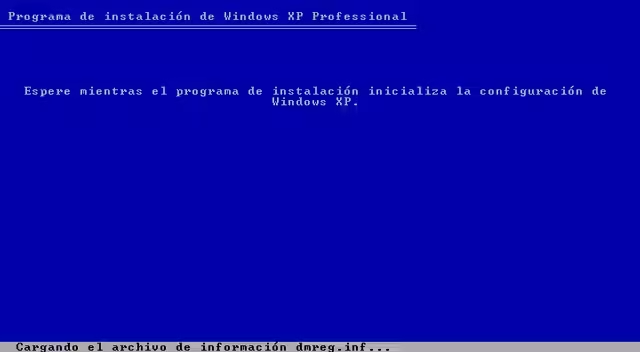
Fin de la primera fase
La primera parte de la instalación ha terminado y el equipo se reiniciará. A partir de aquí ya arranca desde el disco duro: no pulses ninguna tecla cuando vuelva a aparecer el mensaje de arrancar desde el CD, o la instalación empezaría de nuevo. Si tu BIOS sigue arrancando desde el CD, retíralo o vuelve a poner el disco duro el primero en el orden de arranque.
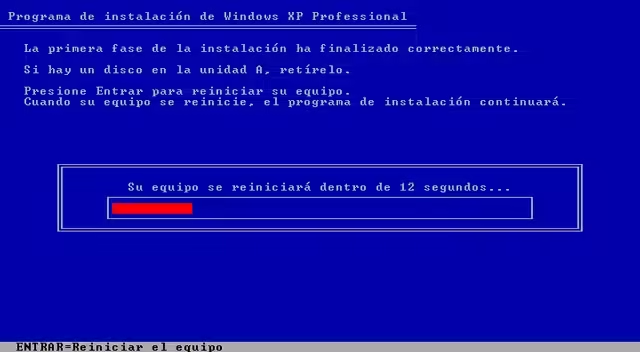
Fase 2: instalación en modo gráfico
Reinicio del sistema
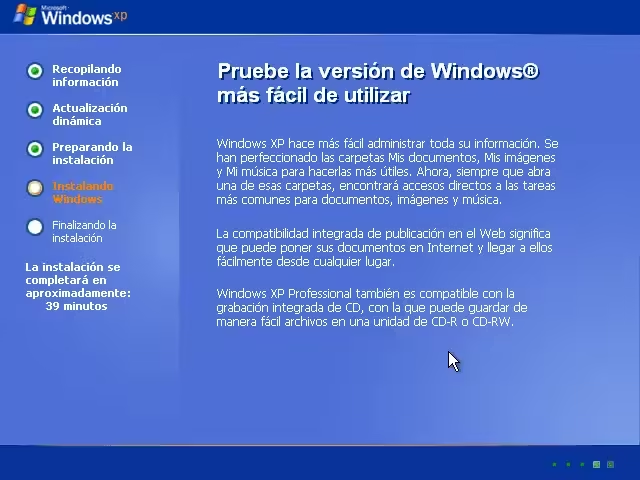
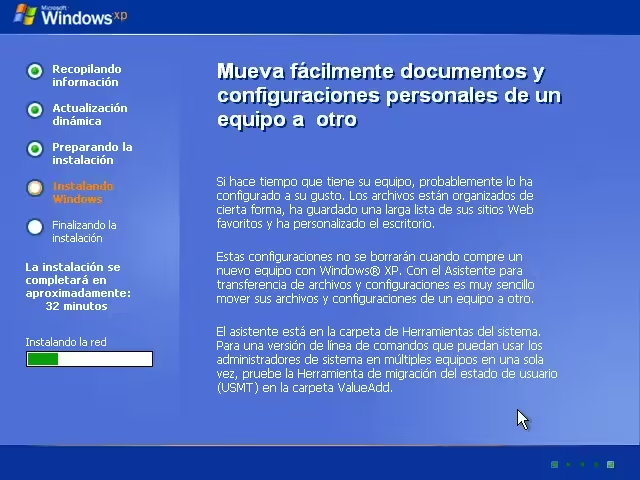
Tras el reinicio, se deja atrás la pantalla azul y la instalación continúa en modo gráfico y con ratón.
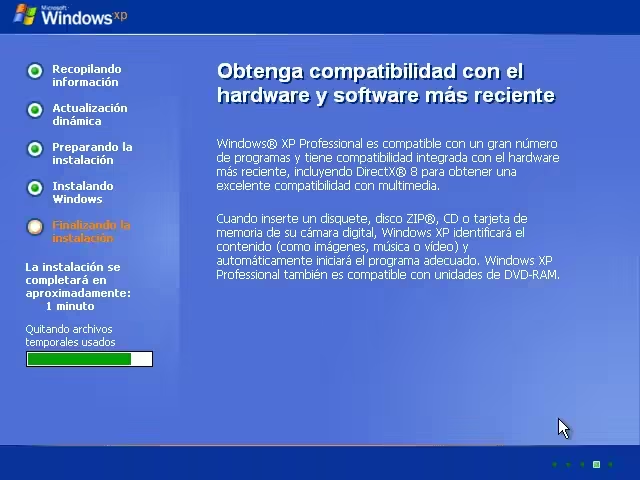
A la izquierda verás en qué punto de la instalación estás y el tiempo estimado que falta, que es solo orientativo. A la derecha se van mostrando las características de Windows XP.
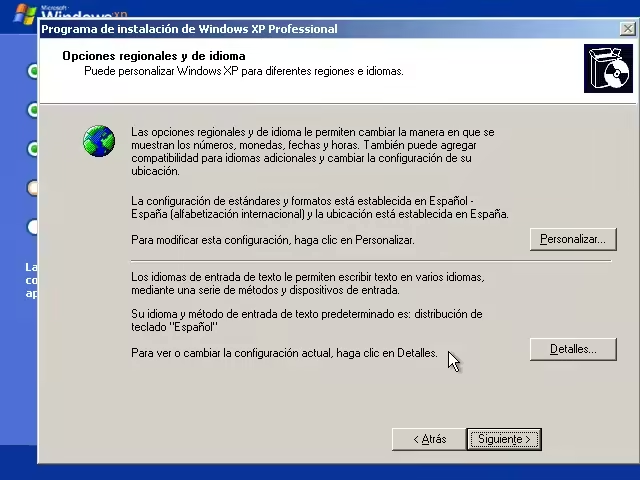
Opciones regionales y de idioma
Comprueba que está seleccionado Español - España (o tu país). La configuración por defecto suele ser correcta. Pulsa Siguiente.
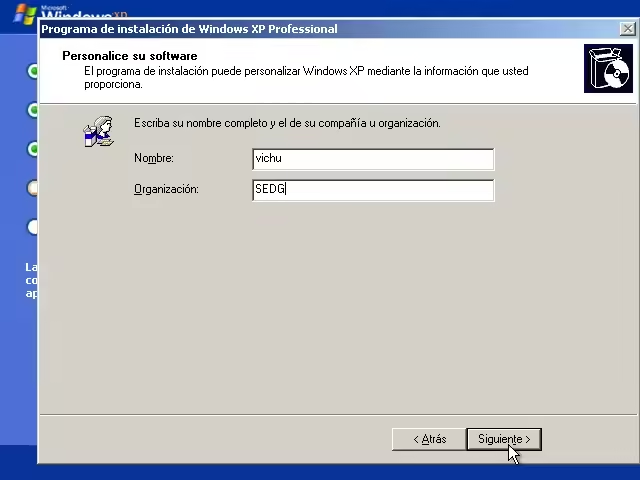
Nombre y organización
Escribe tu nombre y, si quieres, el de tu organización. Pulsa Siguiente.
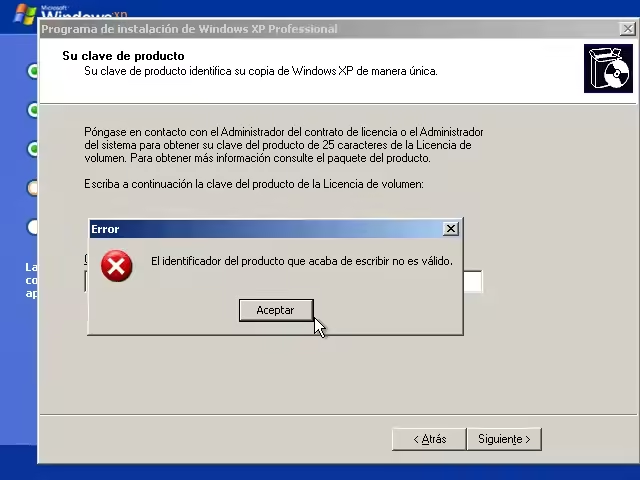
Clave del producto
Introduce la clave de producto de 25 caracteres y pulsa Siguiente.
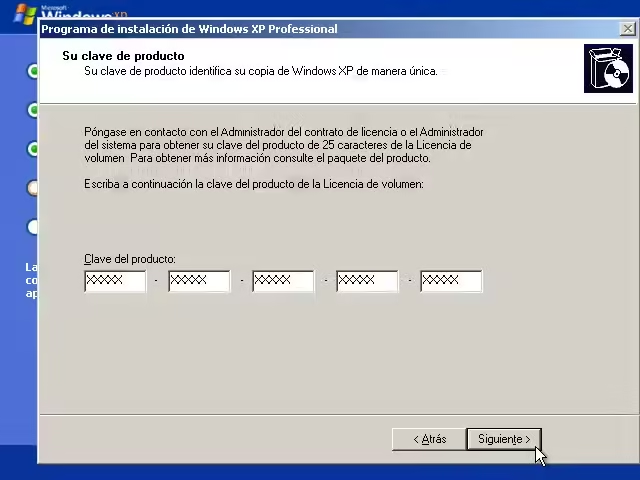
Si la escribes mal, aparecerá un aviso. Corrígela y vuelve a pulsar Siguiente.
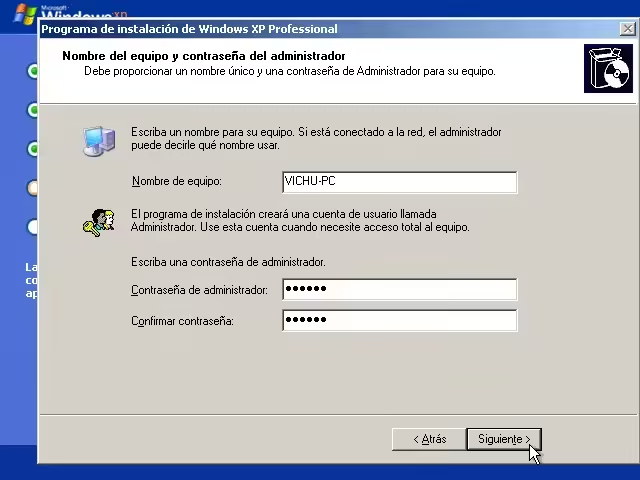
Nombre del equipo y contraseña de administrador
Escribe un nombre para el equipo, que lo identificará en la red, y una contraseña de administrador que no vayas a olvidar. Pulsa Siguiente.
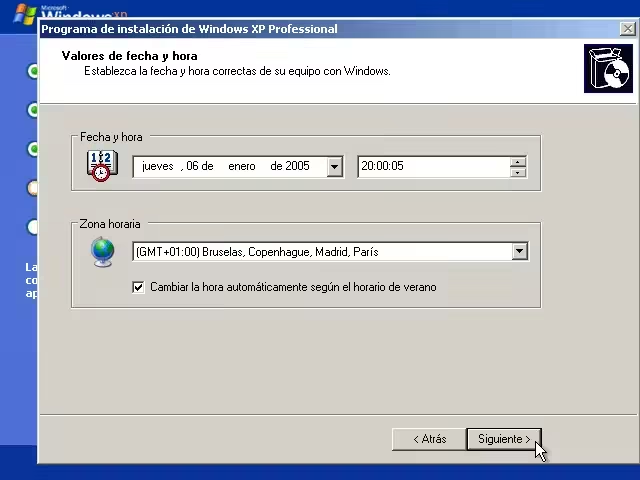
Fecha, hora y zona horaria
Comprueba la fecha y la hora y elige tu zona horaria.
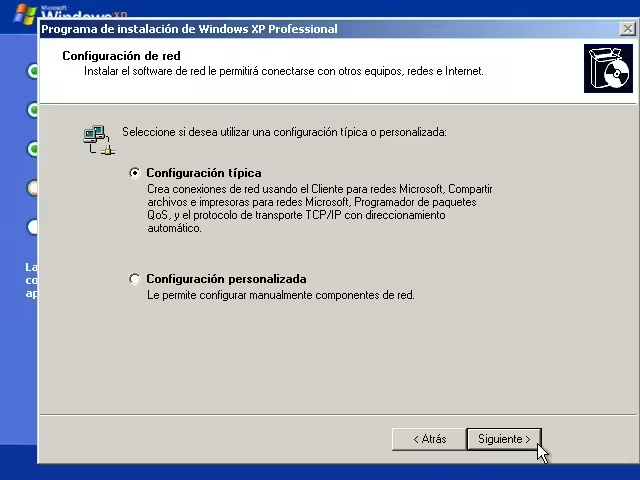
Configuración de red
Elige Configuración típica, que es la recomendada. La personalizada solo hace falta si tu red necesita direcciones fijas u otros ajustes especiales.
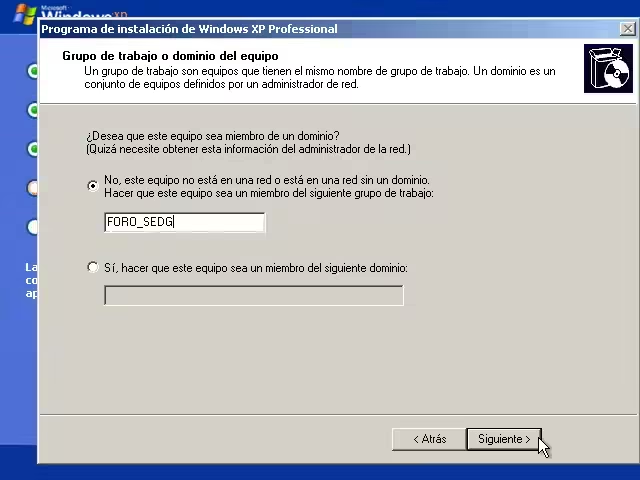
Grupo de trabajo o dominio
En casa, deja el equipo en un grupo de trabajo (por defecto, WORKGROUP). El dominio solo se usa en redes de empresa.
Finalización de la instalación
El instalador termina el trabajo por su cuenta: copia los archivos…
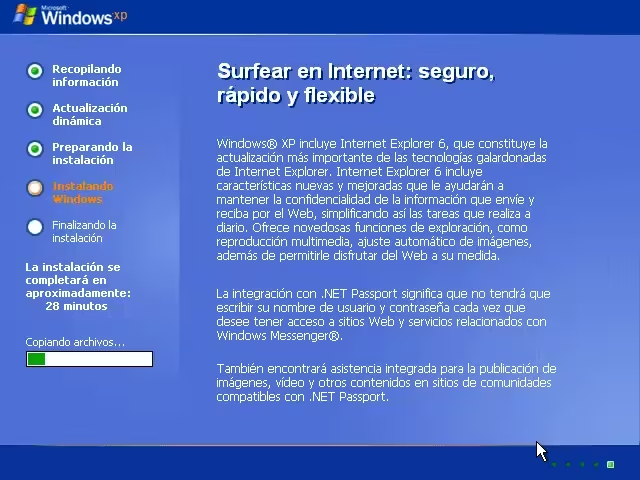
… instala los elementos del menú Inicio…
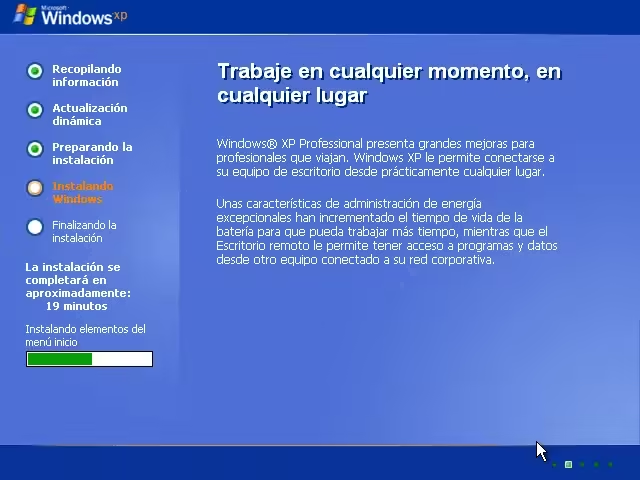
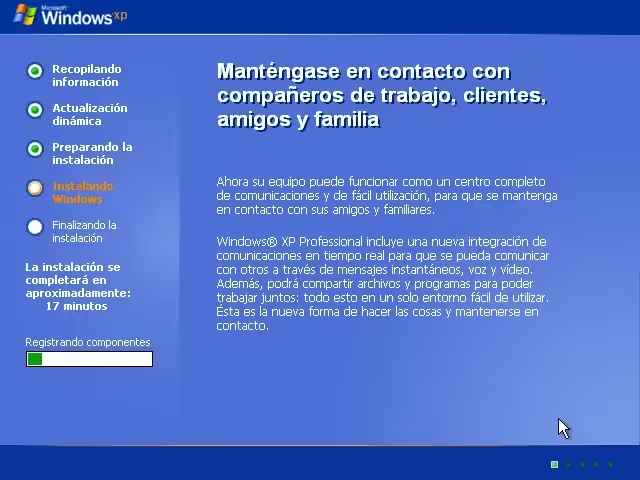
… guarda la configuración…
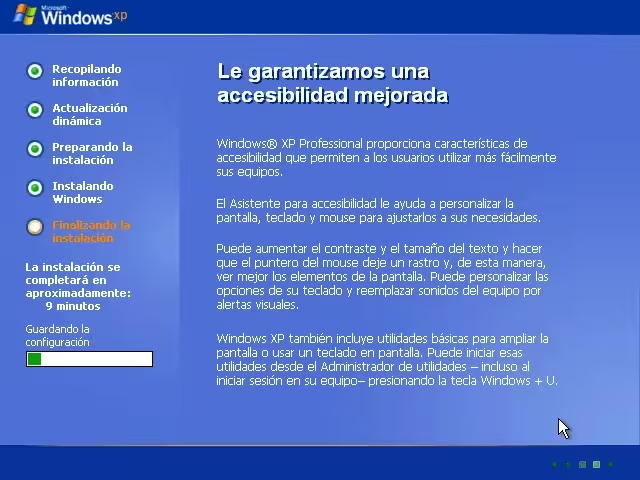
… y elimina los archivos temporales. Después, el equipo se reinicia.
Fase 3: primer inicio de Windows XP
Inicio del sistema
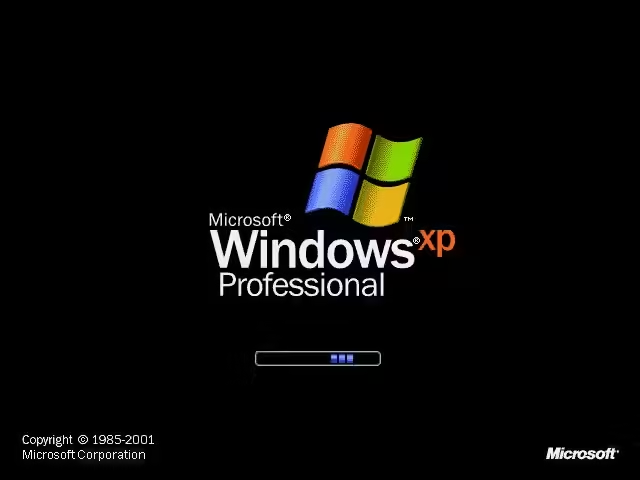
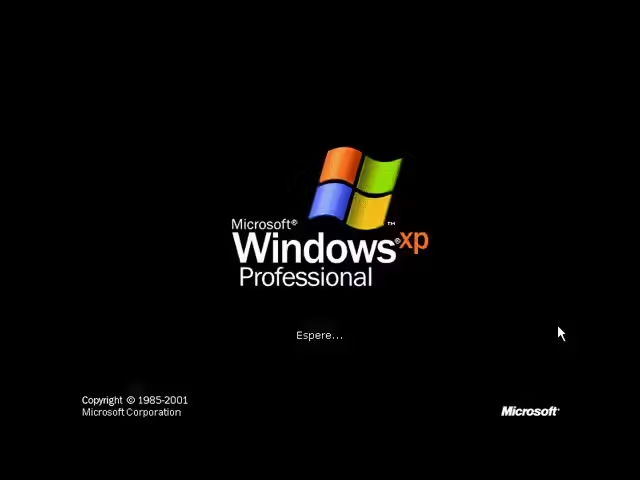
Aparece por fin la pantalla de carga de Windows XP. Es posible que Windows ajuste la resolución de pantalla: acepta si se ve bien.
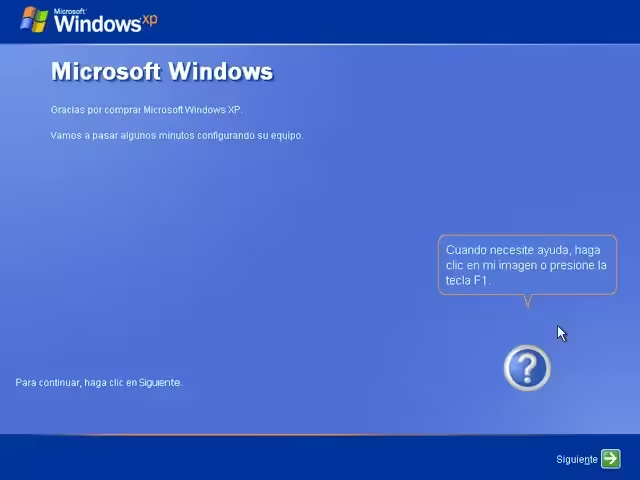
Conexión a Internet
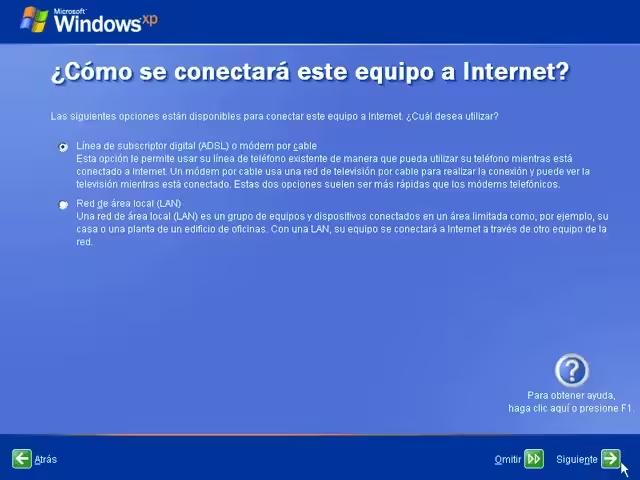
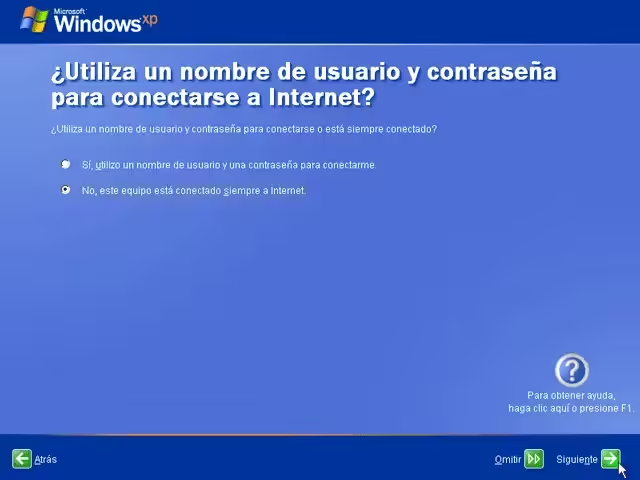
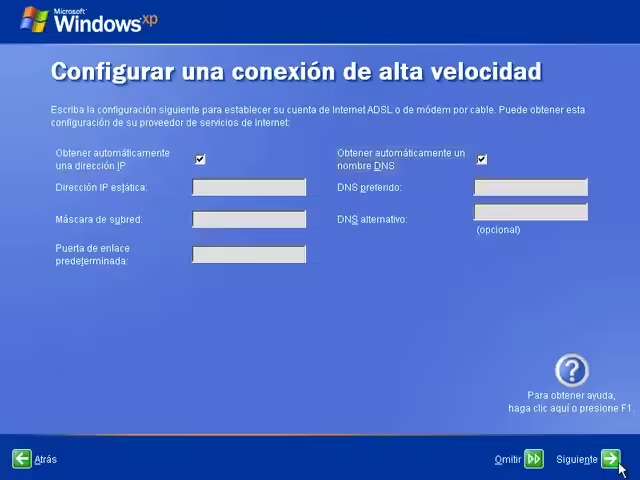
Indica cómo se conecta el equipo. Lo habitual es Red de área local (LAN). También puedes omitir este paso y configurarlo más tarde.
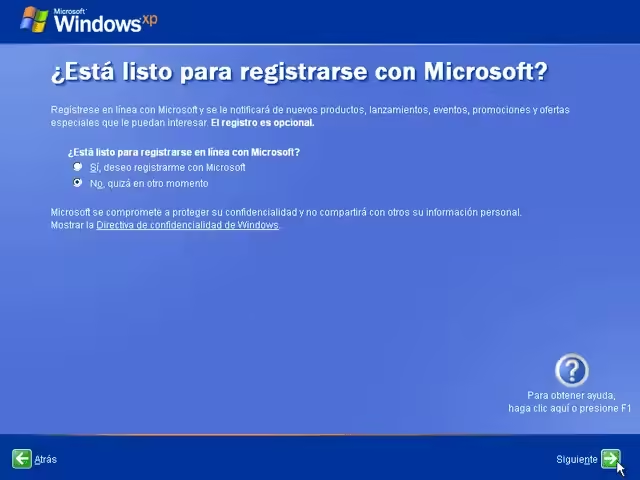
Registro en Microsoft
Puedes registrarte o no; no es obligatorio. El registro es distinto de la activación, que Windows te pedirá aparte.
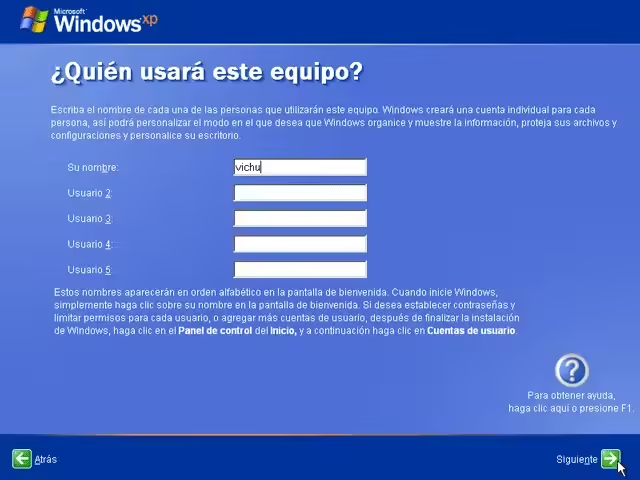
Nombre de usuario
Escribe el nombre de la cuenta con la que usarás el equipo. Puedes crear hasta cinco usuarios desde aquí.
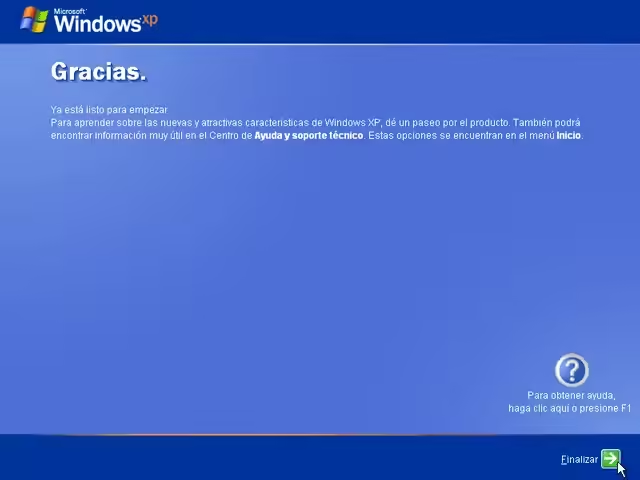
Fin de la configuración
Windows XP confirma que la configuración ha terminado.
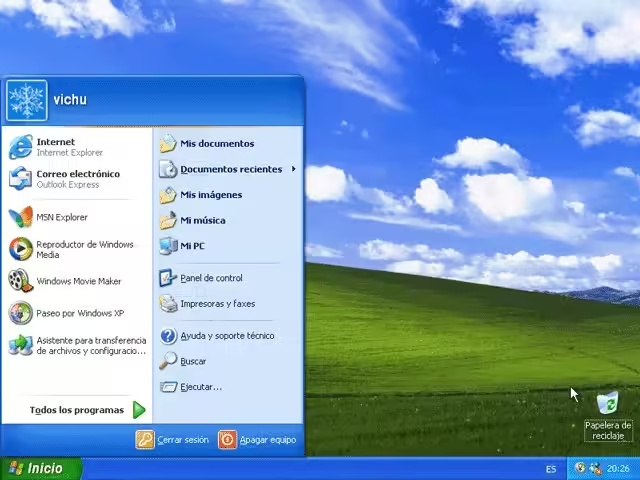
Aparece la pantalla de bienvenida…

… y, por fin, el escritorio.
Después de instalar Windows XP
- Instala los controladores: primero el del chipset de la placa base, luego el de la red, la gráfica y el sonido. Comprueba en el Administrador de dispositivos que no quedan dispositivos con el signo de interrogación amarillo.
- Instala el Service Pack 3 si tu CD no lo incluía: es la última versión de Windows XP.
- Activa Windows con tu clave.
- Ten en cuenta que no recibe actualizaciones de seguridad desde 2014. Si lo vas a usar para programas antiguos, mejor sin conexión a Internet o dentro de una máquina virtual.
Preguntas frecuentes
El instalador dice que no encuentra ningún disco duro
Es el problema de los discos SATA en modo AHCI. Cambia en la BIOS el modo SATA a IDE o Compatibility, o carga el controlador con F6 al principio de la instalación.
Después de la primera fase sale un pantallazo azul 0x0000007B
Es el mismo problema: Windows XP no tiene controlador para la controladora del disco. Cambia el modo SATA a IDE en la BIOS y vuelve a empezar la instalación.
¿Se puede instalar Windows XP desde un USB?
Windows XP no se diseñó para instalarse desde USB, pero hay herramientas que preparan una memoria USB de arranque a partir del CD. En una máquina virtual es más sencillo: basta con usar la imagen ISO del CD.
¿Es mejor instalar Windows XP en una máquina virtual?
Para usar programas o juegos antiguos en un equipo actual, sí: con VirtualBox o VMware creas un equipo virtual con Windows XP, sin tocar tu sistema y sin el problema de los controladores SATA.
Conclusión
Instalar Windows XP lleva unos 30 a 60 minutos: arranca desde el CD, crea y formatea la partición en NTFS en la fase de texto, completa los datos de idioma, clave, nombre y red en la fase gráfica, y crea tu usuario en el primer inicio. En equipos con discos SATA, pon antes la BIOS en modo IDE. Y después, instala los controladores y el Service Pack 3, y úsalo preferiblemente sin conexión.