
Aprende a desactivar la hibernación en Windows 11 paso a paso. Conoce qué es el archivo hiberfil.sys, cómo afecta al SSD y cuándo conviene deshabilitar esta función.
La función de hibernar puede venir habilitada en Windows 11, aunque su disponibilidad depende del hardware y de la configuración del equipo. A continuación te muestro cómo quitar la hibernación en Windows 11.
Qué es el modo hibernación
El modo hibernar guarda el contenido actual de la memoria RAM en la unidad de almacenamiento del sistema (SSD o disco duro) y apaga el ordenador por completo. Por lo tanto, la hibernación es un estado de bajo consumo de energía. Además, si de repente se va la luz o apagamos el ordenador, al volver a encenderlo podremos encontrar todo el trabajo que estábamos haciendo tal y como lo dejamos.
Es decir, todas las aplicaciones, archivos y carpetas abiertas no se cerrarán, sino que se guardarán en la unidad de almacenamiento. Es por eso que muchas personas prefieren tenerlo activado y usar este modo de hibernación antes de apagar el ordenador por completo, ya que es una forma mucho más rápida de apagarlo.
En algunos equipos la opción de hibernación puede no aparecer de forma predeterminada en los menús de apagado de Windows. Esto no siempre significa que el hardware sea incompatible, ya que en muchos casos la función simplemente está desactivada o depende de la configuración del sistema.
Cómo desactivar el modo de hibernación en Windows 11
En caso de que decidamos desactivar este modo, te explicaré paso a paso cómo quitar la hibernación mediante las dos formas diferentes que tienes para hacerlo.
Para el primer método iremos en primer lugar al Menú de Inicio, y en la barra con el icono de la lupa escribiremos Panel de control para buscarlo.
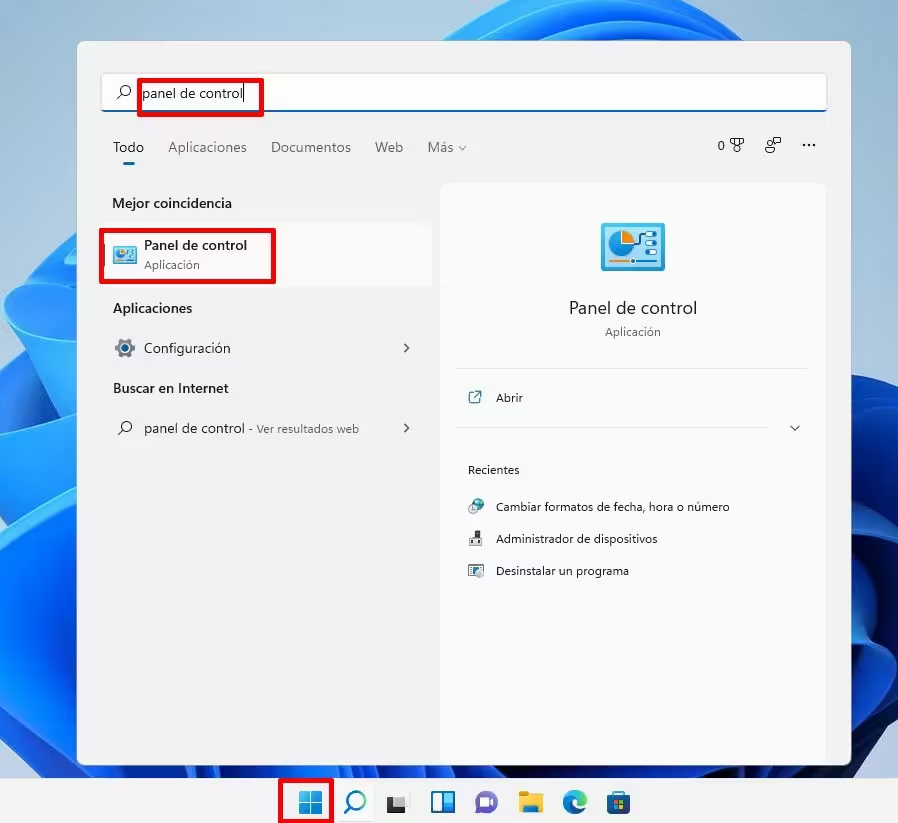
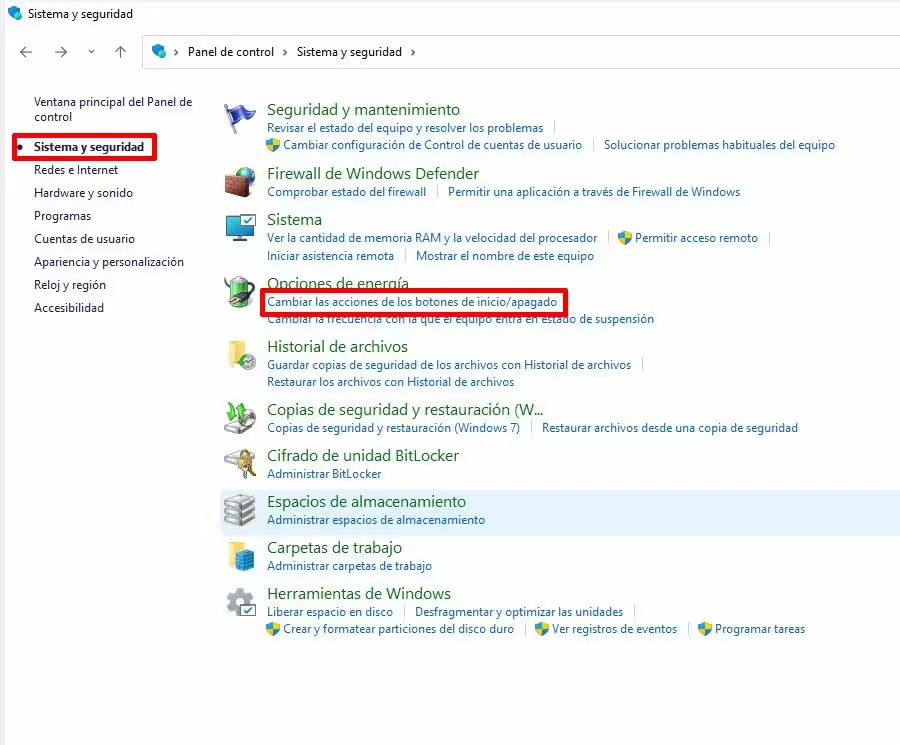
Una vez abierto el Panel de control, iremos al apartado Sistema y seguridad. Dentro de este seleccionamos un enlace llamado Cambiar lo que hacen los botones de encendido.
Se nos mostrará una pantalla nueva en la que deberemos hacer clic en el apartado llamado Cambiar la configuración que actualmente no está disponible.
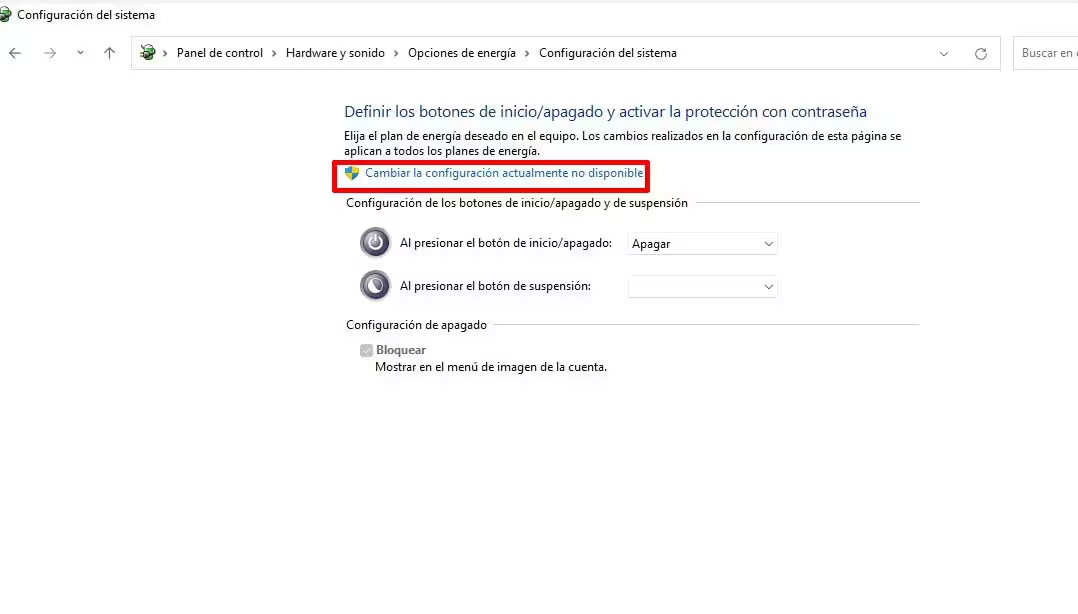
Para finalizar el proceso, encontraremos una opción llamada Hibernar. Deberemos desmarcar la casilla para desactivar este modo.
El segundo método es un poco menos visual y para algunas personas puede resultar algo más complicado. Aun así, te voy a explicar cómo quitar la hibernación en caso de que quieras desactivarla de esta manera.
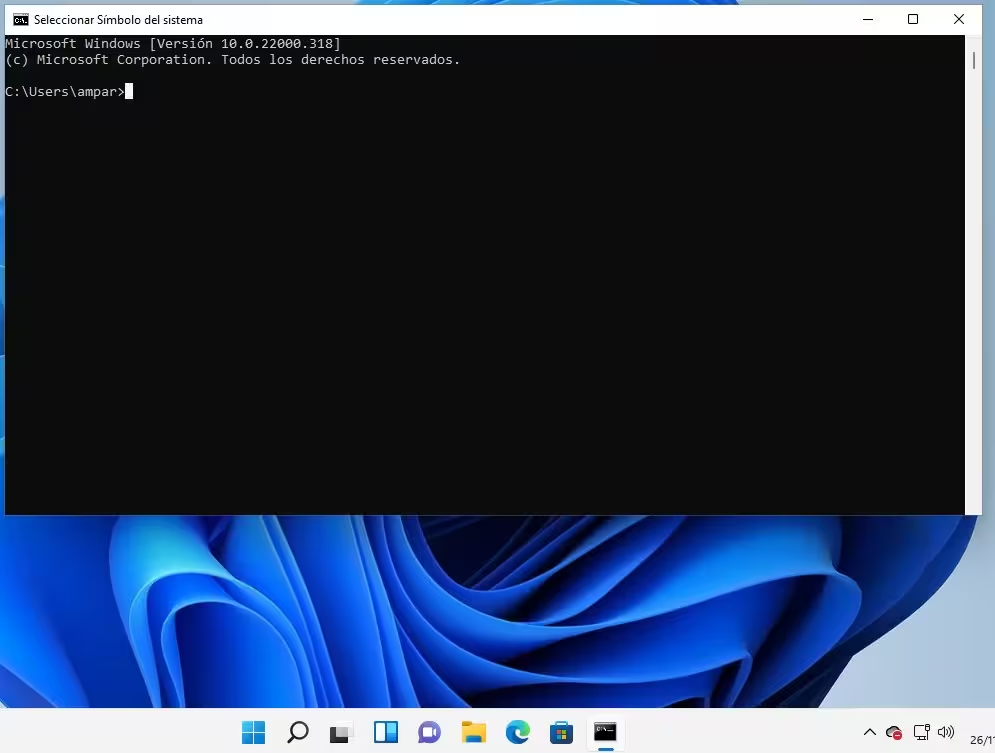
Para empezar, en nuestro ordenador con Windows iremos al Menú de Inicio y buscaremos en la barra de búsqueda Símbolo del sistema. Cuando lo encontremos, haremos clic en Ejecutar como administrador. De este modo podremos entrar al Símbolo del sistema con todos los privilegios.
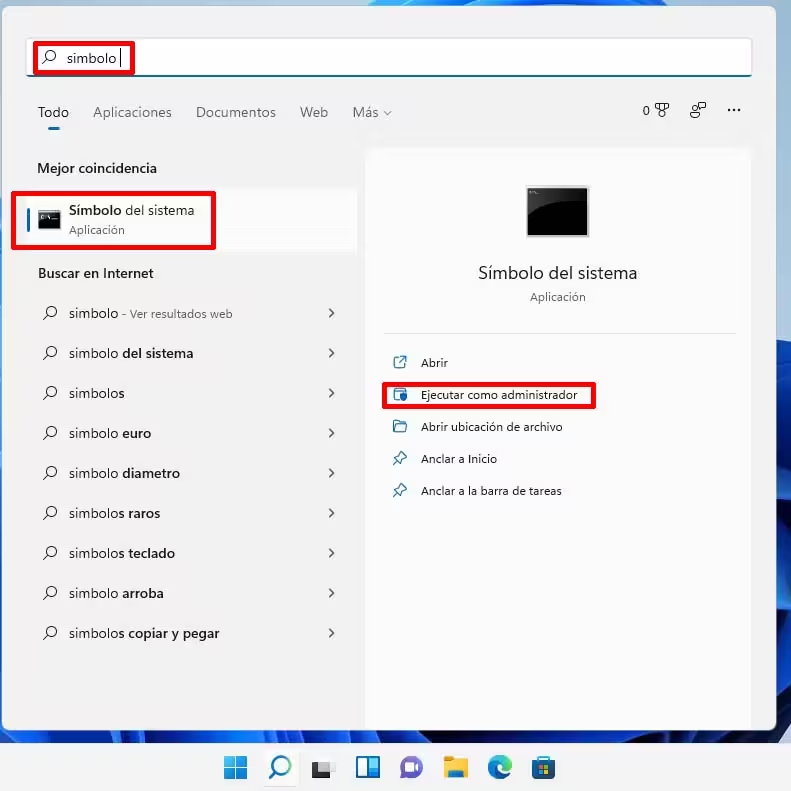
Te aparecerá una pantalla en negro con texto; si es así, vamos por buen camino para continuar con el siguiente paso. Ahora deberás ejecutar el siguiente comando: powercfg /hibernate off.
Además de desactivar la hibernación, este comando elimina automáticamente el archivo hiberfil.sys, liberando en la unidad del sistema una cantidad de espacio que puede oscilar entre varios gigabytes y decenas de gigabytes dependiendo de la memoria RAM instalada.
Cómo activar el modo de hibernación en Windows 11
Para volver a activar el modo, tan solo tendremos que seguir los pasos que hemos explicado para desactivarlo. Una vez en la última pantalla, donde encontramos la opción de Hibernación, volveremos a marcar la casilla.
Al marcar la casilla, si vamos al icono de nuestro ordenador que nos permite apagar, suspender y reiniciar el dispositivo, aparecerá otra opción llamada Hibernar. Este modo nos permitirá activarlo manualmente en nuestro PC.
Esto solo se aplica en caso de que hayamos usado el primer método. Ahora te voy a explicar cómo activarlo de nuevo con el segundo método.
En primer lugar accedemos con el mismo proceso del segundo método hasta llegar a la pantalla negra. Una vez dentro, en lugar del comando anterior usaremos este: powercfg /hibernate on. Este comando nos permitirá volver a activar el modo de hibernación en nuestro ordenador.
El modo de suspensión híbrida en Windows 11
En este apartado te voy a explicar paso a paso cómo activar o desactivar el modo de suspensión híbrida, además de qué es y qué aporta a nuestro PC.
Qué es la suspensión híbrida de Windows 11
El modo de suspensión híbrida de Windows 11 combina la suspensión (guardando los datos en la RAM) con la hibernación (guardándolos también en el disco) al mismo tiempo. De este modo, si se corta la corriente mientras el ordenador está suspendido, el sistema puede recuperar la sesión desde el disco para que no perdamos los datos con los que estábamos trabajando.
Este modo suele estar activado de forma predeterminada en ordenadores de sobremesa, mientras que en ordenadores portátiles no siempre lo está. En cualquier caso, podemos activarlo o desactivarlo cuando queramos.
Cómo activar y desactivar el modo de suspensión híbrida en Windows 11
A continuación te muestro paso a paso cómo activar o desactivar la suspensión híbrida en Windows 11.
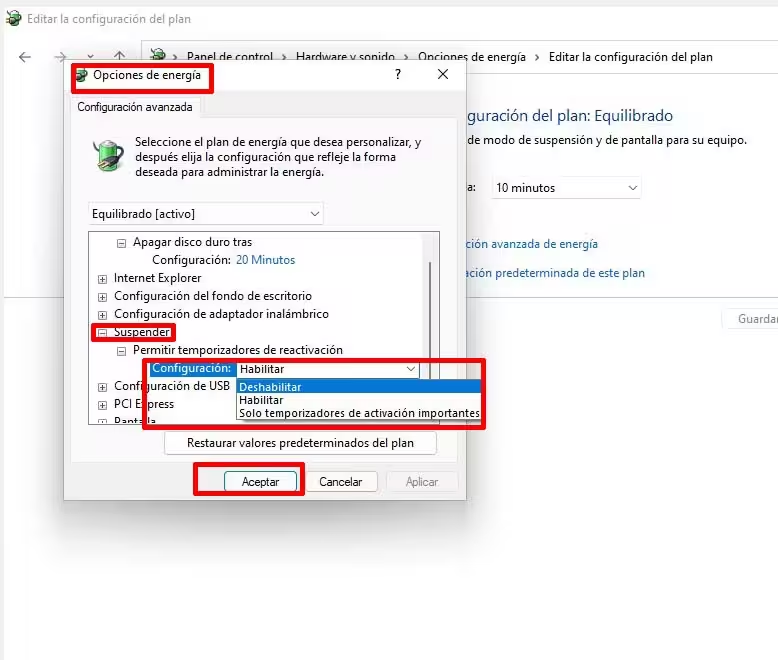
En primer lugar iremos al Menú de Inicio y, con el icono de la lupa, buscaremos el Panel de control. Dentro iremos al apartado Hardware y sonido y buscaremos la opción llamada Opciones de energía. Ahora haremos clic en Cambiar la configuración del plan y, en el nuevo menú, pulsaremos Cambiar la configuración avanzada de energía. Aparecerá una ventana en la que deberemos expandir la opción Suspender y, en el menú desplegable de Permitir suspensión híbrida, cambiar la configuración a Activado o Desactivado.
Con esto tendrás el modo activado o desactivado, y puedes repetir el proceso cada vez que quieras cambiar su estado.
Estas son todas las formas que tenemos para activar y desactivar el modo de hibernación en nuestro ordenador, además de conocer qué es la suspensión híbrida y cómo activarla y desactivarla en nuestro PC.
Hibernación y desgaste de los SSD: ¿deberías desactivarla?
Uno de los motivos por los que algunos usuarios deciden desactivar la hibernación en Windows 11 es reducir las escrituras realizadas sobre la unidad SSD, ya que al desactivarla se reducen esas escrituras y, en teoría, se contribuye a alargar su vida útil.
Cuando el equipo entra en modo hibernación, Windows guarda el contenido de la memoria RAM en el archivo hiberfil.sys, ubicado en la unidad del sistema. El tamaño de este archivo suele estar relacionado con la cantidad de memoria RAM instalada, por lo que en equipos con 16 GB, 32 GB o más de memoria pueden generarse escrituras relativamente grandes cada vez que se utiliza esta función.
¿La hibernación acorta la vida útil de un SSD?
Técnicamente sí, ya que toda escritura realizada en una unidad SSD contribuye a su desgaste. Sin embargo, en la práctica el impacto suele ser reducido para la mayoría de usuarios.
Los SSD modernos están diseñados para soportar cientos de terabytes escritos (TBW) a lo largo de su vida útil, por lo que el uso ocasional de la hibernación normalmente no representa un riesgo significativo.
¿Cuándo puede ser recomendable desactivarla?
Desactivar la hibernación puede resultar interesante en situaciones como:
- Equipos con 32 GB, 64 GB o más de memoria RAM, donde el archivo hiberfil.sys puede ocupar una cantidad considerable de espacio.
- Usuarios que hibernan varias veces al día.
- Ordenadores con SSD de baja capacidad donde se desea recuperar espacio de almacenamiento.
- Sistemas que utilizan exclusivamente el modo suspensión y nunca hacen uso de la hibernación.
Ventajas de mantenerla activada
Por otro lado, la hibernación sigue siendo una función muy útil:
- Permite reanudar el trabajo exactamente donde se dejó.
- No consume energía mientras el equipo está apagado.
- Evita la pérdida de información en caso de agotamiento de batería.
- Puede resultar especialmente útil en ordenadores portátiles.
Por este motivo, la decisión de mantenerla o desactivarla dependerá principalmente del uso que cada usuario haga de su equipo. En la mayoría de ordenadores modernos el impacto sobre la vida útil del SSD suele ser reducido, pero desactivarla puede ayudar a recuperar espacio de almacenamiento y evitar escrituras innecesarias si nunca se utiliza esta función.