
Crear una cuenta de usuario adicional en Windows 10 es muy útil para compartir el equipo sin mezclar archivos, configuraciones ni programas de cada persona. Existen varias formas de hacerlo, pero una de las más completas es a través de netplwiz, que además te permite decidir el tipo de cuenta y sus permisos. Sigue estos pasos.
Pasos para crear una cuenta de usuario en Windows 10
- Pulsa Windows + R para abrir el cuadro Ejecutar.
- Escribe el comando
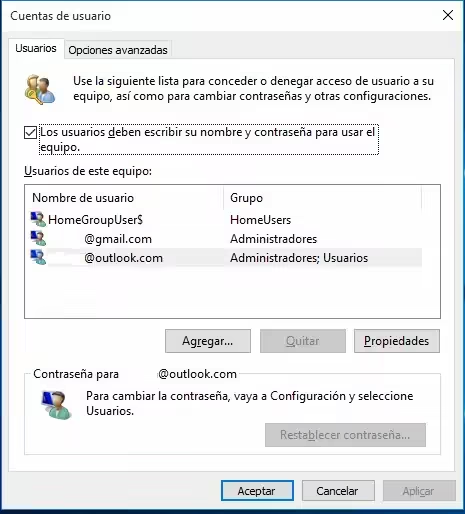
netplwizy pulsa Intro (o haz clic en Aceptar). Se abrirá la ventana Cuentas de usuario. - En la pestaña Usuarios, haz clic en el botón Agregar para iniciar el asistente de nueva cuenta.
- El sistema te preguntará cómo iniciará sesión la persona. Puedes crear una cuenta vinculada a un correo (cuenta de Microsoft) o una cuenta local sin correo. Si quieres usar correo, escríbelo en el recuadro Dirección de correo electrónico y sigue las indicaciones.
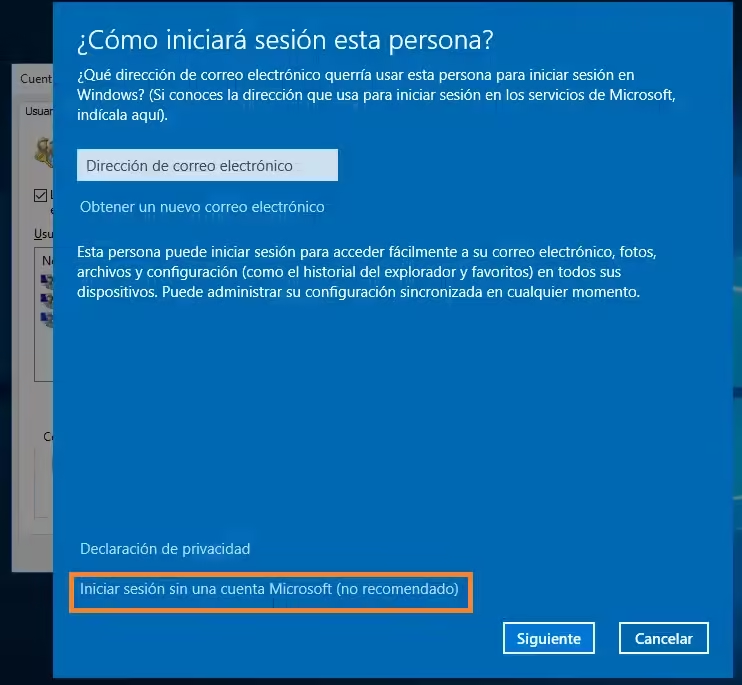
- Para este ejemplo crearemos una cuenta local. Haz clic en el enlace Iniciar sesión sin una cuenta de Microsoft (no recomendado), situado en la parte inferior de la ventana, y después, en la pantalla que explica los dos tipos de cuenta, haz clic en Cuenta local.
- En la casilla Nombre de usuario, escribe el nombre con el que identificarás la cuenta. La contraseña es opcional, pero recomendable; si la pones, añade un Indicio de contraseña que solo tú puedas reconocer. Haz clic en Siguiente.
- Revisa el resumen y haz clic en Finalizar.
- Volverás a la ventana Cuentas de usuario. Selecciona la cuenta recién creada y haz clic en Propiedades.
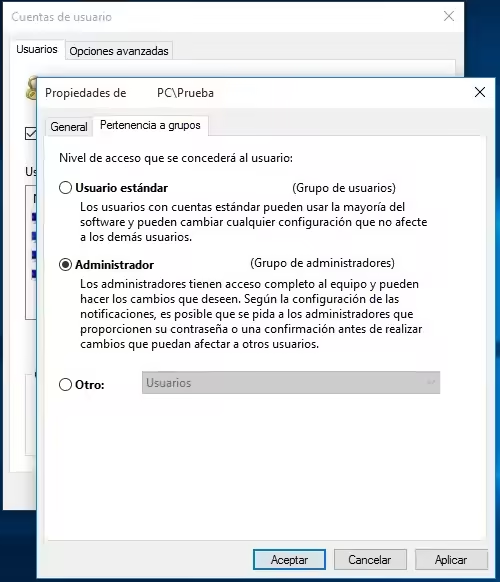
- (Opcional) Si quieres que la cuenta tenga permisos de administrador, ve a la pestaña Pertenencia a grupos, selecciona la opción Administrador y pulsa Aplicar y luego Aceptar.
- Comprueba que la cuenta ha quedado bien configurada y haz clic en Aceptar para terminar.
Y listo: ya habrás creado una nueva cuenta de usuario en Windows 10.
Nota: las cuentas nuevas se crean por defecto con permisos de Usuario estándar. Es la opción más segura para el uso diario, así que concede permisos de administrador solo si la persona realmente los necesita.
Ten en cuenta también que la etiqueta «no recomendado» que muestra Windows junto a la cuenta local es simplemente la forma que tiene Microsoft de animarte a usar una cuenta en línea: una cuenta local funciona perfectamente y es una opción totalmente válida, sobre todo si prefieres no vincular el equipo a un correo. Este mismo método con netplwiz funciona igual en Windows 11.