
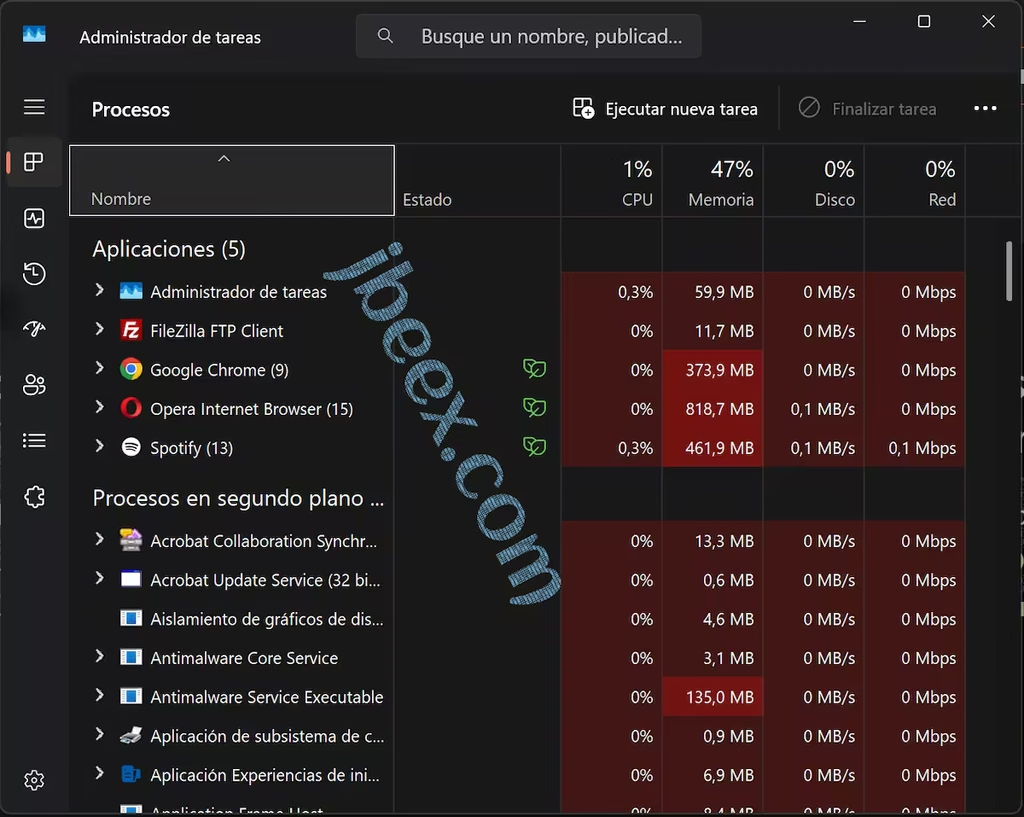
El Administrador de tareas de Windows muestra todo lo que se está ejecutando en tu equipo: los programas que tienes abiertos, los procesos en segundo plano y los del propio sistema, junto con lo que consume cada uno de CPU, memoria, disco y red. Es la herramienta más rápida para ver por qué va lento el ordenador, cerrar algo que se ha quedado colgado o comprobar si un proceso es de fiar. Aquí te explicamos qué hay en cada parte y cómo manejarlo sin miedo.
Cómo abrir el Administrador de tareas
Tienes varias formas, elige la que te resulte más cómoda:
- Ctrl + Mayús + Esc: lo abre directamente. Es la más rápida.
- Ctrl + Alt + Supr y luego Administrador de tareas.
- Clic derecho en el botón Inicio (o en la barra de tareas) y elige Administrador de tareas.
- Pulsa Win + R, escribe
taskmgry pulsa Intro.
La primera vez puede abrirse en modo reducido; pulsa Más detalles (en Windows 10) para ver todas las pestañas. En Windows 11 ya aparece completo.
Proceso, servicio y aplicación: no es lo mismo
Antes de tocar nada conviene distinguir tres cosas que verás mezcladas:
- Aplicación: un programa que has abierto tú y que normalmente tiene ventana (el navegador, Word, un juego).
- Proceso: cada instancia en ejecución de un programa. Una sola aplicación puede lanzar varios procesos a la vez (por eso ves el navegador repetido muchas veces: cada pestaña o extensión suele ser un proceso).
- Servicio: un componente que trabaja en segundo plano, a menudo sin ventana, y que puede arrancar antes de que inicies sesión (actualizaciones, impresión, antivirus…).
Las pestañas y qué muestra cada una
- Procesos: la vista principal. Agrupa por Aplicaciones, Procesos en segundo plano y Procesos de Windows, con el consumo de CPU, memoria, disco y red de cada uno. Pincha en una columna para ordenar y ver quién se come los recursos.
- Rendimiento: gráficos en vivo de CPU, memoria, disco, red y GPU. Útil para ver si el cuello de botella es el procesador, la RAM o el disco.
- Historial de aplicaciones: consumo acumulado de las apps (sobre todo las de la Tienda).
- Inicio (o Aplicaciones de inicio): qué programas arrancan con Windows y su «impacto de inicio». Aquí puedes deshabilitar lo que no necesites para que el equipo arranque más rápido.
- Usuarios: los recursos que consume cada cuenta con sesión iniciada.
- Detalles: la lista técnica de todos los procesos con su nombre de ejecutable, PID, estado y usuario. Es la pestaña para investigar un proceso concreto.
- Servicios: los servicios del sistema y su estado (en ejecución o detenido).
Cómo saber si un proceso es legítimo o malware
Un truco habitual del malware es ponerse el nombre de un proceso de confianza (por ejemplo svchost.exe o csrss.exe) para pasar desapercibido. Por eso el nombre no basta: hay que fijarse en el contexto. Tres comprobaciones rápidas:
- La ubicación del archivo. En la pestaña Detalles, clic derecho sobre el proceso → Abrir ubicación del archivo. Los procesos del sistema viven en
C:\Windows\System32(oSysWOW64); las aplicaciones, enC:\Program Files. Si algo que se llama como un proceso de Windows aparece en%AppData%,%Temp%o una carpeta de usuario, sospecha. - La firma digital. Clic derecho en el archivo → Propiedades → pestaña Firmas digitales. Los procesos legítimos están firmados por Microsoft o por el fabricante del programa. Sin firma o con firma inválida, mala señal.
- Un análisis online. Ante la duda, sube el archivo (o su hash) a un servicio como VirusTotal, que lo pasa por decenas de antivirus a la vez.
Si quieres profundizar en esta técnica y en cómo el malware se disfraza de procesos de Windows, lo explicamos a fondo en suplantación de nombres de proceso.
Cerrar un proceso o programa colgado
Cuando un programa deja de responder, puedes forzar su cierre:
- En la pestaña Procesos, selecciona la aplicación que no responde.
- Pulsa Finalizar tarea (abajo a la derecha) o clic derecho → Finalizar tarea.
Precaución: cierra solo aplicaciones o procesos que reconozcas. No fuerces procesos críticos de Windows como csrss.exe, wininit.exe, services.exe o svchost.exe: puedes provocar un cuelgue o un pantallazo azul. Si no sabes qué es algo, investígalo antes de cerrarlo.
Desde la línea de comandos
Si prefieres el teclado, en una ventana de Símbolo del sistema o PowerShell tienes dos órdenes útiles:
tasklist— muestra todos los procesos en ejecución con su PID.taskkill /IM nombre.exe /F— cierra a la fuerza todos los procesos con ese nombre; otaskkill /PID 1234 /Fpara cerrar uno por su número de PID.
Preguntas frecuentes
¿Por qué veo el mismo programa repetido muchas veces?
Es normal. Los navegadores modernos y muchas aplicaciones usan varios procesos a la vez (uno por pestaña, extensión o componente) para ser más estables y seguros. Que se cuelgue uno no tumba al resto.
¿Es peligroso «Finalizar tarea»?
Con una aplicación normal no pasa nada grave: como mucho pierdes lo que no habías guardado. El riesgo está en forzar procesos del sistema; por eso, ante la duda, mejor no tocar los Procesos de Windows.
¿Cómo acelero el arranque de Windows?
Ve a la pestaña Inicio y deshabilita los programas con «impacto de inicio» alto que no necesites nada más encender (actualizadores, clientes de chat, utilidades de fabricante). No desactives el antivirus ni controladores del sistema.