
Si trabajas habitualmente con fotografías en tu Mac —para publicar contenido en Internet, preparar imágenes para una web o simplemente organizar tus archivos— es posible que pierdas bastante tiempo convirtiendo imágenes de un formato a otro y ajustando su tamaño.
Los dispositivos actuales utilizan diferentes formatos de imagen. En el ecosistema de Apple, por ejemplo, es habitual encontrar imágenes en HEIF/HEIC, un formato diseñado para ofrecer una buena calidad con un tamaño de archivo inferior al de formatos tradicionales como JPEG.
macOS incluye varias herramientas para convertir imágenes, entre ellas Vista Previa, pero si realizas esta tarea con frecuencia todavía puedes automatizarla más. Con Automator es posible crear una carpeta que procese automáticamente las imágenes que introduzcas en ella.
En este caso vamos a crear una acción de carpeta que tome las imágenes que copies a una carpeta de entrada, las reduzca al 80 % de sus dimensiones originales, las convierta a JPEG y guarde el resultado en otra carpeta. No necesitarás instalar ninguna aplicación adicional.
Este método está pensado para conservar los archivos originales. Las imágenes que coloques en la carpeta de entrada no se utilizarán como destino de los archivos procesados.
Paso 1: Abrir Automator y crear una acción de carpeta
Abre Automator mediante Spotlight (⌘ + Espacio) o desde la carpeta Aplicaciones.
Cuando aparezca la ventana para elegir el tipo de documento:
- Selecciona Acción de carpeta.
- Pulsa Seleccionar.
Una acción de carpeta es un flujo de trabajo que se ejecuta automáticamente cuando se añaden elementos a una carpeta determinada. Apple sigue documentando este tipo de flujo de trabajo dentro de Automator.
En la parte superior del flujo de trabajo aparecerá una opción similar a «Acción de carpeta recibe archivos y carpetas añadidos a». Ahí seleccionaremos posteriormente la carpeta que utilizaremos como entrada.
Paso 2: Crear las carpetas de entrada y salida
Antes de configurar las acciones, crea dos carpetas:
- Imágenes para convertir: será la carpeta en la que introducirás las imágenes originales.
- Imágenes convertidas: será la carpeta donde Automator guardará las imágenes procesadas.
Puedes colocarlas donde quieras, por ejemplo dentro de Imágenes.
La separación entre ambas carpetas es importante. De esta forma, los archivos originales permanecen intactos y evitamos que las imágenes generadas por Automator se conviertan a su vez en nuevas entradas de la acción de carpeta.
Paso 3: Copiar las imágenes a la carpeta de destino
En la biblioteca de Automator busca la acción «Copiar ítems del Finder» y añádela al flujo de trabajo.
En ella, selecciona como destino la carpeta Imágenes convertidas.
El flujo será ahora:
Imagen original → Copiar ítem → Imagen de trabajo
Esta copia es la que Automator modificará en los siguientes pasos. Apple utiliza este mismo concepto en los flujos de trabajo de procesamiento de imágenes: copiar primero los archivos permite conservar los originales mientras las acciones posteriores trabajan sobre las copias.
Paso 4: Convertir las imágenes a JPEG
Busca en Automator la acción «Cambiar tipo de imágenes» y colócala debajo de «Copiar ítems del Finder».
En la opción correspondiente al formato de salida, selecciona JPEG.
Paso 5: Añadir el redimensionado
Busca ahora la acción «Ajustar tamaño de las imágenes» y colócala debajo de «Cambiar tipo de imágenes».
En la configuración de la acción:
- Selecciona Por porcentaje.
- Introduce 80 como porcentaje.
De esta forma, una imagen de 4000 × 3000 píxeles pasará aproximadamente a 3200 × 2400 píxeles.
Ten en cuenta que reducir una imagen al 80 % de ancho y alto no significa reducir su superficie un 20 %. La superficie resultante será aproximadamente el 64 % de la original, porque se reducen simultáneamente las dos dimensiones.
El flujo de trabajo queda así:
Copiar ítems del Finder → Cambiar tipo de imágenes → Ajustar tamaño de las imágenes
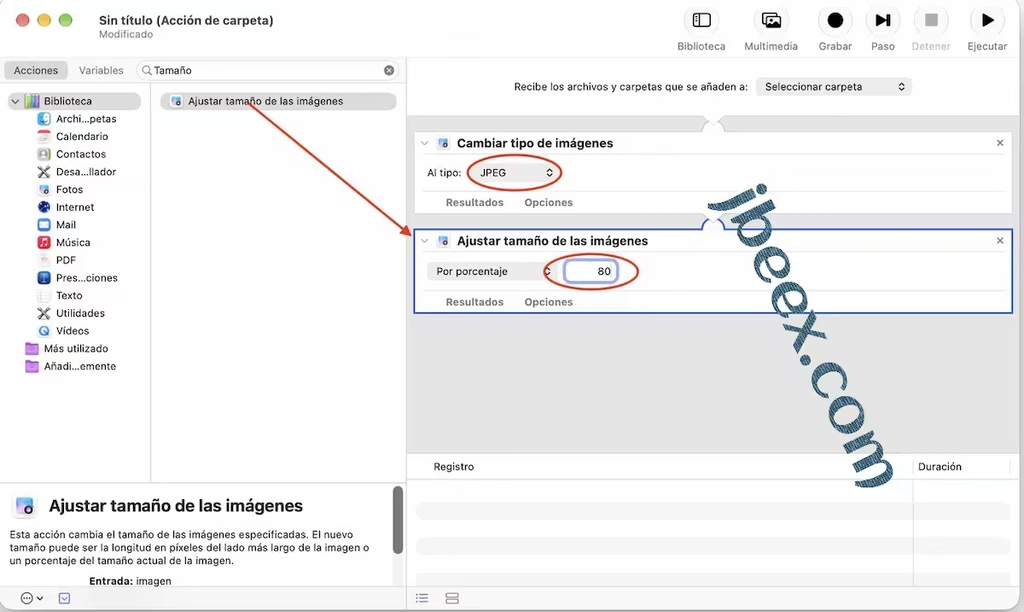
Automator incluye acciones específicas para cambiar el formato y el tamaño de las imágenes, por lo que no necesitas recurrir a una aplicación de terceros para esta tarea.
Paso 6: Seleccionar la carpeta que activará Automator
Vuelve a la parte superior de la ventana de Automator.
En el selector de la acción de carpeta, indica la carpeta Imágenes para convertir.
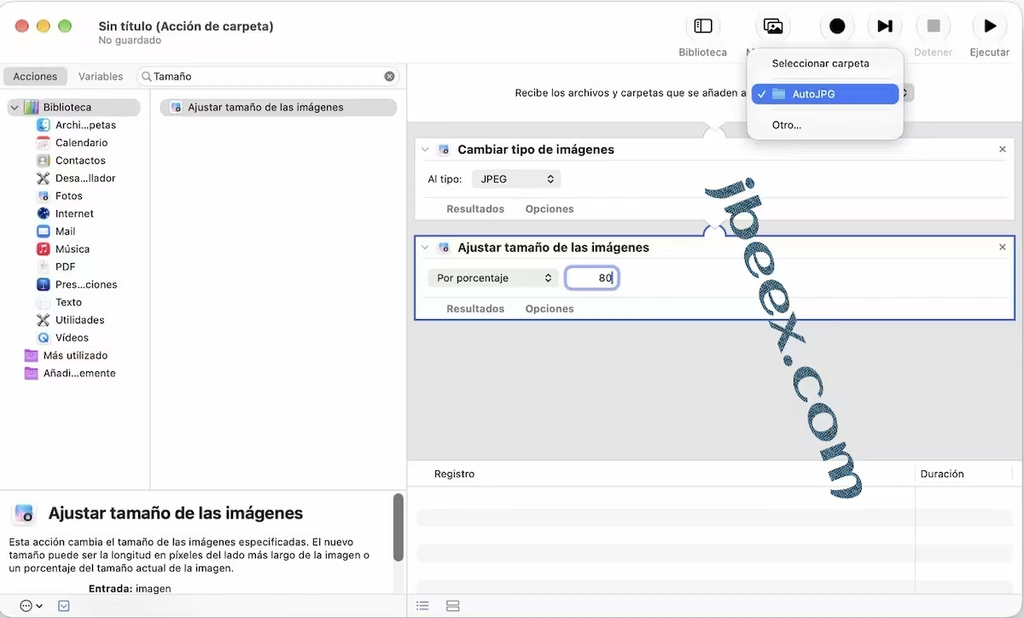
A partir de ese momento, cada vez que añadas una imagen a esa carpeta, Automator utilizará el archivo como entrada del flujo de trabajo.
El proceso completo será:
Imágenes para convertir
  ↓
Copiar a Imágenes convertidas
  ↓
Convertir a JPEG
  ↓
Reducir al 80 %
  ↓
Resultado en Imágenes convertidas
Paso 7: Guardar la acción de carpeta
Guarda el flujo de trabajo desde Archivo > Guardar.
Puedes utilizar un nombre descriptivo como «Convertir imágenes a JPG 80 %».
Al tratarse de una Acción de carpeta, no necesitas mantener Automator abierto para que el flujo de trabajo pueda ejecutarse.
Apple documenta precisamente las acciones de carpeta como flujos de trabajo asociados a una carpeta del Finder que se ejecutan cuando se añaden elementos a ella.
¿Cómo comprobar que funciona?
Haz una prueba sencilla:
- Copia una fotografía a la carpeta Imágenes para convertir.
- Espera unos segundos.
- Abre la carpeta Imágenes convertidas.
Deberías encontrar allí una versión de la imagen en formato JPEG, con sus dimensiones reducidas al 80 %.
El archivo original seguirá en la carpeta de entrada sin modificaciones.
Si no aparece inmediatamente, espera unos segundos antes de volver a probar. El procesamiento depende del tamaño y del formato de la imagen.
¿Qué ocurre con las imágenes HEIC?
Este sistema resulta especialmente práctico si recibes fotografías en HEIC/HEIF y necesitas trabajar con JPEG. Por ejemplo:
foto.heic
  → copia de trabajo
  → reducción al 80 %
  → conversión a JPEG
  → foto.jpg
Esto puede resultar útil para preparar imágenes destinadas a páginas web, gestores de contenidos o servicios que todavía funcionan mejor con JPEG.
Una precaución importante
No utilices la misma carpeta como entrada y destino del flujo de trabajo.
Es preferible mantener esta estructura:
Imágenes
├── Imágenes para convertir
└── Imágenes convertidas
Así los archivos originales permanecen separados de los resultados.
Además, si más adelante quieres cambiar el porcentaje de reducción o el formato de salida, puedes abrir de nuevo la acción guardada en Automator y modificar las acciones correspondientes.
¿Y si quiero conservar los originales?
Con este método, los originales se conservan porque el flujo de trabajo comienza con «Copiar ítems del Finder» y las siguientes acciones trabajan sobre la copia.
Es una opción mucho más segura que modificar directamente los archivos que depositas en la carpeta de entrada, especialmente si utilizas fotografías originales o imágenes que posteriormente podrías necesitar en su resolución completa.
¿Sigue siendo útil Automator en macOS 2026?
Sí. Aunque Apple está impulsando cada vez más Atajos como herramienta de automatización, Automator continúa formando parte de macOS y sigue ofreciendo flujos de trabajo, acciones rápidas y acciones de carpeta.
De hecho, Apple mantiene documentación específica para crear flujos de trabajo y acciones de carpeta en Automator.
Además, macOS 27 Golden Gate ya está disponible en fase beta y Apple continúa documentando cambios y compatibilidad para esta versión. Por ello, mientras Golden Gate siga en beta, es más preciso indicar que el procedimiento funciona en las versiones actuales de macOS y que Automator continúa presente en la beta de macOS 27, en lugar de asegurar que la versión final mantendrá exactamente la misma interfaz.
Una alternativa todavía más sencilla
Si no necesitas que el proceso sea completamente automático, macOS también ofrece una opción más directa desde el propio Finder.
Selecciona una imagen, haz clic con el botón derecho y entra en Acciones rápidas > Convertir imagen. Desde ahí puedes elegir el formato y el tamaño de salida sin crear ningún flujo de Automator. Apple incluye esta función de forma nativa en Finder.
Para convertir ocasionalmente una o varias imágenes, esta opción probablemente sea más cómoda. Si realizas el proceso constantemente, la acción de carpeta de Automator resulta mucho más interesante porque elimina prácticamente toda intervención manual.