

La memoria no se puede read/written (0xc0000005): qué es y cómo solucionarlo

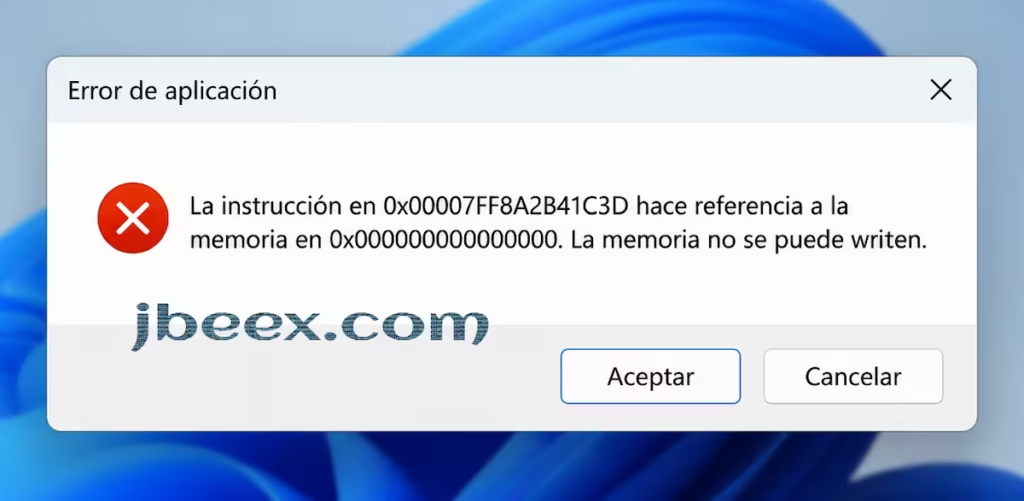
Uno de los errores más habituales y que más despista es una ventana del tipo «La instrucción en 0x… hace referencia a la memoria en 0x…. La memoria no se puede written» (o read).
Pese a su aspecto alarmante, casi nunca se debe a un fallo de la memoria RAM. En este artículo vemos qué significa realmente y cómo solucionarlo en Windows 11 y Windows 10.
Qué significa el error «la memoria no se puede read/written»
Mucha gente asocia este mensaje con una RAM dañada o con falta de memoria. En la mayoría de los casos, sin embargo, el problema no está en el hardware.
Es la forma que tiene Windows de indicar una infracción de acceso: una aplicación ha intentado leer (read), escribir (written) o ejecutar una posición de memoria a la que no tenía permiso de acceso, normalmente por un error de programación.
Windows bloquea la operación y cierra el programa para proteger el sistema y el resto de aplicaciones. Esta infracción se identifica con el código 0xc0000005.
El mismo error puede presentarse de varias formas:
- La ventana clásica de «la memoria no se puede read/written».
- El aviso «La aplicación no se ha podido iniciar correctamente (0xc0000005)» al abrir un programa.
- Un cierre inesperado de la aplicación sin mensaje, registrado en el Visor de eventos.
Nota: este error afecta a una aplicación concreta y Windows sigue funcionando. Si lo que ves es una pantalla azul por un acceso a memoria no válido, se trata de otro error, el 0x00000050 PAGE_FAULT_IN_NONPAGED_AREA.
Causas del error 0xc0000005
- Un fallo en el propio programa o en uno de sus complementos. Es la causa más común.
- Archivos de sistema de Windows dañados.
- Controladores (drivers) obsoletos o defectuosos, sobre todo de la tarjeta gráfica.
- Antivirus u otros programas que se inyectan en otras aplicaciones (superposiciones de juegos, grabadores de pantalla, sistemas antitrampas).
- Malware que intenta modificar la memoria de otros procesos.
- La Prevención de ejecución de datos (DEP), que a veces bloquea programas antiguos de 32 bits.
- Una actualización de Windows reciente que haya introducido una incompatibilidad.
- Memoria RAM defectuosa, posible pero menos habitual de lo que se suele pensar.
Una pista muy útil: si el error solo aparece con un programa concreto, el problema está casi seguro en esa aplicación. Si fallan muchos programas distintos (navegadores, juegos, aplicaciones de Windows…), la causa apunta más bien a Windows, un controlador, la RAM o malware.
Cómo identificar el programa y el módulo culpable
Con el Visor de eventos
En Windows 11 y 10, los errores de aplicación los registra el Informe de errores de Windows (WER):
- Pulsa Win + R, escribe
eventvwr.mscy pulsa Aceptar. - Ve a Registros de Windows > Aplicación.
- Busca las entradas de tipo Error con origen Application Error que coincidan con el momento del fallo.
- En el detalle verás el código de excepción (
0xc0000005), el nombre de la aplicación que ha fallado y el nombre del módulo con errores (por ejemplo, un.dllconcreto).
Ese módulo es la pista más valiosa. Si pertenece a un programa o fabricante conocido (una DLL del antivirus, de la superposición de un juego, del driver de la gráfica…), ya sabes por dónde empezar. Si es algo muy genérico, como ntdll.dll o KERNELBASE.dll, el fallo real suele estar en otro sitio y habrá que ir descartando causas.
Con el Monitor de confiabilidad
Es una forma más visual de ver el historial de fallos. Pulsa Win + R, escribe perfmon /rel y pulsa Aceptar. Verás un gráfico por días con cada error de aplicación marcado con una cruz roja. Haz clic en uno para ver sus detalles y comprueba si los fallos empezaron tras instalar algún programa o actualización, que aparecen en el mismo gráfico.
Cómo solucionar el error «la memoria no se puede read/written»
Ve de las comprobaciones más rápidas a las más avanzadas, probando después de cada paso.
1. Actualiza o reinstala el programa afectado
Si el error solo aparece con una aplicación, actualízala a su última versión desde la web oficial. Si persiste, desinstálala, reinicia e instálala de nuevo: puede haber archivos de la propia aplicación dañados.
2. Prueba el programa sin complementos
Si falla un navegador, el culpable suele ser una extensión. Ábrelo con un perfil nuevo o desactiva todas las extensiones y comprueba si el problema desaparece. Si es así, ve activándolas una a una hasta dar con la responsable. Lo mismo sirve para cualquier programa con plugins.
Desactiva también temporalmente las superposiciones (de Discord, Steam, NVIDIA o los grabadores de pantalla), que se inyectan en otras aplicaciones y provocan este error con frecuencia en juegos.
3. Descarta virus y malware
Haz un análisis completo con Seguridad de Windows > Protección antivirus y contra amenazas > Opciones de examen > Examen completo. Si usas un antivirus de terceros, prueba también a desactivarlo temporalmente: algunos bloquean programas legítimos y provocan precisamente este error.
4. Repara los archivos de sistema con DISM y SFC
Abre el Terminal (Administrador) o el Símbolo del sistema como administrador y ejecuta, en este orden:
DISM /Online /Cleanup-Image /RestoreHealth
sfc /scannow
Reinicia al terminar. Tienes la explicación completa en cómo reparar archivos de sistema con DISM y SFC.
5. Actualiza los controladores
Descarga los controladores más recientes de la tarjeta gráfica y del chipset desde la web de su fabricante. Los drivers desactualizados o dañados son una causa frecuente de infracciones de acceso, sobre todo en juegos y programas de edición.
6. Desinstala la última actualización de Windows
Si el problema empezó justo después de una actualización:
- Windows 11: Configuración > Windows Update > Historial de actualizaciones > Desinstalar actualizaciones.
- Windows 10: Configuración > Actualización y seguridad > Windows Update > Ver historial de actualizaciones > Desinstalar actualizaciones.
Quita la más reciente y comprueba si el error desaparece.
7. Comprueba la memoria RAM
Si fallan muchos programas distintos, conviene descartar la RAM:
- Pulsa Win + R, escribe
mdsched.exey elige Reiniciar ahora y comprobar si existen problemas. - Al volver a iniciar sesión verás el resultado. Si no, búscalo en el Visor de eventos > Registros de Windows > Sistema, con el origen MemoryDiagnostics-Results.
Si aparecen errores, uno de los módulos probablemente está defectuoso. Desactiva también el perfil XMP/EXPO de la RAM en la BIOS si lo tienes activado, porque una memoria inestable a alta velocidad provoca fallos aleatorios en muchos programas.
8. Añade una excepción a la DEP (solo programas de 32 bits)
La Prevención de ejecución de datos (DEP) impide ejecutar código en zonas de memoria no destinadas a ello. A veces bloquea programas antiguos legítimos:
- Pulsa Win + R, escribe
SystemPropertiesDataExecutionPreventiony pulsa Aceptar. - Marca Activar DEP para todos los programas y servicios excepto los que seleccione.
- Pulsa Agregar y elige el
.exedel programa afectado.
Importante: haz la excepción solo para un programa concreto y de confianza, nunca desactives la DEP en todo el sistema. Además, Windows no permite excepciones para programas de 64 bits: en ellos la DEP está siempre activa.
9. Haz un inicio limpio
Si no consigues identificar el origen, arranca Windows solo con los servicios de Microsoft y sin programas de inicio. Si el error desaparece, alguno de ellos es el culpable y puedes ir activándolos por grupos hasta encontrarlo. Tienes los pasos en cómo realizar un inicio limpio.
Para usuarios avanzados: analizar el volcado de la aplicación
Cuando una aplicación falla, WER puede generar un archivo de volcado (.dmp), normalmente en %LOCALAPPDATA%\CrashDumps. Puedes abrirlo con WinDbg (gratis en la Microsoft Store) y ejecutar !analyze -v para ver la pila de llamadas y el módulo exacto que provocó la infracción de acceso.
Preguntas frecuentes
¿El error «la memoria no se puede read» significa que mi RAM está rota?
Casi nunca. Lo normal es que se trate de un fallo del programa, de un complemento o de un controlador. La RAM es sospechosa solo cuando el error aparece en muchos programas distintos y sin un patrón claro; en ese caso, haz el test de memoria.
¿Qué diferencia hay entre «read» y «written»?
Solo el tipo de acceso que falló: read significa que el programa intentó leer una zona de memoria no permitida, y written que intentó escribir en ella. La causa y la solución son las mismas.
¿Por qué me aparece el error 0xc0000005 al abrir un programa?
Al iniciar, suele deberse a una instalación dañada del propio programa, a un antivirus que lo bloquea o a una actualización reciente de Windows. Reinstala el programa, prueba con el antivirus desactivado y, si empezó tras actualizar Windows, desinstala la actualización.
¿Es peligroso ignorar este error?
No pone en riesgo el equipo, porque Windows ha bloqueado la operación precisamente para protegerlo. Pero perderás el trabajo no guardado del programa que se cierra, así que conviene encontrar la causa, sobre todo si se repite.