
Nota: Este artículo describe un flujo de trabajo obsoleto. KVCD, TMPGEnc y ACP AVI to KVCD Maker son tecnologías de la era del CD que han quedado completamente en desuso. Este contenido se conserva como referencia histórica. Para convertir y gestionar vídeo hoy en día, la herramienta recomendada es MKVToolNix.
Introducción
Este manual te guiará paso a paso para convertir archivos de video en formatos AVI, AVS, MKV, OGM a KVCD (K Video Compact Disc), un formato que permite grabar videos de mayor duración (más de 80 minutos) en un CD estándar. KVCD es ideal para quienes desean almacenar películas o videos largos en CDs sin perder calidad significativa.
Requisitos Previos
Programas Necesarios
- TMPGEnc (MPEG Encoder)
- Herramienta esencial para codificar videos a formato MPEG, compatible con KVCD.
- Descargar TMPGEnc (versión clásica o Plus).
- ACP AVI to KVCD Maker
- Software diseñado específicamente para convertir archivos AVI a KVCD.
- Descargar ACP AVI to KVCD Maker (busca versiones actualizadas o alternativas).
- Nero Burning ROM
- Software para grabar el KVCD en un CD.
- Descargar Nero Burning ROM.
Pasos para la Conversión
Paso 1: Instalación de Software
- Instala TMPGEnc en tu computadora.
- Instala ACP AVI to KVCD Maker después de TMPGEnc.
- Nota: Asegúrate de instalar TMPGEnc primero, ya que ACP lo utiliza para la codificación.
Paso 2: Configuración de ACP AVI to KVCD Maker
- Abre ACP AVI to KVCD Maker.
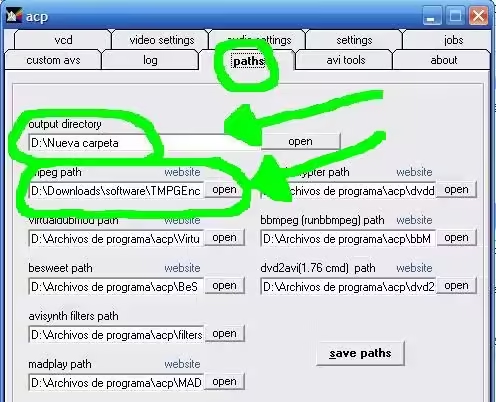
- Ve a la pestaña «Path»:
- Selecciona la ubicación de TMPGEnc (generalmente en
C:Archivos de programaPegasys IncTMPGEnc).Establece la carpeta de salida (Output) donde se guardará el archivo KVCD resultante.
- Selecciona la ubicación de TMPGEnc (generalmente en
Paso 3: Carga y Configuración del Video
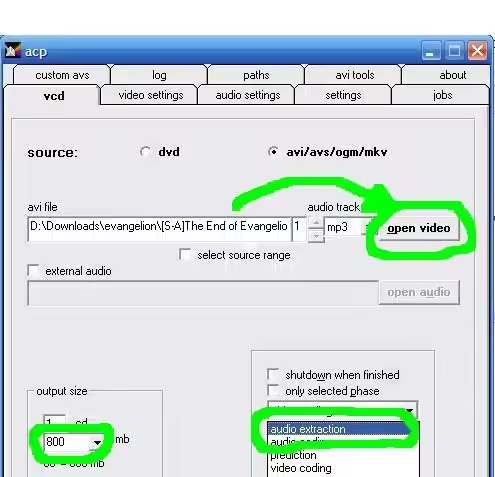
- Ve a la pestaña «VCD».
- Haz clic en «Open Video» y selecciona el archivo AVI, AVS, MKV u OGM que deseas convertir.
- Asegúrate de que el tamaño del archivo resultante esté configurado para 800 MB (tamaño estándar de un CD).
- Verifica que la opción «Audio Extraction» esté activada para extraer el audio correctamente.
- Haz clic en «Start» para iniciar el proceso de codificación.
- Nota: La codificación puede tardar entre 1 y 2 horas, dependiendo de la duración y calidad del video original. No interrumpas el proceso.
Paso 4: Grabación del KVCD en un CD
- Abre Nero Burning ROM.
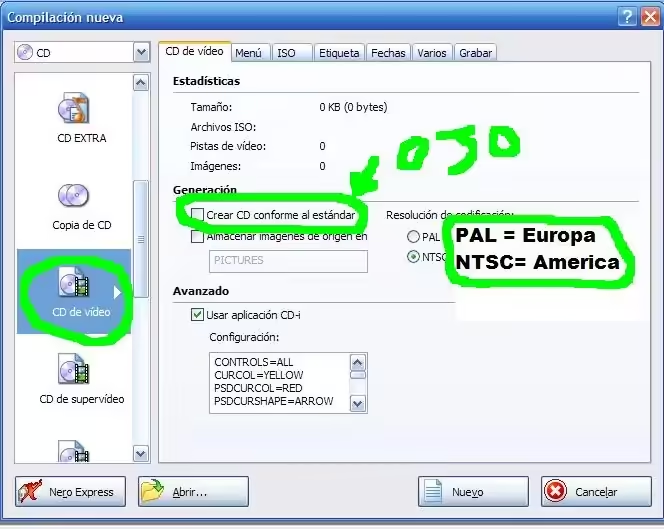
- Selecciona la opción «CD de Video» (Video CD).
- Desmarca la casilla «Crear CD conforme a estándar» para permitir la grabación de KVCD.
- Selecciona el sistema de video adecuado:
- NTSC (para América).
- PAL (para Europa).
- Agrega el archivo KVCD generado por ACP.
- Haz clic en «Grabar» para iniciar el proceso de grabación.
Consejos Adicionales
Optimización de la Calidad
- Resolución: KVCD suele usar resoluciones no estándar (ej. 352×480 para NTSC o 352×576 para PAL). Asegúrate de que el video original tenga una resolución compatible.
- Bitrate: Ajusta el bitrate en TMPGEnc para equilibrar calidad y tamaño. Un bitrate de 1150-1500 kbps es común para KVCD.
Alternativas Modernas
- Uso de FFmpeg: Si prefieres herramientas de línea de comandos, puedes usar FFmpeg para convertir videos a MPEG-1 o MPEG-2, compatibles con KVCD.
ffmpeg -i input.avi -target ntsc-vcd output.mpg - Software Alternativo: Herramientas como AVStoDVD o ConvertXtoDVD también permiten crear KVCDs con interfaces más modernas.
Solución de Problemas
- Errores de Codificación: Si ACP o TMPGEnc fallan, verifica que los codecs necesarios estén instalados (ej. K-Lite Codec Pack).
- Problemas de Grabación: Si Nero no reconoce el archivo KVCD, asegúrate de que el formato sea MPEG-1 y que el tamaño no exceda 800 MB.
Conclusión
Con este manual, podrás convertir y grabar tus videos favoritos en formato KVCD, aprovechando al máximo la capacidad de un CD estándar. Si tienes dudas sobre algún paso o necesitas ayuda con la configuración, no dudes en preguntar.