
Existe una forma de activar el plan de máximo rendimiento en Windows 10 y Windows 11. El sistema operativo cuenta con diversas funciones para gestionar de forma avanzada la energía que consumen los componentes. En este artículo veremos cómo activar este plan que está oculto por defecto.
Qué son los perfiles de energía
Un perfil de energía es una configuración ubicada en el panel de control que gestiona de forma relativamente avanzada la energía de todo el ordenador. Gracias a un plan de energía, el sistema operativo interactúa con los componentes del hardware para maximizar el rendimiento o para minimizar la energía consumida en cada momento.
Entre los elementos que es capaz de gestionar tenemos: discos duros, ranuras PCI, procesador, puertos USB o la pantalla. También cuenta con opciones para configurar los botones de inicio y apagado, la configuración multimedia, redes y otros aspectos que podremos modificar accediendo a las opciones avanzadas.
Decimos que es un método relativamente avanzado porque no aporta demasiadas opciones visibles al usuario, ni tampoco una transparencia total sobre cómo realiza esta gestión interna. Nosotros tan solo podremos cambiar elementos como el estado de reposo de los discos duros o los porcentajes de carga mínima y máxima del procesador.
No disponemos de mediciones de potencia reales, parámetros de voltaje o control sobre frecuencias base. De hecho, puede haber perfiles muy similares a la vista del usuario que luego generen resultados distintos en el rendimiento real.
Cómo acceder a las opciones de energía
El método para acceder a las opciones avanzadas de energía es el mismo tanto en Windows 10 como en Windows 11, ya que Microsoft mantiene estas configuraciones en el clásico Panel de Control.
Abre el menú Inicio y escribe en el buscador Editar plan de energía. Tan pronto como aparezca el resultado de búsqueda con el icono de la batería, haz clic para acceder a él.
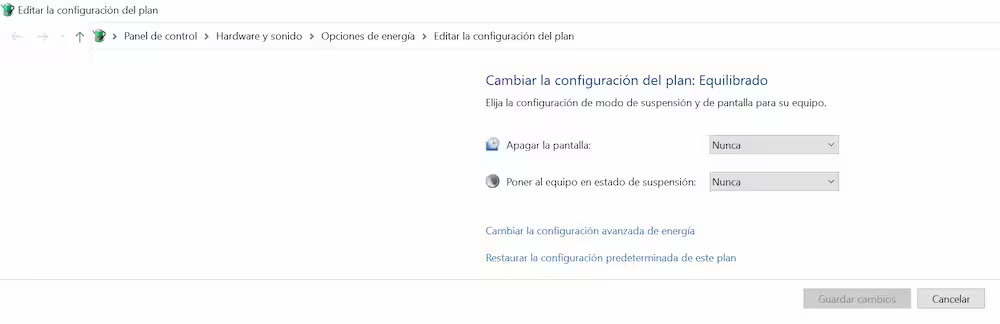
Realmente no aparecemos en el menú principal de los perfiles de rendimiento. Tendremos que pulsar en el enlace Opciones de energía situado en la barra de navegación superior para ir un paso atrás.
Aquí están todos los perfiles disponibles por el momento. Lo más normal es que tengamos uno equilibrado, otro economizador y quizás uno de alto rendimiento si estamos en un ordenador de escritorio. En el caso de los portátiles, es posible que el fabricante haya incluido perfiles personalizados adicionales de fábrica.
Si pulsamos sobre Cambiar la configuración del plan accederemos a la ventana para modificar opciones básicas de suspensión y pantalla. Sin embargo, la configuración más interesante se encuentra en Cambiar la configuración avanzada de energía.
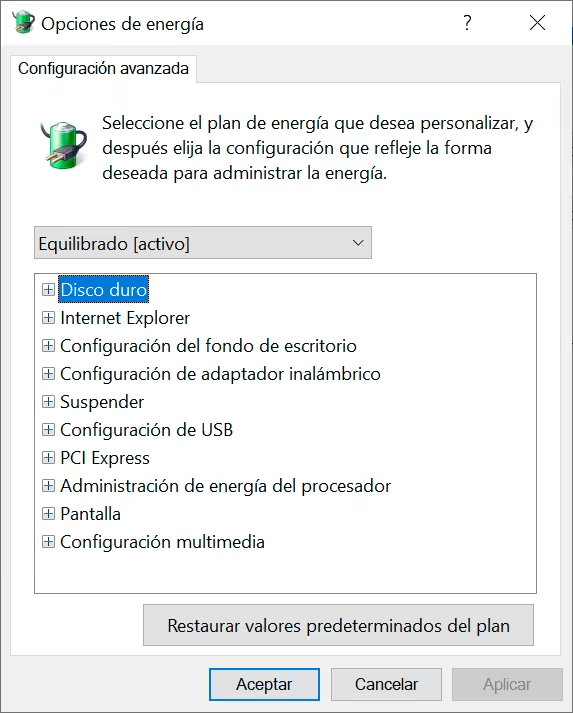
Ahí es donde veremos todas las opciones para interactuar con el hardware y modificar su consumo de energía.
Activar plan de máximo rendimiento
Ya sabemos dónde se encuentran los planes de energía, y adelanto que no habrá ni rastro del plan de máximo rendimiento. Básicamente, es el plan más agresivo que tiene el sistema para exprimir el rendimiento del equipo.
Es muy similar al de alto rendimiento en la configuración visible, pero el equipo presentará un mejor rendimiento con el plan más agresivo porque desactiva por completo los estados de reposo del procesador y otras medidas de ahorro energético a nivel de sistema.
Este plan se encuentra disponible en el sistema desde Windows 10 versión 1709 (Fall Creators Update), aunque el método para activarlo mediante comando se popularizó con la versión 1803. En Windows 11 el plan sigue existiendo y el mismo truco sigue siendo válido. Para comprobar tu versión, abre la herramienta Ejecutar con la combinación de teclas Windows + R, escribe winver y pulsa Enter.
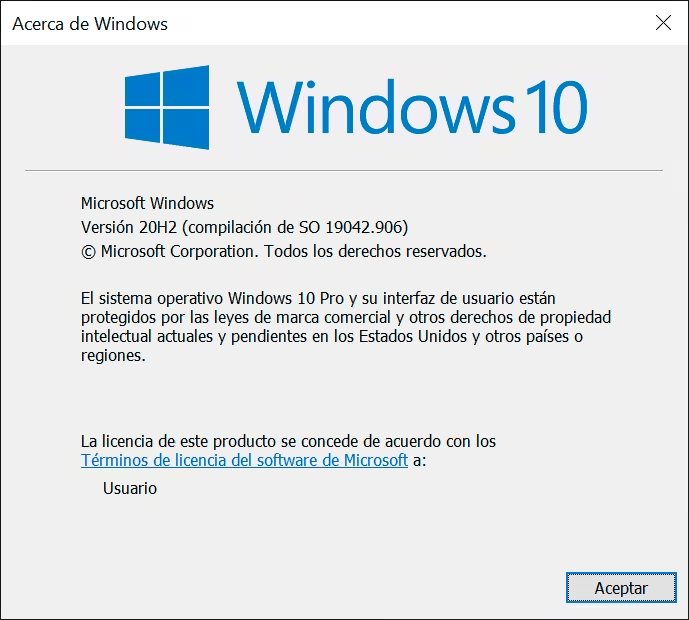
Si tienes una versión compatible, podemos comenzar el proceso.
Lo primero será abrir una ventana de Windows PowerShell como Administrador. Para ello, haz clic derecho sobre el botón de inicio y selecciona la opción correspondiente del menú secundario.
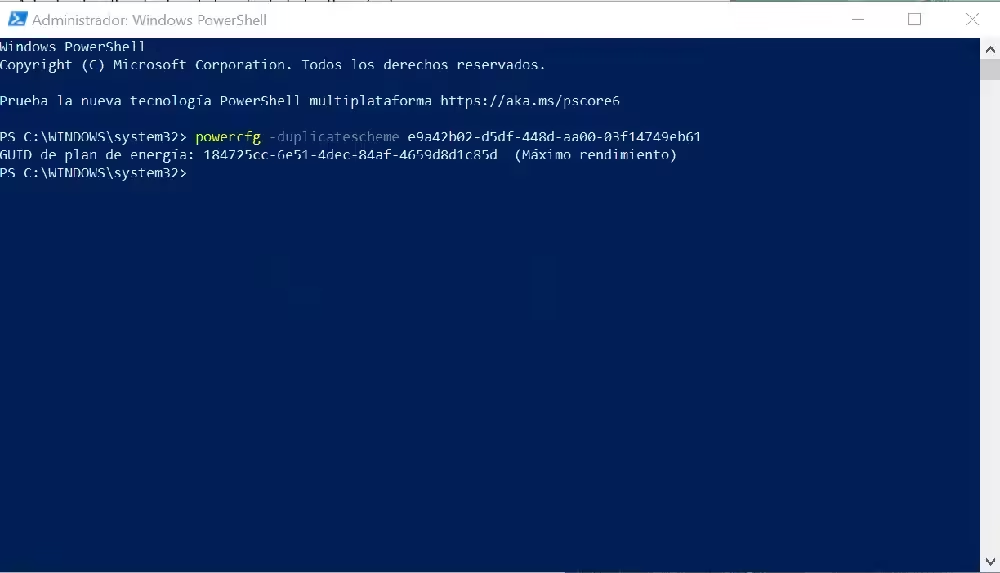
A continuación, con PowerShell en modo administrador, ejecuta el comando que nos habilitará el perfil de máximo rendimiento en el sistema:
powercfg -duplicatescheme e9a42b02-d5df-448d-aa00-03f14749eb61Pega el comando tal cual y pulsa Enter. Aparecerá un mensaje en la consola indicando el nombre del plan y su identificador único (GUID), confirmando que se ha activado en la interfaz del sistema.
Si ahora vuelves a abrir la ventana de Opciones de energía en el Panel de Control, comprobarás que este nuevo plan aparece en la lista. No debes confundir Alto rendimiento con Máximo rendimiento.
A partir de ahora, simplemente haz clic sobre este plan para activarlo. Tu equipo rendirá en sus máximas posibilidades en lo que está al alcance del sistema operativo y el hardware.
Consideraciones importantes sobre este plan
Es importante mencionar que el plan de máximo rendimiento está pensado originalmente para estaciones de trabajo de alto rendimiento (Windows 10 Pro for Workstations). Al utilizarlo en un equipo de escritorio convencional o en un portátil, debes tener en cuenta dos factores:
- Mayor consumo eléctrico: Al evitar que los componentes entren en estados de bajo consumo, el equipo consumirá más energía de forma constante.
- Aumento de temperatura: Al no reducir las frecuencias ni pausar núcleos, el procesador y otros componentes generarán más calor. En un portátil, esto se traducirá en una reducción notable de la duración de la batería y posiblemente en el aumento del ruido de los ventiladores.
Si tienes un ordenador de sobremesa conectado a la corriente y buscas el máximo rendimiento para tareas pesadas como edición de video o juegos, este plan es ideal. Si utilizas un portátil, es recomendable activarlo solo cuando esté conectado a la red eléctrica y volver al plan equilibrado si necesitas usar la batería.