
Todo sistema operativo se basa en la ejecución de muchos procesos a la vez. Algunos son las aplicaciones que abres tú (el navegador, un juego, Word); otros son procesos de sistema, que sostienen el funcionamiento de Windows aunque no los veas. Y, dentro de todos ellos, están los procesos de inicio: los que arrancan solos al encender el equipo. En este artículo te explicamos qué son los más habituales y cómo controlar lo que se inicia con Windows para que el ordenador vaya más rápido y más seguro.
Para ver qué se está ejecutando ahora mismo, abre el Administrador de tareas con Ctrl + Mayús + Esc. Si quieres entender a fondo esa herramienta, lo vemos en procesos del Administrador de tareas.
El famoso svchost.exe
El proceso de sistema que más llama la atención es svchost.exe, porque aparece repetido muchas veces. Según Microsoft, es el proceso anfitrión para los servicios que se ejecutan desde librerías .dll en lugar de ejecutables. Como un .dll no se puede lanzar directamente, Windows lo carga a través de svchost.exe.
Hay varias instancias a la vez a propósito: así, si un servicio falla, no arrastra a los demás. En Windows 10 y 11, en equipos con suficiente memoria, el sistema llega a lanzar un svchost.exe por servicio, de ahí que veas tantos. Es normal y no es ningún virus… salvo que aparezca fuera de C:\Windows\System32 (más abajo explicamos cómo distinguirlo).
Otros procesos de sistema que verás a menudo
csrss.exe(Client/Server Runtime Subsystem): componente esencial del subsistema de Windows en modo usuario; se complementa conwin32k.sysen modo núcleo. No debe detenerse nunca: de él dependen las ventanas de consola y la gestión de hilos.services.exe: el administrador de control de servicios, que arranca, detiene y gestiona los servicios de Windows.dwm.exe(Desktop Window Manager): el gestor de composición del escritorio, responsable de los efectos visuales, las transparencias y las miniaturas de la barra de tareas. Es parte integral de Windows.rundll32.exe: ejecuta funciones almacenadas en archivos.dll(que no se pueden lanzar por sí solos). Es una pieza legítima de Windows.ctfmon.exe: controla la entrada de texto alternativa (teclado en pantalla, reconocimiento de voz, idiomas de entrada).- Actualizaciones de Windows: en Windows 10 y 11 las gestiona
usoclient.exey el servicio Windows Update en segundo plano (en los antiguos XP y 7 erawuauclt.exe). jusched.exe: el planificador de actualizaciones de Java. Solo aparece si tienes Java instalado y consume recursos comprobando si hay versión nueva. Puedes desactivarlo desde el Panel de control de Java > pestaña Update > desmarcando Check for Updates Automatically (asegúrate antes de tener la última versión y de comprobar las actualizaciones a mano de vez en cuando).
Por qué conviene revisar los procesos de arranque
Casi todos los programas se apuntan para iniciarse con Windows. Los recursos del equipo son limitados: cuantos más programas arranquen, más tarda el encendido, y muchos se quedan residentes gastando memoria y ralentizando el sistema. Además, la mayoría del malware (virus, gusanos, adware, spyware…) también crea entradas de inicio para volver a cargarse en cada arranque. Por eso revisar y limpiar el arranque mejora tanto el rendimiento como la seguridad.
Cómo ver y desactivar lo que arranca con Windows
1. El Administrador de tareas (Windows 8, 10 y 11)
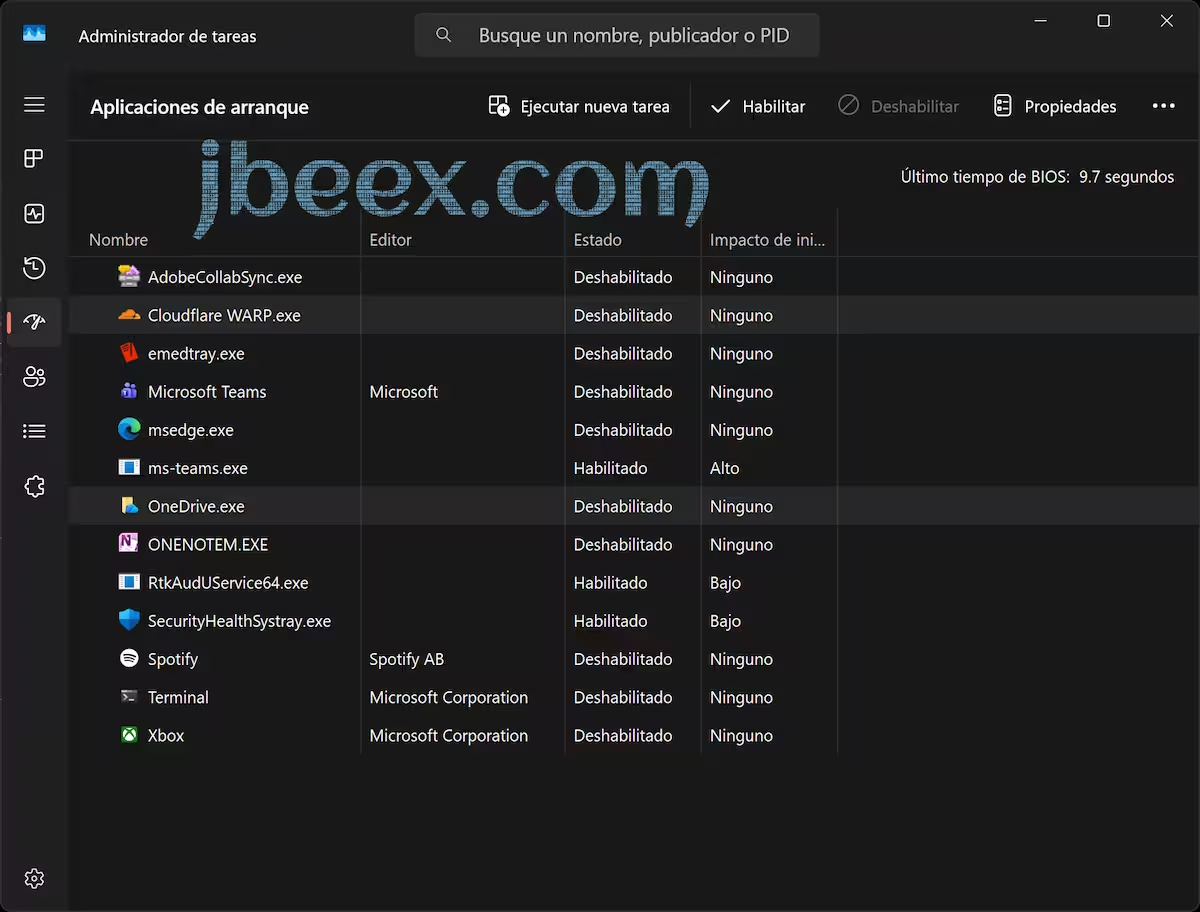
Es la forma recomendada hoy. Abre el Administrador de tareas (Ctrl + Mayús + Esc) y ve a la pestaña Inicio (o Aplicaciones de inicio). Verás cada programa con su impacto de inicio; selecciona el que no necesites y pulsa Deshabilitar. No desactives el antivirus ni controladores del sistema.
Nota: en Windows 8 y posteriores, la vieja herramienta msconfig ya no gestiona el arranque: al abrir su pestaña Inicio te remite al Administrador de tareas.
2. El registro de Windows
Algunos elementos (y bastante malware) no aparecen en el Administrador de tareas pero sí en el registro. Pulsa Win + R, escribe regedit y revisa estas claves, donde se registran los programas de arranque:
HKEY_LOCAL_MACHINE\SOFTWARE\Microsoft\Windows\CurrentVersion\RunHKEY_LOCAL_MACHINE\SOFTWARE\Microsoft\Windows\CurrentVersion\RunOnceHKEY_CURRENT_USER\SOFTWARE\Microsoft\Windows\CurrentVersion\RunHKEY_CURRENT_USER\SOFTWARE\Microsoft\Windows\CurrentVersion\RunOnce
Antes de borrar nada, exporta la clave (Archivo > Exportar) por si necesitas volver atrás.
3. Las carpetas de Inicio
También arranca lo que haya en las carpetas de inicio. Para abrirlas, pulsa Win + R y escribe shell:startup (la tuya) o shell:common startup (la de todos los usuarios).
4. Autoruns, para ir a fondo
Si quieres verlo todo (servicios, tareas programadas, complementos, controladores…), la herramienta Autoruns de Sysinternals es la más completa y muestra puntos de arranque que las vías anteriores no enseñan.
Cuidado: no todo lo que arranca es malo (ni todo lo conocido es de fiar)
Antes de desactivar o borrar un proceso, asegúrate de saber qué es: algunos son imprescindibles y quitarlos puede dejar el equipo inestable. Y al revés: el malware suele disfrazarse con el nombre de un proceso legítimo de Windows para colarse en el arranque. Para distinguir uno real de uno falso (por su ruta, su firma digital y su comportamiento), tienes la guía completa en suplantación de nombres de proceso.