
RAID (Redundant Array of Independent Disks) es una tecnología que combina varios discos duros para mejorar el rendimiento o la redundancia de datos. En algunos casos —como instalar un nuevo sistema operativo, resolver errores de arranque o volver a un modo AHCI— es necesario desactivar temporalmente el modo RAID desde la BIOS o UEFI del equipo.
1. Entra en la BIOS/UEFI antes de que cargue Windows
Para desactivar RAID, primero debes acceder a la BIOS o UEFI de tu ordenador. La tecla para entrar varía según el fabricante, pero las más comunes son: F1, F2, F10, F11, Supr o Esc.
Cuando enciendas el equipo, presiona repetidamente la tecla correspondiente desde el primer instante en que aparezca la pantalla de arranque (POST). Si no entras a tiempo, reinicia y vuelve a intentarlo.
- Busca en pantalla un mensaje como Press F2 for Setup, BIOS Setup, UEFI Settings o similar.
- Presiona la tecla indicada varias veces hasta que aparezca el menú de configuración.
2. Localiza la configuración RAID en la BIOS/UEFI
La opción para activar o desactivar RAID puede encontrarse en distintos menús según el fabricante. Los nombres más habituales son:
- Advanced → Storage Configuration
- SATA Configuration
- Integrated Peripherals
- Advanced BIOS Features
- Intel Rapid Storage Technology (en placas Intel)
Usa las flechas del teclado (o el ratón si tu BIOS es UEFI moderna) para navegar por los menús hasta encontrar la opción RAID o SATA Mode.
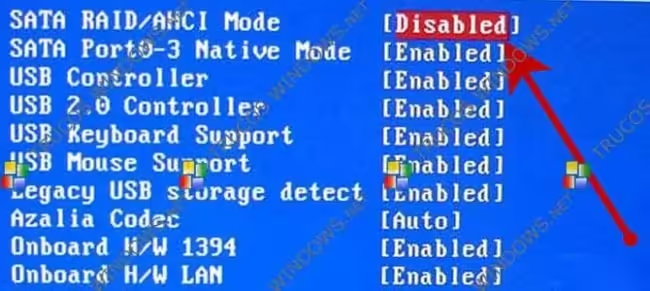
3. Cambia el modo RAID a AHCI o Disabled
Una vez dentro del menú correcto, selecciona la opción que controla el modo SATA. Normalmente verás algo como:
- RAID
- AHCI
- IDE (solo en BIOS antiguas)
Para desactivar RAID, selecciona AHCI o Disabled según lo que permita tu BIOS. Confirma con Enter.
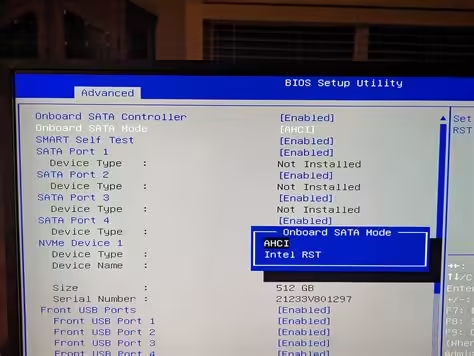
⚠️ NOTA IMPORTANTE: Si ya tienes Windows instalado, cambiar el modo de RAID a AHCI en la BIOS puede provocar que Windows no inicie y muestre un error. Esto ocurre porque el driver de almacenamiento cambia. Antes de hacer este cambio, se recomienda ejecutar un comando en Windows para forzar el modo seguro en el próximo inicio (bcdedit /set {current} safeboot minimal), realizar el cambio en la BIOS, arrancar en modo seguro y luego revertir el cambio de arranque. Si vas a instalar un sistema operativo nuevo desde cero, este aviso no es necesario.4. Guarda los cambios y reinicia
Para aplicar los cambios, ve al menú principal y selecciona:
Save & Exit → Save Changes and Reset
El equipo se reiniciará con RAID desactivado y Windows arrancará normalmente (si es compatible con el cambio de modo SATA).