
Qué es un jumper y cuál era su función en el hardware clásico
Un jumper es un pequeño componente plástico que contiene en su interior un contacto metálico, diseñado para unirse a dos pines metálicos adyacentes en una placa de circuito impreso, cerrando así un circuito eléctrico de forma temporal o semipermanente. Su función es extraordinariamente simple pero crucial: actuar como un interruptor físico en miniatura que permite al usuario seleccionar manualmente entre diferentes modos de funcionamiento de un dispositivo de hardware sin necesidad de soldaduras ni herramientas complejas. Basta con colocar o retirar el jumper con los dedos o con unas pinzas de punta fina.
Durante décadas, los jumpers fueron la interfaz de configuración por excelencia en una amplia gama de componentes informáticos. Su presencia era ubicua en las placas base, donde se utilizaban para restablecer la BIOS a sus valores de fábrica, seleccionar el voltaje del procesador o configurar la velocidad del bus frontal. También eran indispensables en las unidades de disco duro y lectores de CD/DVD con interfaz IDE (Integrated Drive Electronics), donde determinaban si el dispositivo actuaría como Maestro o como Esclavo dentro del mismo cable de datos. Las tarjetas de expansión (de sonido, de red, gráficas antiguas) también los empleaban para asignar recursos del sistema como IRQ o direcciones de DMA.
La configuración mediante jumpers era simple, robusta y no dependía de ningún software. Sin embargo, requería abrir la carcasa del ordenador, identificar los pines correctos en una placa a menudo abarrotada y manipular piezas diminutas con precisión. Un error en la colocación de un jumper podía provocar desde el mal funcionamiento de un periférico hasta la imposibilidad de arrancar el sistema.
Con la llegada de tecnologías como Plug and Play y la interfaz SATA, que eliminó la necesidad de Maestro/Esclavo, los jumpers han desaparecido casi por completo del hardware moderno, pero comprender su función es esencial para todo aficionado a la informática retro o para quien se enfrente a equipos antiguos.
¿Necesitas configurar un viejo disco duro IDE, restablecer la BIOS de una placa base clásica o simplemente entender cómo funcionaba el hardware de antaño? A continuación te ofrecemos una guía completa.
Qué necesitas saber antes de manipular jumpers
Antes de tocar un solo jumper, hay una regla de oro que debes grabar a fuego: desconecta siempre el cable de alimentación del ordenador. Manipular jumpers con el equipo encendido o en modo de suspensión puede provocar cortocircuitos que dañen irreversiblemente la placa base o los componentes conectados. Una vez desconectado, espera unos segundos y presiona el botón de encendido para descargar cualquier corriente residual en los condensadores de la fuente de alimentación.
El segundo requisito indispensable es disponer de la documentación del dispositivo. Cada placa base, disco duro o tarjeta de expansión tiene su propia disposición de pines y configuraciones de jumper, y estas varían enormemente entre fabricantes y modelos. No existe un estándar universal.
La información precisa sobre qué pines cerrar para cada configuración se encuentra en el manual del usuario del dispositivo o, en el caso de los discos duros IDE, generalmente impresa en una etiqueta adhesiva en la parte superior del propio disco. Si no dispones del manual físico, puedes buscarlo en internet usando el número de modelo del componente.
Para manipular los jumpers cómodamente, necesitarás una buena iluminación y, a menudo, unas pinzas de punta fina. Los pines son muy pequeños y en placas base abarrotadas pueden ser difíciles de alcanzar con los dedos. Al retirar un jumper, hazlo con cuidado, tirando hacia arriba de forma recta. Al colocarlo, asegúrate de que encaja firmemente sobre ambos pines. Un jumper mal colocado, que solo hace contacto con un pin o que está flojo, es equivalente a un circuito abierto y provocará el mal funcionamiento del dispositivo.
Cómo configurar jumpers en diferentes escenarios
En discos duros y unidades IDE (Maestro, Esclavo y Cable Select)
- Identifica la posición de los pines: En la parte trasera de un disco duro IDE, junto al conector de datos ancho de 40 pines y al conector de alimentación Molex, encontrarás un bloque de pines dedicados a la configuración. Suele ser un grupo de 6, 8 o 10 pines, a menudo con una etiqueta serigrafiada como Jumper Settings.
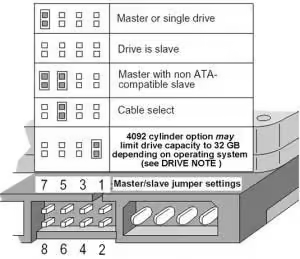
- Localiza la tabla de configuraciones: Busca la etiqueta adhesiva en la parte superior del disco. Esta etiqueta muestra un diagrama con la posición de los pines y las configuraciones correspondientes. Las opciones típicas son Master (Maestro), Slave (Esclavo) y Cable Select (Selección por cable).
- Configura como Maestro (Master): Esta es la configuración para el disco duro principal desde el que arrancará el sistema, o para el único disco en un canal IDE. Coloca el jumper en la posición indicada en el diagrama para Master o MA. En muchos discos, esta posición consiste en no colocar ningún jumper en absoluto, pero en otros requiere puentear un par de pines específico.
- Configura como Esclavo (Slave): Esta configuración se usa para un segundo disco duro o unidad de CD/DVD que comparte el mismo cable IDE con un Maestro. Coloca el jumper en la posición indicada como Slave o SL.
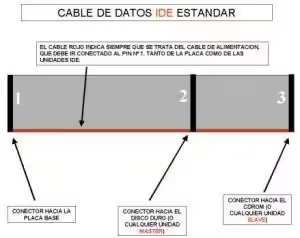
- Configura como Cable Select (CS): Esta opción delega la decisión de Maestro/Esclavo en el propio cable IDE y en la posición del conector. Requiere un cable IDE de 80 hilos especial que soporte esta función. Coloca el jumper en la posición CS o Cable Select. El dispositivo conectado al conector del extremo del cable se comportará como Maestro, y el del conector intermedio como Esclavo.
- Configuración con Maestro y Esclavo presente: Algunos discos antiguos tienen una opción adicional llamada Master with Slave Present (Maestro con Esclavo presente). Si configuras un disco como Maestro y hay otro dispositivo como Esclavo en el mismo cable, debes usar esta posición de jumper en el disco Maestro para que el sistema reconozca correctamente al segundo dispositivo.
En placas base (Clear CMOS y otras configuraciones)
- Identifica el jumper de Clear CMOS: Este es el uso más común de un jumper en una placa base moderna. Se utiliza para restablecer la BIOS/UEFI a su configuración de fábrica, lo cual es útil si has olvidado la contraseña de la BIOS o si una configuración incorrecta impide que el equipo arranque. Suele estar etiquetado como CLR_CMOS, CLRTC, CLEAR CMOS o similar. Generalmente se encuentra cerca de la pila de botón de la placa base.
- Procedimiento para Clear CMOS: Con el equipo apagado y desconectado de la corriente, localiza el jumper. Normalmente, el jumper estará colocado en la posición por defecto, puenteando los pines 1 y 2. Para restablecer la CMOS, debes mover el jumper a los pines 2 y 3 durante unos 10-15 segundos, y luego volver a colocarlo en su posición original (pines 1 y 2). Tras esto, puedes conectar el equipo y encenderlo; la BIOS se habrá restablecido.
- Otras configuraciones en placas base antiguas: En placas base de la era de los Pentium II, III y principios de Pentium 4, los jumpers se usaban para configurar manualmente la velocidad del bus frontal (FSB), el multiplicador de la CPU o el voltaje del núcleo. Nunca modifiques estos jumpers sin la documentación precisa de tu placa base, ya que una configuración incorrecta puede dañar físicamente el procesador o la memoria RAM.
En tarjetas de expansión (sonido, red, SCSI)
- Las tarjetas de expansión antiguas, especialmente las tarjetas de sonido ISA y las tarjetas de red, a menudo requerían configurar manualmente recursos del sistema como la IRQ (Interrupt Request) o la dirección de DMA (Direct Memory Access) mediante jumpers para evitar conflictos con otros dispositivos.
- La configuración de estos jumpers es altamente específica del modelo y solo se puede realizar consultando el manual de la tarjeta. El manual indicará qué pines cerrar para seleccionar, por ejemplo, la IRQ 5 o la IRQ 7.
Para verificar que la configuración de jumpers en un disco duro IDE es correcta, conecta el cable de alimentación y el cable IDE, enciende el ordenador y accede a la BIOS. En la pantalla principal o en la sección de Standard CMOS Features, la BIOS debería detectar automáticamente el disco duro y mostrar su modelo y capacidad correctamente. Si el disco aparece como None o con una capacidad incorrecta, la configuración de jumpers o la conexión del cable IDE es errónea.
Problemas frecuentes y cómo resolverlos
El ordenador no detecta el disco duro IDE o la unidad de CD/DVD
Este es el problema más común. Las causas pueden ser varias. Verifica que el cable de alimentación Molex está firmemente conectado. Comprueba que el cable IDE está bien insertado tanto en la placa base como en el dispositivo (los conectores IDE tienen una muesca para orientarlos, pero se puede forzar). Revisa la configuración de jumpers. No puede haber dos dispositivos configurados como Master o dos como Slave en el mismo cable IDE. La configuración correcta es un Maestro y un Esclavo, o ambos en Cable Select (si el cable lo soporta).
El sistema arranca pero se queda congelado en la pantalla de la BIOS o tarda mucho en detectar el disco
Este síntoma es clásico de un conflicto de jumpers o de un cable IDE defectuoso. Asegúrate de que el jumper del disco configurado como Maestro está en la posición correcta, especialmente si hay un Esclavo presente. Prueba a sustituir el cable IDE por uno nuevo. Los cables IDE de 40 hilos (los más antiguos y finos) no soportan Cable Select y pueden dar problemas con discos de alta capacidad; es recomendable usar cables de 80 hilos (más gruesos y con conectores de colores: azul para placa, negro para Maestro, gris para Esclavo).
He hecho Clear CMOS y ahora el ordenador no arranca o da errores
Después de restablecer la CMOS, la BIOS vuelve a su configuración de fábrica, que puede no ser la óptima para tu hardware. Al arrancar, la BIOS te mostrará un mensaje de error como CMOS Checksum Error – Defaults Loaded. Debes entrar en la BIOS (pulsando Supr o F2) y volver a configurar parámetros esenciales como la fecha y hora, el orden de arranque y, muy importante, el modo de la controladora SATA (IDE, AHCI o RAID). Si el sistema operativo se instaló en modo AHCI y la BIOS se ha restablecido a IDE, Windows no arrancará.
El jumper está dañado o lo he perdido
Los jumpers son piezas estándar con una separación de pines de 2.54 mm (0.1 pulgadas). Puedes reutilizar un jumper de otro dispositivo antiguo (una tarjeta de expansión, un disco duro estropeado) o comprar un kit de jumpers en cualquier tienda de electrónica. En caso de emergencia y para una prueba rápida, puedes cerrar el circuito momentáneamente con la punta de un destornillador de punta plana, pero nunca lo dejes así de forma permanente, ya que un deslizamiento podría provocar un cortocircuito con otros pines adyacentes.
Consejos para sacar más partido a la configuración de jumpers
Al trabajar con hardware antiguo, es muy recomendable documentar fotográficamente la configuración de jumpers antes de modificarla. Una simple foto con el teléfono móvil te servirá como referencia invaluable si algo sale mal y necesitas volver al estado original. Esto es especialmente útil en placas base donde hay múltiples bloques de jumpers.
Para evitar confusiones con los discos duros IDE, adopta un esquema de colores o etiquetado. Puedes usar un pequeño adhesivo en el disco indicando su configuración actual (MA, SL, CS). Si manejas varios discos, esta práctica te ahorrará tener que leer la etiqueta cada vez que los instales.
En placas base modernas que aún incluyen un jumper de Clear CMOS, una alternativa más cómoda que andar moviendo el jumper es utilizar el botón de Clear CMOS que muchas incluyen en el panel trasero de conexiones. Si tu placa no tiene botón, puedes conectar el cable del botón de Reset del panel frontal de la caja a los pines de Clear CMOS. Así, cada vez que quieras restablecer la BIOS, solo tendrás que pulsar el botón de Reset con el equipo apagado.
Por último, ten en cuenta que la desaparición de los jumpers en el hardware moderno se debe a la adopción de tecnologías como Plug and Play y la interfaz SATA. En los discos duros SATA, cada dispositivo se conecta a un puerto independiente en la placa base, eliminando la necesidad de configurar Maestro/Esclavo. La configuración del hardware se realiza ahora casi exclusivamente a través de la BIOS/UEFI o mediante software, lo que ha simplificado enormemente el montaje y mantenimiento de equipos.
Compatibilidad con diferentes tipos de hardware
La configuración de jumpers Maestro/Esclavo es exclusiva de los dispositivos con interfaz IDE (también conocida como ATA o PATA). Esto incluye discos duros de 3.5 y 2.5 pulgadas, unidades de CD-ROM, CD-RW, DVD-ROM y unidades combinadas fabricadas aproximadamente antes de 2008. Los dispositivos SATA (Serial ATA) no utilizan jumpers para la configuración Maestro/Esclavo, ya que cada puerto SATA de la placa base gestiona un único dispositivo de forma independiente.
En discos duros SCSI, utilizados en servidores y estaciones de trabajo de gama alta, también se empleaban jumpers, pero para configurar el ID SCSI del dispositivo (un número único del 0 al 15) y la terminación del bus. La configuración de estos jumpers es específica de la controladora SCSI y del tipo de disco, y requiere consultar la documentación del fabricante.
En cuanto a las placas base, los jumpers de configuración manual (FSB, multiplicador) son cosa del pasado en cualquier placa fabricada en los últimos 15 años. La configuración del procesador y la memoria se realiza de forma automática o a través de la BIOS. El único jumper que persiste en algunas placas modernas es el de Clear CMOS, aunque cada vez más fabricantes optan por un simple botón o por la restauración automática tras varios intentos fallidos de arranque.
Preguntas frecuentes
¿Qué es un jumper en informática y para qué sirve?
Un jumper es un pequeño puente metálico recubierto de plástico que se coloca sobre dos pines de una placa de circuito impreso para cerrar un circuito eléctrico. Sirve como un interruptor físico que permite seleccionar diferentes modos de funcionamiento en hardware antiguo, como configurar un disco duro IDE como Maestro o Esclavo, o restablecer la BIOS de una placa base.
¿Necesito alguna herramienta especial para colocar o quitar un jumper?
Generalmente no. Los jumpers están diseñados para ser manipulados con los dedos. Sin embargo, en espacios reducidos como el interior de una carcasa abarrotada, unas pinzas de punta fina pueden ser de gran ayuda para extraer o colocar el jumper con precisión sin riesgo de doblar los pines adyacentes.
¿Todos los discos duros IDE se configuran igual con los jumpers?
No. La disposición de los pines y la posición exacta del jumper para Master, Slave o Cable Select varía según el fabricante y el modelo del disco duro. Es imperativo consultar la etiqueta adhesiva del propio disco o su manual de usuario. No existe un estándar universal, por lo que no debes asumir que la configuración de un disco Western Digital es la misma que la de un Seagate.
¿Qué significa Cable Select y cuándo debo usarlo?
Cable Select (CS) es una configuración que delega la decisión de Maestro/Esclavo en el cable IDE. Requiere un cable especial de 80 hilos que tenga esta funcionalidad. Cuando ambos dispositivos en el cable están configurados como CS, el dispositivo conectado al extremo del cable (conector negro) actuará como Maestro, y el del conector intermedio (conector gris) como Esclavo. Esta configuración simplifica la gestión si mueves los discos con frecuencia.
¿Puedo usar un jumper de un disco duro en una placa base?
Sí, el tamaño y la separación de los pines (2.54 mm) es un estándar de la industria. Un jumper de un disco duro IDE funcionará perfectamente en los pines de Clear CMOS de una placa base, y viceversa. Son piezas intercambiables.
¿Por qué los discos duros SATA no tienen jumpers de Maestro/Esclavo?
La interfaz SATA es una conexión punto a punto. Cada puerto SATA de la placa base se comunica exclusivamente con el único dispositivo conectado a él. No existe el concepto de compartir un mismo cable entre dos dispositivos, por lo que la distinción Maestro/Esclavo carece de sentido. Algunos discos SATA antiguos incluyen un jumper para limitar la velocidad de transferencia a 1.5 Gbps por compatibilidad con controladoras antiguas, pero su función no tiene nada que ver con Maestro/Esclavo.