
Con el tiempo es normal que Windows vaya más lento. No es que el sistema se «estropee», es que acumulamos cosas que consumen recursos: programas que se inician solos, poco espacio libre, restos de software mal desinstalado y, a veces, malware o un disco duro ya muy viejo.
¿Por qué se vuelve lento un PC con Windows?
1. Demasiados programas al arrancar
Al encender el PC se cargan controladores, el núcleo de Windows, servicios y todos los programas configurados para iniciarse automáticamente. No puedes quitar lo primero, pero sí lo último. Menos programas al arrancar = inicio más rápido y más RAM libre.
2. Poco espacio libre en disco
Windows usa parte del disco como memoria virtual cuando se llena la RAM, y necesita espacio para actualizaciones y archivos temporales. Si la unidad C: está casi llena, todo se ralentiza. Intenta mantener al menos un 15-20% libre, y como mínimo 15 GB libres siempre.
3. Software acumulado y desinstalaciones incompletas
Cada programa deja entradas en el Registro y archivos de configuración. Si solo borras la carpeta en lugar de desinstalarlo correctamente, esos restos se quedan ahí. El Registro muy grande no hace que el PC vaya lento por sí mismo en Windows 10/11, pero todos esos programas residuales sí pueden estar cargándose en segundo plano.
4. Malware y disco mecánico antiguo
Dos causas muy comunes hoy: adware que se ejecuta sin que lo veas y tener aún un disco duro HDD mecánico en lugar de un SSD. Pasar de HDD a SSD es la mejora de rendimiento más grande que puedes hacer.
Cómo mejorar el rendimiento sin formatear: 6 pasos seguros
1. Libera espacio con la herramienta de Windows
No necesitas limpiadores de terceros. Usa la herramienta moderna:
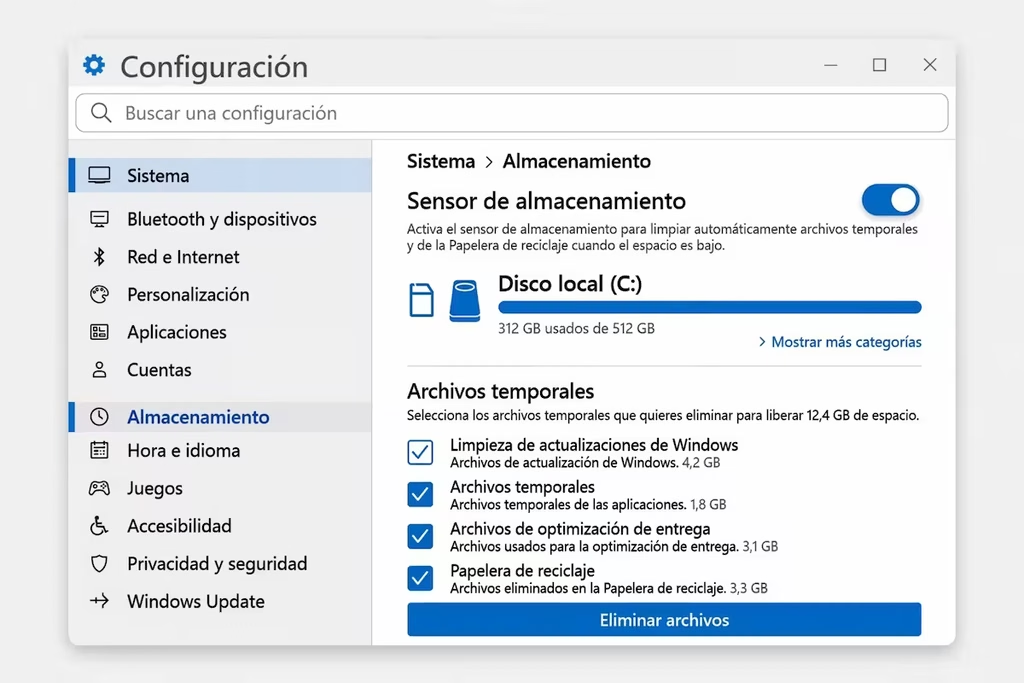
- Ve a Configuración → Sistema → Almacenamiento.
- Activa Sensor de almacenamiento para que limpie automáticamente cada mes.
- Entra en Archivos temporales y marca Archivos temporales, Papelera de reciclaje, Archivos de optimización de entrega y Miniaturas. Elimina.
- Si usas Windows 10, también puedes buscar Limpieza de disco (antes Liberador de espacio en disco) para C:.
2. Averigua qué te está llenando el disco
- En Almacenamiento verás el desglose por categorías: Aplicaciones, Documentos, Imágenes, etc.
- Si quieres más detalle, TreeSize Free es gratis, seguro y muy visual. WinDirStat hace lo mismo con otro diseño más clásico.
- Revisa sobre todo Descargas, Vídeos y carpetas de proyectos antiguos.
3. Desinstala programas que no usas
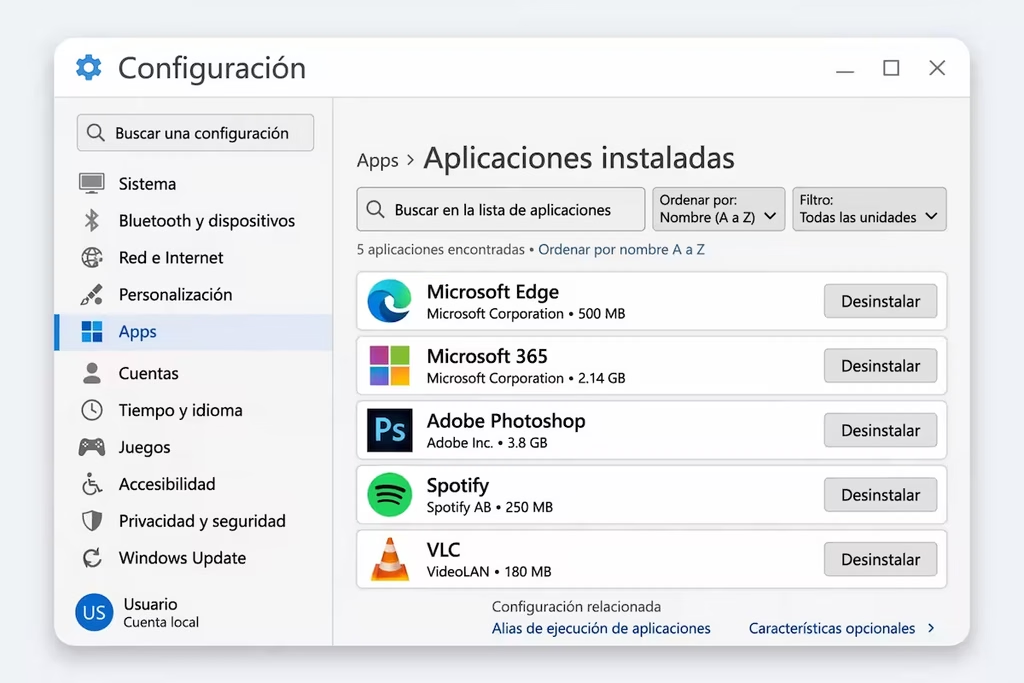
- Ve a Configuración → Aplicaciones → Aplicaciones instaladas.
- Ordena por tamaño y desinstala toolbars, pruebas de antivirus, software preinstalado del fabricante y programas que no abres desde hace meses.
- Hazlo siempre desde aquí, no borrando la carpeta a mano.
4. Controla los programas de inicio
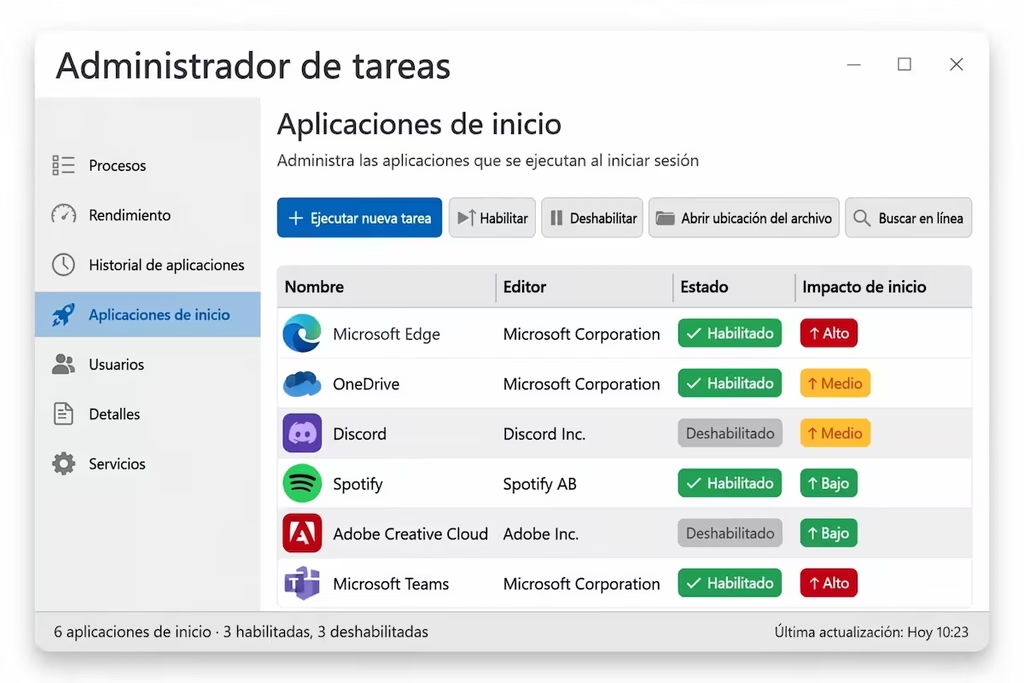
- Pulsa Ctrl + Mayús + Esc para abrir el Administrador de tareas.
- Ve a la pestaña Aplicaciones de inicio.
- Desactiva todo lo que no necesites al arrancar: 【entity-Spotify¦canonical_name=Spotify】, Steam, 【entity-Adobe Creative Cloud¦canonical_name=Adobe Creative Cloud】, 【entity-Teams¦canonical_name=Microsoft Teams】, etc. Puedes seguir abriéndolos manualmente cuando quieras.
5. Revisa virus y apps en segundo plano
- Haz un análisis completo con Seguridad de Windows → Protección antivirus y contra amenazas.
- En Configuración → Aplicaciones → Inicio revisa también qué apps pueden ejecutarse en segundo plano.
6. Mantén Windows, drivers y SSD al día
- Ve a Configuración → Windows Update e instala todo. Incluye mejoras de seguridad y rendimiento.
- Si tienes SSD, no lo desfragmentes. Windows ya hace el mantenimiento TRIM automático. Puedes comprobarlo en Optimizar unidades.
- Si el PC es muy antiguo, desactiva efectos visuales: Configuración → Sistema → Acerca de → Configuración avanzada del sistema → Rendimiento → Ajustar para obtener el mejor rendimiento.
Checklist de mantenimiento rápido (cada 2-3 meses)
- ¿Tengo más de 15 GB libres en C: y Sensor de almacenamiento activo?
- ¿He vaciado Descargas y Papelera?
- ¿He desinstalado 2-3 programas que no uso?
- ¿He desactivado nuevos programas de inicio?
- ¿He pasado el análisis de Seguridad de Windows?
Preguntas frecuentes
¿Los limpiadores de registro mejoran el rendimiento?
No. En Windows 10 y 11 no aportan mejora real y pueden romper el sistema. Es mejor desinstalar correctamente y controlar el inicio.
¿Puedo desactivar todo del inicio?
Casi todo sí. Deja activo solo tu antivirus y lo que necesites nada más encender, como OneDrive si lo usas. El resto puedes abrirlo a mano.
¿TreeSize Free es seguro?
Sí, es una herramienta muy conocida y solo analiza, no borra nada por sí sola. Úsala para localizar carpetas grandes y luego borra tú manualmente lo que no necesites.
Con estos seis pasos tu equipo debería notarse mucho más ágil sin necesidad de formatear ni instalar programas milagrosos.