
Si necesitas arrancar Windows Vista en modo a prueba de fallos (modo seguro), aquí tienes la guía completa para acceder al menú F8 y elegir la opción adecuada. Este modo inicia Windows con los controladores mínimos necesarios para diagnosticar y solucionar problemas como pantallas azules, controladores defectuosos o malware que impide el arranque normal.
¿Usas otra versión de Windows? Vuelve a la guía principal: Cómo iniciar Windows en modo seguro.
Acceder al menú F8 en Windows Vista
Para entrar en modo seguro, reinicia el equipo y presiona repetidamente la tecla F8 justo antes de que aparezca la pantalla de bienvenida de Windows Vista. El momento exacto varía según el equipo: en algunos tienes apenas unos segundos, así que empieza a pulsar F8 desde el primer instante tras el arranque del BIOS.
Si lo haces a tiempo, verás el menú de Opciones avanzadas de arranque. Si Vista inicia normalmente, significa que no presionaste F8 a tiempo: reinicia e inténtalo de nuevo.
Elegir el tipo de modo seguro
Una vez dentro del menú F8, verás tres opciones para iniciar Windows Vista en modo seguro. Cada una está pensada para un tipo de problema distinto:
- Modo seguro: la opción básica y la más recomendada para la mayoría de situaciones. Carga solo los controladores esenciales para arrancar Windows, sin servicios de terceros ni programas de inicio.
- Modo seguro con funciones de red: igual que el anterior, pero incluye los controladores necesarios para conectarse a Internet. Útil si necesitas descargar un controlador actualizado, acceder a herramientas de reparación en línea o consultar información mientras solucionas el problema.
- Modo seguro con símbolo del sistema: inicia directamente en la consola de comandos en lugar del escritorio. Está pensado para tareas avanzadas como ejecutar
chkdskpara reparar el disco, eliminar manualmente archivos problemáticos o usarsfc /scannowpara verificar archivos del sistema.
Selecciona la opción que necesites usando las flechas del teclado y pulsa Intro.
Carga de archivos del modo seguro
Tras seleccionar la opción, Vista comenzará a cargar los archivos necesarios para iniciar en modo seguro. Verás una lista de archivos en pantalla: esto es normal y no requiere ninguna acción por tu parte.
Si el proceso se detiene en esta pantalla, toma nota del último archivo mostrado. Ese dato es útil para identificar qué componente está causando el problema y buscar información específica sobre el error.
Iniciar sesión en modo seguro
Para acceder al escritorio en modo seguro, deberás iniciar sesión con una cuenta que tenga permisos de administrador. Si tu equipo tiene varias cuentas, elige la que uses habitualmente: en la mayoría de los casos tiene privilegios de administrador por defecto.
Una vez dentro, notarás que la resolución es baja, el fondo es negro y aparece el texto «Modo seguro» en las cuatro esquinas de la pantalla. Esto es completamente normal.
Cómo salir del modo seguro en Windows Vista
Cuando termines de solucionar el problema, reinicia el equipo para volver al modo normal. En la mayoría de los casos Vista arrancará normalmente sin ningún paso adicional.
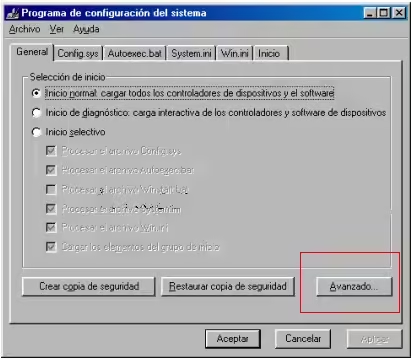
Sin embargo, si Vista sigue entrando en modo seguro automáticamente tras el reinicio, es probable que la opción haya quedado activada en msconfig. Para desactivarla:
- Haz clic en Inicio → Ejecutar y escribe msconfig.
- Ve a la pestaña Arranque.
- Asegúrate de que Arranque a prueba de errores esté desmarcado.
- Pulsa Aceptar y reinicia.
Vista debería iniciar normalmente a partir de ese momento.