Daemon Tools – El emulador de unidades virtuales que definió el estándar en la gestión de imágenes de disco
Descripción del programa Daemon Tools
Daemon Tools es un software de emulación de unidades ópticas que permite crear unidades virtuales en tu ordenador para montar imágenes de disco sin necesidad de usar el hardware físico. Desarrollado por DT Soft Ltd. (anteriormente conocida como DAEMON Tools Software), el programa fue lanzado por primera vez en 2000 como una herramienta revolucionaria para eludir las protecciones anticopia de los CD y DVD comerciales.
El nombre «DAEMON» proviene de las siglas Disk And Execution MONitor (Monitor de Disco y Ejecución), haciendo referencia a su capacidad para ejecutarse en segundo plano y gestionar discos virtuales de forma transparente.
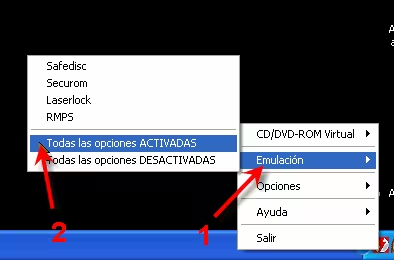
Su principal fortaleza radica en su capacidad para emular las protecciones más avanzadas de los discos ópticos, incluyendo SafeDisc, SecuROM, LaserLock, CDCOPS, ProtectCD, StarForce y otras. A diferencia de los simples montadores de ISO, Daemon Tools fue diseñado específicamente para ejecutar copias de seguridad de videojuegos que utilizaban sistemas de protección sofisticados.
A lo largo de sus más de 20 años de historia, el programa se ha convertido en el estándar de facto para la emulación de unidades virtuales, con versiones adaptadas a diferentes necesidades: desde la Lite gratuita hasta la Ultra de pago. En este contexto, comprender cómo gestionar los archivos en diferentes formatos es esencial para aprovechar al máximo sus capacidades.
¿Necesitas montar imágenes ISO, ejecutar juegos protegidos o gestionar tus discos físicos sin necesidad de utilizar el lector óptico constantemente?
Características clave de Daemon Tools
1. Creación de unidades virtuales automáticas
Desde la versión 5.0, Daemon Tools Lite introdujo un sistema de gestión de dispositivos revolucionario: ya no es necesario crear manualmente las unidades virtuales antes de montar una imagen. Simplemente seleccionas el archivo de imagen que deseas montar y Daemon Tools crea automáticamente la unidad virtual necesaria. Esto simplifica enormemente la experiencia de usuario, eliminando pasos previos de configuración.
2. Soporte para una amplia variedad de formatos
El programa es compatible con prácticamente todos los formatos de imagen de disco existentes, incluyendo:
- ISO (el formato estándar más común)
- MDX (formato nativo de Daemon Tools, compatible con compresión y cifrado)
- MDS/MDF (formato de Alcohol 120%)
- CCD/IMG/SUB (formato de CloneCD)
- CUE/BIN (formato de CDRWIN)
- NRG (formato de Nero)
- APE, FLAC, WAV (para imágenes de audio)
- 7z, RAR, ZIP (archivos comprimidos montables directamente)
- VHD, VMDK (imágenes de discos duros virtuales)
- TrueCrypt/VeraCrypt (imágenes cifradas)
3. Emulación avanzada de protecciones
Una de las características más valoradas históricamente es la capacidad de emular los sistemas de protección anticopia presentes en los CD y DVD de videojuegos. Daemon Tools puede manejar protecciones como:
- SafeDisc (de Macrovision)
- SecuROM (de Sony DADC)
- LaserLock (de Sony)
- StarForce
- CDCOPS, ProtectCD, TAGES, etc.
4. Límite de unidades virtuales según versión
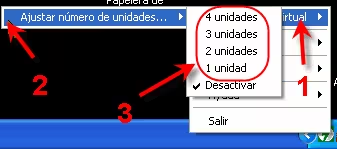
La versión gratuita (Lite) permite utilizar hasta 4 unidades virtuales simultáneamente, lo que es suficiente para la mayoría de los usuarios domésticos. La versión Pro (de pago) amplía este límite hasta 32 unidades virtuales, ideal para entornos profesionales o usuarios que necesitan gestionar múltiples imágenes a la vez.
5. Herramientas adicionales en versiones superiores
Las versiones de pago (Pro y Ultra) incluyen funcionalidades adicionales:
- Creación de unidades USB booteables para Linux y Windows
- Conversión de imágenes entre diferentes formatos
- Creación de imágenes cifradas con contraseña
- Compresión de imágenes para ahorrar espacio en disco
- Integración con el Explorador de Windows para montar con un clic derecho
Explicación detallada de las funcionalidades
La arquitectura de Daemon Tools se basa en el uso de controladores a nivel de kernel que permiten la emulación de unidades de CD/DVD/Blu-ray de forma transparente para el sistema operativo.
El componente principal es el SPTD (SCSI Pass Through Direct), un controlador desarrollado por Disc-Soft que permite a las aplicaciones de emulación acceder directamente al hardware sin pasar por las capas de protección del sistema operativo.
Aunque las versiones recientes han reducido la dependencia del SPTD, sigue siendo un componente clave para la emulación avanzada de protecciones.
Proceso de montaje de imágenes:
- El usuario hace doble clic en un archivo de imagen o utiliza el menú contextual
- Daemon Tools intercepta la petición y analiza el tipo de imagen y su formato
- El controlador crea una unidad virtual (si no existe ya una disponible)
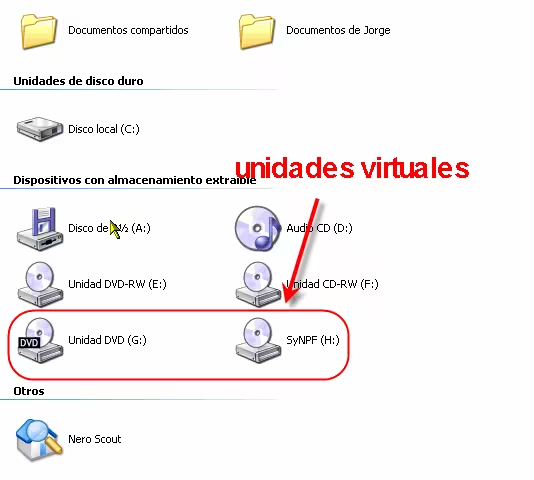
- El contenido de la imagen se asigna a la unidad virtual como si fuera un disco físico insertado
- Windows trata la unidad virtual como un lector físico normal, permitiendo ejecutar programas, reproducir vídeos o acceder a los datos sin distinción
Tipos de dispositivos virtuales:
- DT (DAEMON Tools): el tipo estándar, compatible con la mayoría de formatos
- SCSI: ofrece mayor compatibilidad con protecciones anticopia (limitado en Windows 10)
- IDE: el más compatible con sistemas operativos antiguos
Funciones adicionales:
- Creación de imágenes de audio: la versión gratuita permite convertir pistas de audio CD a formato digital, aunque esta función tiene un período de prueba de 3 días en la versión gratuita.
- Soporte ARM: desde la versión 11.1.0 (2022), Daemon Tools Lite es compatible con dispositivos Windows con procesadores ARM.
- Integración con Android: permite transmitir películas desde el PC a Android TV y compartir archivos en la red local.
Descarga e instalación de Daemon Tools Lite
- Página oficial: Daemon Tools Lite en daemon-tools.cc
- Versión actual: 12.4.0 (lanzada el 24 de noviembre de 2025)
- Tamaño: Aproximadamente 43-44 MB
- Sistemas operativos compatibles: Windows 10 y Windows 11 (64-bit únicamente). Windows 7, 8 y 8.1 ya no son compatibles con versiones recientes.
- Requisitos mínimos: Procesador Intel Core i3 o equivalente, 4 GB de RAM, 1-2 GB de espacio en disco
- Licencia: Freeware para uso personal no comercial con limitaciones; versiones Pro y Ultra de pago
- Precio: Licencia personal desde $5.99 (compra única con actualizaciones de por vida)
- Idiomas: Múltiples idiomas incluyendo inglés, español, alemán, francés, chino, japonés y muchos más
- Soporte técnico: Soporte prioritario para usuarios con licencia de pago; foros comunitarios para usuarios gratuitos
⚠️ ADVERTENCIA IMPORTANTE SOBRE LA INSTALACIÓN:
La versión gratuita de Daemon Tools Lite está financiada por publicidad (adware).
Durante la instalación, se te ofrecerá instalar software de terceros de sus patrocinadores. Para evitar instalar programas no deseados, es fundamental:
- Seleccionar la opción «Instalación avanzada» o «Personalizada»
- Desmarcar todas las casillas que ofrezcan software adicional
- En los pasos de instalación, elegir la opción «Kostenlose Lizenz» (Licencia gratuita) cuando se solicite
- Rechazar la instalación de cualquier programa adicional
Según análisis de portales como CHIP, el instalador contiene OpenCandy, un sistema de publicidad que en ocasiones no puede desactivarse completamente. Se recomienda descargar el programa desde fuentes confiables como Softpedia o directamente desde el sitio oficial, prestando especial atención durante el proceso de instalación.
Cómo usar Daemon Tools Lite
Montar una imagen (método más sencillo)
- Localiza el archivo de imagen que deseas montar (ISO, MDS, MDX, etc.) en el Explorador de Windows.
- Haz doble clic sobre el archivo. Daemon Tools montará automáticamente la imagen en la primera unidad virtual disponible.
- Si es la primera vez que usas el programa, se creará automáticamente una unidad virtual.
- La unidad aparecerá en «Este equipo» como un lector de CD/DVD con el contenido de la imagen.
Montar una imagen desde la bandeja del sistema
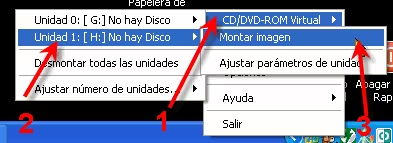
- Haz clic derecho en el icono de Daemon Tools en la bandeja del sistema (junto al reloj).
- Selecciona «Montar» en el menú contextual.
- Navega hasta el archivo de imagen que deseas montar.
- La imagen se montará en la unidad virtual seleccionada.
Desmontar una imagen
- Haz clic derecho en el icono de Daemon Tools en la bandeja del sistema.
- Selecciona la unidad virtual que tiene la imagen montada.
- Elige «Desmontar» o haz clic en el icono de expulsión junto a la unidad en el Explorador de Windows.
Crear una imagen desde un disco físico
- Inserta el disco físico que deseas convertir a imagen.
- Abre Daemon Tools desde el menú de inicio o desde la bandeja del sistema.
- En la ventana principal, selecciona «Crear imagen».
- Elige la unidad de origen (el lector con el disco físico).
- Selecciona el formato de salida (MDX, ISO o MDS/MDF).
- Configura la ubicación de destino y haz clic en «Iniciar».
- La creación de una imagen puede tardar entre 10 y 20 minutos según el tamaño del disco.
Configuración de unidades virtuales
- Número máximo de unidades: La versión gratuita permite hasta 4 unidades virtuales simultáneas.
- Ajuste automático: Si montas una imagen sin unidades disponibles, Daemon Tools crea una nueva automáticamente (hasta el límite).
- Parámetros de unidad: Desde el menú contextual de cada unidad virtual, puedes acceder a sus parámetros, incluyendo la región DVD y el punto de montaje.
Observaciones sobre el programa Daemon Tools
Frente a otras herramientas de emulación como Alcohol 52%, Daemon Tools se ha consolidado como el estándar del sector gracias a su larga trayectoria (más de 20 años) y su actualización constante. Mientras que Alcohol 52% apenas ha recibido actualizaciones en los últimos años, Daemon Tools Lite mantiene un ritmo de lanzamientos activo, con versiones 12.4.0 en noviembre de 2025 y 12.3.0 en abril de 2025. La adaptación al ecosistema Windows 11 con un rediseño completo de la interfaz en 2023 demuestra el compromiso de la compañía con las versiones modernas del sistema operativo.
Para el usuario final, el beneficio práctico es contar con una herramienta que simplemente funciona. La integración con el Explorador de Windows permite montar imágenes con solo hacer doble clic, y la gestión automática de unidades virtuales elimina pasos de configuración previos. La capacidad de montar archivos comprimidos (7z, RAR, ZIP) directamente es una característica que pocos competidores ofrecen.
El desarrollador, DT Soft Ltd., ha sabido evolucionar su modelo de negocio para mantener el producto gratuito para uso personal no comercial, financiado mediante publicidad durante la instalación. La compañía ofrece versiones de pago (Pro y Ultra) con funcionalidades adicionales como la creación de unidades USB booteables, conversión de imágenes y soporte prioritario. Las licencias de pago son de compra única e incluyen actualizaciones gratuitas de por vida.
Las actualizaciones de Daemon Tools son frecuentes y están muy activas. La versión 12.4.0 introdujo una función de apagado completo en la configuración general para evitar conflictos con ciertas aplicaciones y juegos, además de una optimización del driver que mejora la estabilidad. A partir de esta versión, el programa solo es compatible con Windows 10 y Windows 11 de 64 bits.
Entre las funcionalidades extra, Daemon Tools incluye:
- Transmisión de películas desde el PC a Android TV
- Catch!: permite compartir archivos entre aplicaciones Lite en la red local
- Sidebar gadget para Windows (en versiones anteriores)
- Compatibilidad con TrueCrypt y VeraCrypt para imágenes cifradas
- Soporte ARM para dispositivos Windows con procesadores ARM
Limitaciones importantes
- ❌ Instalador con adware: La versión gratuita incluye publicidad y software de terceros durante la instalación; es necesario prestar atención para evitar instalaciones no deseadas.
- ❌ Limitaciones en la versión gratuita: Máximo 4 unidades virtuales; la función de creación de imágenes de audio tiene un período de prueba de solo 3 días; sin soporte técnico prioritario.
- ❌ No es compatible con Windows 7, 8 u 8.1: Las versiones recientes (12.x) solo funcionan en Windows 10 y 11 de 64 bits.
- ❌ SCSI y IDE limitados en Windows 10: La emulación de dispositivos SCSI e IDE tiene restricciones en versiones modernas del sistema operativo.
- ❌ Requería SPTD en versiones antiguas: Aunque las versiones recientes han reducido su dependencia, algunos controladores pueden ser detectados por antivirus como «potencialmente no deseados».
Alternativa recomendada
Si prefieres una alternativa completamente gratuita sin publicidad y de código abierto, WinCDEmu es la opción más recomendada. Con un tamaño de solo unos pocos megabytes, permite montar imágenes ISO, CUE, BIN y otros formatos con solo hacer doble clic en el archivo. No incluye publicidad ni software adicional, y es compatible con Windows 7 a 11.
Si buscas una alternativa gratuita con soporte para más unidades virtuales, Virtual CloneDrive es una excelente opción. Desarrollado por Elaborate Bytes, este programa gratuito permite hasta 8 unidades virtuales y soporta los formatos ISO, CCD, IMG, UDF y BIN. No incluye publicidad y su instalación es limpia y sencilla.
Para usuarios que necesitan funcionalidades avanzadas (como creación de unidades USB booteables o emulación de protecciones complejas), la versión Ultra de Daemon Tools (de pago) sigue siendo la opción más completa del mercado.
Daemon Tools Lite es la herramienta de emulación de unidades virtuales más popular y completa para usuarios domésticos, con un desarrollo activo y soporte para los sistemas operativos modernos. Puedes descargar la versión gratuita desde su página oficial, prestando especial atención durante la instalación para evitar software adicional. Si buscas una alternativa sin publicidad, WinCDEmu o Virtual CloneDrive son opciones que merece la pena explorar.
Sección FAQ
¿Daemon Tools Lite es gratis o de pago?
Daemon Tools Lite es gratuito para uso personal no comercial. La versión gratuita está financiada por publicidad durante la instalación y tiene limitaciones (máximo 4 unidades virtuales, ciertas funciones con período de prueba). Existen versiones de pago (Pro y Ultra) con funcionalidades adicionales, con precios desde $5.99 (compra única con actualizaciones de por vida).
¿Funciona en Linux, macOS, Windows 10 y Windows 11?
Daemon Tools está desarrollado exclusivamente para sistemas operativos Windows. Las versiones recientes (12.x) solo son compatibles con Windows 10 y Windows 11 de 64 bits. Windows 7, 8 y 8.1 ya no son compatibles. No existe versión nativa para macOS o Linux. Para estos sistemas, alternativas como AcetoneISO (Linux) o Daemon Tools for Mac pueden ser opciones a considerar.
¿Qué diferencia a Daemon Tools de otras alternativas similares?
Su principal diferencia es la emulación avanzada de protecciones anticopia (SafeDisc, SecuROM, StarForce, etc.), una característica que lo hizo popular entre jugadores en los años 2000. También destaca por su desarrollo activo (última versión noviembre de 2025), su soporte ARM y su integración con Android TV. La gestión automática de unidades virtuales (creación bajo demanda) también es una característica que lo diferencia.
¿Por qué mi antivirus detecta Daemon Tools como posiblemente peligroso?
El instalador de la versión gratuita incluye publicidad (adware) de patrocinadores, lo que puede activar alertas en algunos antivirus. El programa en sí es seguro, pero durante la instalación se recomienda:
- Seleccionar instalación avanzada
- Desmarcar todas las casillas de software adicional
- Elegir la opción «Kostenlose Lizenz» (Licencia gratuita) cuando se solicite
Si ya instalaste el programa y apareció software no deseado, puedes desinstalarlo desde el Panel de Control.
¿Puedo crear imágenes de audio CD con la versión gratuita?
La función de creación de imágenes de audio (convertir pistas de CD a formato digital) está disponible en la versión gratuita, pero con un período de prueba limitado a 3 días. Transcurrido ese tiempo, se requiere adquirir una licencia de pago para seguir usando esta funcionalidad.