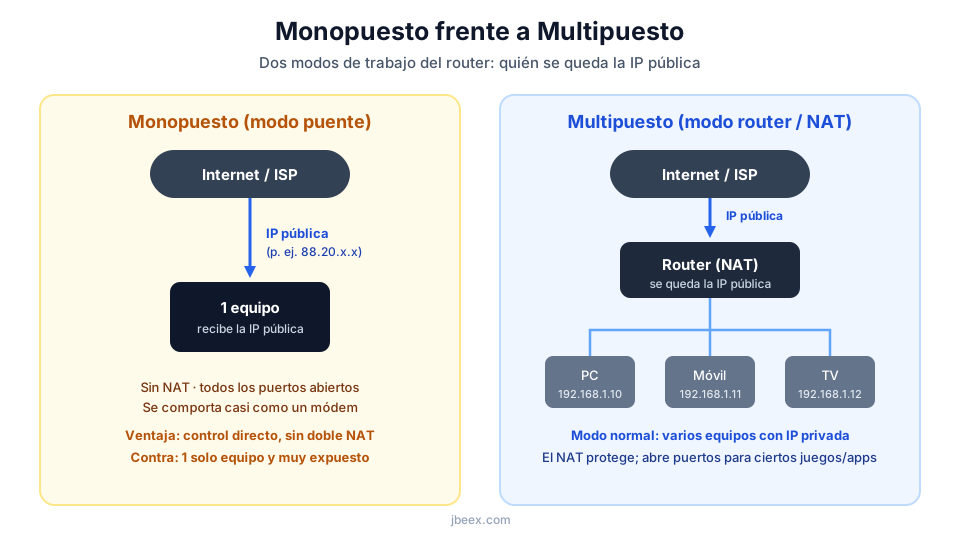
Router Multipuesto y Monopuesto

Router multipuesto y monopuesto: la encrucijada silenciosa que define el rendimiento de tu red

Introducción a la arquitectura de routers multipuesto y monopuesto

Elegir un router nuevo va mucho más allá de mirar la velocidad en Mbps que promete la caja. Una de las decisiones de diseño interno más críticas, y a menudo ignorada, es si el dispositivo tiene una arquitectura monopuesto o multipuesto. Esta diferencia determina cómo gestiona el router el tráfico de datos entre sus distintos componentes internos, específicamente entre el procesador principal, el switch LAN y el punto de acceso Wi-Fi.

Ignorar esta característica puede llevarte a comprar un router que, a pesar de tener especificaciones impresionantes sobre el papel, se convierta en un cuello de botella bajo carga, provocando microcortes, latencia errática o una velocidad real muy inferior a la contratada. Esta guía te mostrará exactamente qué significan estos términos, cómo identificar cada arquitectura, sus ventajas y desventajas, y en qué situaciones es imprescindible optar por una sobre la otra.

Desde una perspectiva técnica, la diferencia radica en los buses de datos internos y el backplane del switch. En un router multipuesto, el conmutador Ethernet interno y las radios Wi-Fi están conectados al procesador principal a través de conexiones dedicadas de alta velocidad, típicamente a 1 Gbps, 2.5 Gbps o incluso 10 Gbps por puerto. Imagina varias autopistas independientes que conectan cada grupo de puertos directamente al cerebro del dispositivo.

Esto permite que el tráfico entre un puerto LAN y el puerto WAN, o entre un cliente Wi-Fi y un servidor cableado, viaje sin interferencias ni congestión, incluso cuando múltiples dispositivos exigen el máximo ancho de banda simultáneamente. Por el contrario, un router monopuesto conecta todos sus componentes —el procesador, el switch LAN y el punto de acceso— a través de un único enlace troncal interno compartido. Siguiendo con la analogía, todos los coches, vengan de donde vengan, deben fusionarse en una sola autopista de un solo carril para llegar al procesador.

Este diseño, aunque más barato, introduce un punto de estrangulamiento inherente, donde la suma del tráfico de todos los puertos y bandas Wi-Fi no puede exceder la velocidad de ese único bus, creando colas y latencia bajo cargas elevadas. Es una arquitectura común en routers de gama de entrada, dispositivos todo en uno de operadoras (ISP) y modelos más antiguos.

La diferencia es fundamental: multipuesto ofrece conectividad no bloqueante, monopuesto la limita a la velocidad máxima de ese enlace único. Entender esto es clave para gamers, creadores de contenido, profesionales que mueven archivos grandes en red local u hogares con alta densidad de dispositivos.

Requisitos previos

Información que necesitas tener

  • Modelo exacto de tu router actual o del que planeas comprar
  • Diagrama de tu red doméstica (dispositivos clave y cómo se conectan)
  • Conocimiento de tu velocidad de Internet contratada y uso típico de la red local (NAS, streaming local, backups)

Herramientas opcionales

  • Acceso a la hoja de especificaciones detallada del fabricante (no solo la ficha comercial)
  • Acceso al router para revisar su interfaz de administración o realizar pruebas de estrés
  • Software de prueba de rendimiento de red como iPerf3

Configuración paso a paso para identificar y optimizar tu arquitectura

El objetivo aquí no es «configurar» un modo monopuesto o multipuesto (es una característica física de fábrica), sino identificar la arquitectura de tu dispositivo y asegurar el mejor rendimiento posible.

Identificación en Windows 11/10

Paso 1: Revisar las especificaciones del fabricante

  1. Abre tu navegador web
  2. Busca la página oficial de especificaciones de tu modelo de router, por ejemplo: "modelo exacto de tu router + data sheet" o "modelo exacto de tu router + block diagram"
  3. Busca términos como:
    • «Non-blocking switch fabric»
    • «Full wire-speed routing»
    • «Dedicated WAN-LAN throughput»
    • Diagrama de bloques que muestre conexiones dedicadas desde el switch al CPU
  4. Si encuentras estos términos o el diagrama muestra enlaces individuales, es multipuesto. Si la documentación es vaga o menciona un «backplane compartido» o un único enlace, es muy probable que sea monopuesto.

Paso 2: Realizar una prueba de estrés empírica con iPerf3

Necesitas dos PCs con puertos Gigabit Ethernet.

  1. Descarga iPerf3 para Windows desde https://iperf.fr/.
  2. Conecta ambos PCs por cable al router. Uno actuará como servidor y otro como cliente.
  3. En el PC servidor, abre CMD y ejecuta:
    cmd iperf3 -s
  4. En el PC cliente, ejecuta una prueba de un solo flujo TCP:
    cmd iperf3 -c [IP_DEL_SERVIDOR]
  5. Anota el resultado. Debería estar cerca de 940 Mbps para Gigabit.
  6. Ahora, la prueba clave: simultáneamente, desde un tercer dispositivo (un portátil con Wi-Fi 5 o 6 de alta velocidad), transfiere un archivo grande desde o hacia un NAS o el PC servidor.
  7. Repite la prueba iperf3. Si la velocidad del primer flujo se desploma drásticamente (por ejemplo, baja a 300-500 Mbps) sin razón aparente, es un fuerte indicador de una arquitectura monopuesto que está congestionando su bus interno compartido.

Identificación en macOS

Paso 1: Usar la herramienta de diagnóstico de red

  1. Mantén presionada la tecla Opción y haz clic en el icono de Wi-Fi en la barra de menú.
  2. Selecciona Abrir diagnóstico inalámbrico.
  3. En el menú Ventana, selecciona Rendimiento.
  4. Conecta un Mac por Thunderbolt-Ethernet como cliente y otro como servidor iPerf3 (instalado vía Homebrew: brew install iperf3).
  5. Realiza la misma prueba de estrés descrita en la sección Windows, monitorizando la gráfica de Rendimiento. Busca caídas súbitas de velocidad de transmisión en el enlace cableado al saturar el enlace Wi-Fi, lo que delataría el cuello de botella compartido del diseño monopuesto.

Identificación en Linux

Paso 1: Análisis del controlador y las capacidades del switch (si el router usa OpenWrt/DD-WRT)

Si tu router tiene firmware de código abierto como OpenWrt, puedes obtener información muy precisa.

  1. Accede por SSH a tu router:
    bash ssh root@192.168.1.1
  2. Instala el paquete swconfig si no está presente:
    bash opkg update && opkg install swconfig
  3. Lista los switches detectados:
    bash swconfig list
  4. Examina el switch principal:
    bash swconfig dev switch0 show
  5. Busca campos como cpu @ o portmap. Si ves que múltiples puertos LAN comparten un único cpu o port hacia el procesador, o si la velocidad de ese enlace es sospechosamente baja (ej. 1 Gbps para gestionar 4 puertos Gigabit + Wi-Fi), estás ante un diseño monopuesto. Un diseño multipuesto ideal mostraría enlaces dedicados de 2.5Gbps o superiores, o múltiples interfaces de CPU con un ancho de banda total que coincide con la suma de todos los puertos.

Paso 2: Prueba de estrés con iPerf3 en paralelo

# En el PC Servidor
iperf3 -s
# En el PC Cliente, ejecuta múltiples flujos en paralelo
iperf3 -c [IP_DEL_SERVIDOR] -P 5

Si la suma total del ancho de banda de los 5 flujos está muy por debajo de la velocidad de los enlaces (por ejemplo, 400 Mbps en una red Gigabit), y va acompañada de alta latencia, es un síntoma claro de congestión en un bus monopuesto.

Verificación: Confirmar el impacto de la arquitectura

Prueba de latencia bajo carga

La prueba del bufferbloat es reveladora.

Windows/macOS/Linux:

Ejecuta un ping constante a la IP de tu router mientras saturas la red.

  1. Abre un terminal y empieza un ping continuo:
    bash ping 192.168.1.1
  2. En otro dispositivo, realiza la prueba de velocidad de descarga más rápida posible (por ejemplo, en https://speedtest.net).
  3. Observa los tiempos de ping en el terminal. En un router multipuesto con buen SQM (Smart Queue Management), el ping debería aumentar ligeramente, pero mantenerse estable (ej. de 1ms en reposo a 5-10ms bajo carga). En uno monopuesto, verás picos erráticos y drásticos (de 1ms a +200ms o pérdida de paquetes), indicando que el único bus interno se ha convertido en un cuello de botella masivo.

Resultado esperado:
La latencia bajo carga es el verdadero campo de batalla. Un resultado estable es una victoria de la arquitectura multipuesto.

Diagnóstico de problemas comunes

Bajo rendimiento inexplicable en un router «Gaming» o de alta gama

Síntomas:

  • Tienes contratados 600 Mbps, pero por Wi-Fi 6 apenas llegas a 400 Mbps estando al lado del router.
  • Las transferencias de archivos a tu NAS por cable se ralentizan cuando alguien está haciendo una videollamada.

Causas probables:

  • El router es monopuesto y su enlace troncal interno (backplane) es de solo 1 Gbps. La suma del tráfico WAN + LAN + Wi-Fi está saturando ese límite único.
  • La CPU del router no da abasto para gestionar el NAT a alta velocidad por tener que procesar toda la congestión del bus.

Solución paso a paso:

  1. Confirma la arquitectura. Busca el diagrama de bloques del chipset principal del router (Broadcom, Qualcomm, MediaTek). Los chipsets de gama alta para routers Wi-Fi 6E/7 suelen integrar conexiones dedicadas de 2.5G o 10G, mientras que los de gama media reutilizan un único RGMII/SGMII de 1 Gbps.
  2. Aísla el tráfico. Si la red local (transferencia PC-NAS) interfiere con Internet, es la prueba definitiva.
  3. La única solución hardware real: Adquirir un router con arquitectura multipuesto verificada o, mejor aún, separar las funciones: un router cableado dedicado de alto rendimiento (con switch no bloqueante) y puntos de acceso Wi-Fi independientes. Esto elimina el bus compartido por diseño.

Alta latencia (lag) en juegos al usar otros servicios en casa

Síntomas:

  • Tu ping en el juego se dispara a 300ms cada vez que otro miembro de la familia sube una foto a redes sociales o ves una película en streaming 4K.

Causas probables:

  • Un router monopuesto está priorizando ciegamente el tráfico masivo de subida/bajada sobre los paquetes pequeños y urgentes del juego debido a la congestión en su único bus.
  • Falta de una gestión de colas activa y eficiente.

Solución paso a paso:

  1. Habilitar QoS/SQM. Aunque es un parche para un router monopuesto, una buena configuración de SQM (Smart Queue Management) con cake o fq_codel (común en OpenWrt) puede mitigar el problema al priorizar inteligentemente los paquetes antes de que choquen en el bus congestionado. Busca esta opción en la configuración de tu router, típicamente en Advanced > QoS.
  2. Limitar el ancho de banda. Configura manualmente el límite de ancho de banda de subida y bajada en el SQM al 90-95% de tu velocidad real contratada. Esto crea un «colchón» artificial que evita la congestión del bus.
  3. Verifica el impacto. Repite la prueba de ping bajo carga. Si la latencia se estabiliza, has aplicado el parche correcto para el hardware monopuesto.

Comandos útiles de diagnóstico

Windows (CMD/PowerShell)

ComandoQué haceCuándo usarlo
iperf3 -c IP -P 10Prueba de estrés con 10 flujos paralelosPara saturar el bus interno y detectar cuellos de botella
tracert -4 google.comRastrea la ruta IPv4 a un destinoVerificar el primer salto y saltos con alta latencia
pathping 192.168.1.1Ping continuo con estadísticas de pérdidaPara monitorizar la estabilidad de la conexión al router
Get-NetAdapter | select Name, LinkSpeedMuestra la velocidad de enlace de los adaptadoresVerificar que los enlaces físicos negocian a la velocidad correcta

macOS (Terminal)

ComandoQué haceCuándo usarlo
networkQuality -vPrueba de calidad de red completaMedir latencia, jitter y pérdida en condiciones de carga
ping -i 0.2 192.168.1.1Ping rápido cada 0.2 segundosPara detectar microcortes al saturar la red
ipconfig getsummary en0Muestra un resumen detallado del adaptador de red en0Verificar que el adaptador Ethernet está funcionando a full-duplex y velocidad máxima

Linux (Terminal)

ComandoQué haceCuándo usarlo
iperf3 -s / iperf3 -c IPServidor/Cliente iPerf3Pruebas definitivas de rendimiento interno
dmesg | grep -i "link up"Muestra historial de negociación de enlaceVerificar si hay caídas de enlace intermitentes
ethtool eth0Información detallada del adaptador de red eth0Verificar velocidad, dúplex y capacidades del enlace físico
tracepath 1.1.1.1Similar a tracert sin necesitar permisos rootIdentificar el camino y los puntos de latencia hacia Internet

Preguntas frecuentes

¿Cómo puedo saber con certeza si mi router es monopuesto o multipuesto antes de comprarlo?

La pista más fiable no está en el marketing, sino en las especificaciones técnicas detalladas. Busca el block diagram o diagrama de bloques del router. Si el fabricante lo provee (empresas como MikroTik o Ubiquiti suelen hacerlo), verás conexiones separadas desde el switch al CPU. En el texto de marketing, busca frases como arquitectura de switch no bloqueante o backplane con velocidad de línea completa. Si la ficha técnica solo menciona la velocidad del puerto WAN y el estándar Wi-Fi sin hablar del backplane, desconfía. Para una verificación empírica, puedes buscar análisis en webs especializadas que utilicen cámaras térmicas y pruebas de estrés con iPerf, las cuales suelen revelar este tipo de limitaciones.

¿Realmente importa la diferencia entre monopuesto y multipuesto si solo navego por Internet y uso correo electrónico?

Para un uso muy ligero, es posible que nunca notes la diferencia. Con una conexión a Internet de, por ejemplo, 100 Mbps, un router monopuesto con un bus de 1 Gbps tiene margen de sobra. Sin embargo, el problema no es Internet, sino la red local. En el momento en que transfieres un archivo grande a una copia de seguridad en un NAS mientras intentas hacer una videollamada, esa única autopista compartida se congestiona, y la videollamada puede sufrir cortes. En hogares modernos con múltiples dispositivos, altavoces inteligentes, streaming y consolas de juegos, un diseño multipuesto o una solución modular (router + switch + AP) se convierte en un seguro de estabilidad y baja latencia, no solo de velocidad bruta.

¿Los routers que entregan las operadoras (ISP) suelen ser monopuesto o multipuesto?

Históricamente y en su gran mayoría, los routers «todo en uno» que entregan las operadoras son de arquitectura monopuesto. Se fabrican para cumplir con el mínimo coste posible. Integran un módem, un switch de 4 puertos y un punto de acceso Wi-Fi, todo conectado a un único bus interno. Esto los hace notoriamente propensos a la congestión y son la principal causa de quejas sobre Wi-Fi lento o lag en juegos que se solucionan al poner el router de la operadora en modo puente y conectar un router propio de mejor calidad con arquitectura multipuesto.

¿Puedo mejorar un router monopuesto convirtiéndolo en multipuesto?

No. Es una limitación física del hardware, concretamente de la placa base y el chipset. No se puede cambiar con una actualización de firmware ni configuración. La solución pasa por descargar las funciones del router. Puedes ponerlo en modo puente para usarlo solo como módem y conectarle un router con arquitectura multipuesto. Alternativamente, puedes añadir un switch Gigabit no bloqueante de calidad y conectar todos los dispositivos cableados de alta velocidad a él, reservando el switch del router monopuesto para dispositivos de baja prioridad. De esta forma, el tráfico más pesado no pasará por el cuello de botella.

¿Es lo mismo multipuesto que un router mesh o de malla?

No, son conceptos totalmente distintos. Multipuesto vs. monopuesto describe la arquitectura interna del hardware de un único dispositivo. Wi-Fi Mesh describe una arquitectura de red de múltiples dispositivos que colaboran para crear una única red Wi-Fi. Puedes tener un nodo mesh con una arquitectura interna monopuesto (malo) o multipuesto (bueno). Un sistema mesh de buena calidad suele usar nodos con diseño multipuesto para evitar que la comunicación entre ellos sature el bus interno del nodo principal, lo cual es crítico ya que la red mesh añade una capa extra de tráfico.