
Cuando un programa se desinstala de forma incorrecta —se borra la carpeta a mano, se interrumpe el desinstalador, falla a mitad— deja restos repartidos por el sistema:
- Carpetas en
Program Files,ProgramDatayAppData - Archivos temporales
- Entradas huérfanas en el Registro de Windows
- Referencias en el menú Inicio, en la lista de aplicaciones instaladas, o servicios y tareas programadas que apuntan a nada
Ocupan poco espacio, pero pueden causar conflictos al reinstalar el mismo programa, errores fantasma al arrancar, asociaciones de archivos rotas y una pequeña ralentización acumulada.
Advertencia: el Registro de Windows es crítico. Un error grave puede impedir que el sistema arranque. Haz siempre copia de seguridad antes de tocarlo. Si no te sientes cómodo, quédate en el Método 1.
Antes de nada: ¿el programa todavía existe?
Antes de borrar claves a ciegas, comprueba si el desinstalador sigue ahí. Muchas veces el programa está instalado pero su entrada en Configuración no responde, y basta con lanzar el desinstalador directamente.
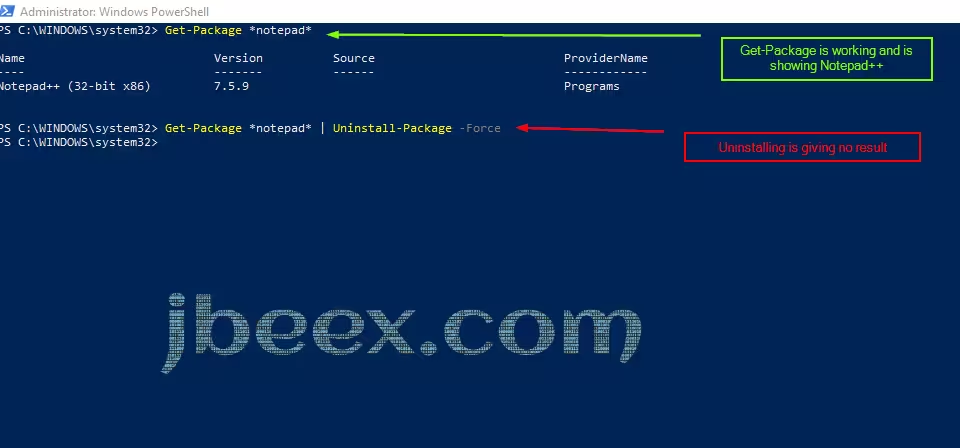
Abre PowerShell como administrador y lista lo instalado:
Get-Package -ProviderName Programs -IncludeWindowsInstaller
Si aparece, prueba a desinstalarlo desde ahí:
Get-Package -Name "NombreDelPrograma*" | Uninstall-Package
Los comodines (*) ayudan si no recuerdas el nombre exacto: "7-Zip*", "Notepad++*".
También tienes WinGet, el gestor de paquetes oficial de Microsoft, incluido en Windows 11 y en Windows 10 actualizado:
# Listar
winget list

# Desinstalar
winget uninstall "NombreExactoDelPrograma"
WinGet es especialmente útil para aplicaciones de la Microsoft Store y para programas modernos que no aparecen en el Panel de control.
Lanzar el desinstalador desde el Registro
Si los dos métodos anteriores fallan pero la entrada sigue en el Registro, puedes ejecutar su comando de desinstalación a mano. Abre regedit y mira en estas tres ramas:
HKEY_LOCAL_MACHINE\SOFTWARE\Microsoft\Windows\CurrentVersion\Uninstall
HKEY_LOCAL_MACHINE\SOFTWARE\WOW6432Node\Microsoft\Windows\CurrentVersion\Uninstall
HKEY_CURRENT_USER\SOFTWARE\Microsoft\Windows\CurrentVersion\Uninstall
Ojo con
WOW6432Node: ahí es donde se registran los programas de 32 bits en un Windows de 64 bits. Es la rama que más gente se salta, y es donde está la mitad de las entradas fantasma.
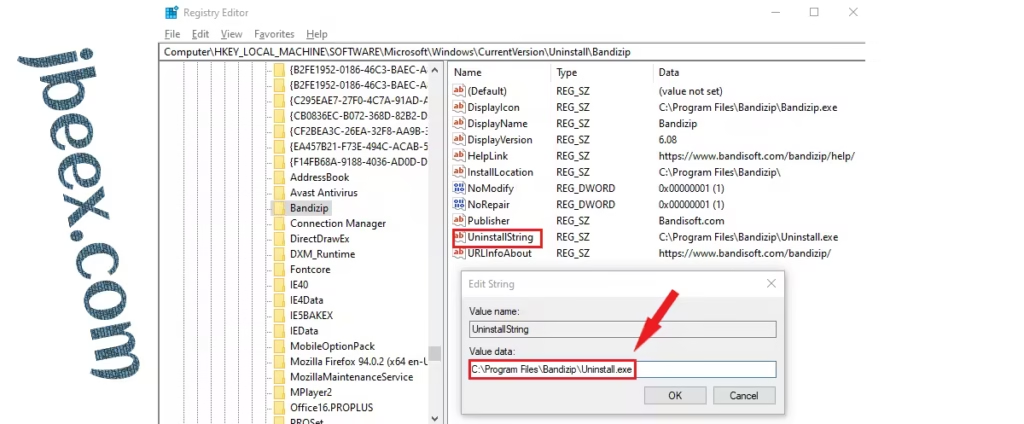
Localiza la subclave de tu programa (suelen ser GUIDs; identifícala por el valor DisplayName). En el panel derecho encontrarás:
DisplayName— nombre del programaUninstallString— comando para desinstalarloQuietUninstallString— comando para desinstalación silenciosa, sin ventanas
Copia el contenido de UninstallString, abre una terminal como administrador y pégalo. Si es un GUID de MSI:
msiexec /x {GUID_DEL_PROGRAMA} /qb
Si es un ejecutable:
"C:\Program Files\Programa\uninstall.exe" /S
Si el desinstalador arranca y termina bien, ya está: te ahorras todo lo demás.
Método 1 – Herramientas automáticas (recomendado para la mayoría)
Si el desinstalador ya no existe o el programa solo deja restos, estas utilidades hacen el trabajo sucio por ti.
Revo Uninstaller (revouninstaller.com) — Instálalo y usa Forced Uninstall (modo forzado): escribe el nombre del programa o apunta a la carpeta que quedó, escanea en modo Advanced o Moderate, marca todos los restos (archivos + registro) y elimina. Es de las más precisas con restos de registro y carpetas ocultas.
Bulk Crap Uninstaller (github.com/Klocman/Bulk-Crap-Uninstaller) — Gratis, de código abierto y muy potente. Detecta automáticamente programas «fantasma» que ya no aparecen en la lista oficial. Usa Target scanning apuntando a la carpeta que quedó; limpia registro, archivos y AppData.
Geek Uninstaller (geekuninstaller.com) — Portable y muy ligero. Clic derecho → Forced removal → escaneo profundo.
IObit Uninstaller (iobit.com) — Tiene Forced Uninstall y la opción de eliminar archivos residuales automáticamente. Durante la instalación, revisa las casillas: tiende a ofrecer software adicional.
Método 2 – Limpieza manual
Más control, más riesgo. Solo si sabes lo que haces.
Paso 1: Carpetas y archivos residuales
Busca y elimina, con precaución, la carpeta del programa o del desarrollador en:
C:\Program Files\C:\Program Files (x86)\C:\ProgramData\%appdata%(Win + R →%appdata%)%localappdata%%temp%(aquí puedes borrar todo lo que te deje)
Paso 2: Archivos temporales del sistema
Win + R → cleanmgr → Enter. Selecciona la unidad C: y pulsa Limpiar archivos del sistema. Marca lo que proceda, especialmente archivos temporales.
Paso 3: Servicios y tareas programadas huérfanas
Este paso se suele olvidar y es la causa típica de los errores al arrancar.
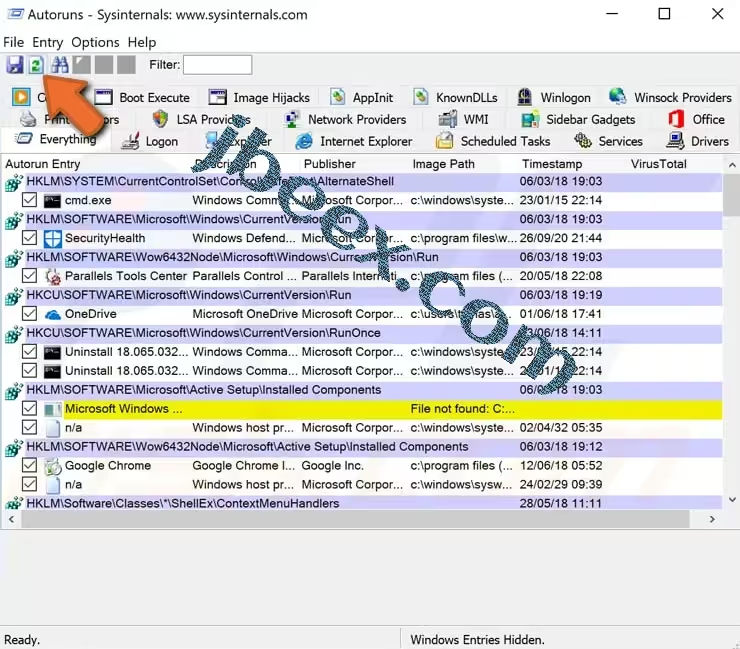
Descarga Autoruns (Sysinternals, sitio oficial de Microsoft) y ejecútalo como administrador. Activa Options → Hide Empty Locations y busca entradas marcadas en amarillo: son las que apuntan a ejecutables que ya no existen. Desmarca o elimina las que correspondan al programa.
Para los servicios, comprueba también:
Get-Service | Where-Object {$_.DisplayName -like "*Nombre*"}
Y si hay que eliminar uno:
sc delete NombreDelServicio
En el Programador de tareas (taskschd.msc), revisa la Biblioteca en busca de actualizadores o escáneres del programa desinstalado.
Paso 4: Referencias en el Registro
- Win + R →
regedit→ Enter - Archivo → Exportar → guarda una copia de seguridad completa (marca «Todo»)
- Edición → Buscar (Ctrl + F)
- Escribe el nombre exacto del programa, del desarrollador o del
.exe
Cuando encuentres una clave sospechosa: clic derecho → Exportar (por si acaso), luego Eliminar. Pulsa F3 para buscar la siguiente coincidencia y repite hasta que no encuentre más.
Zonas donde suelen quedar referencias:
HKEY_CURRENT_USER\Software\→ carpeta del programa o del desarrolladorHKEY_LOCAL_MACHINE\SOFTWARE\→ lo mismoHKEY_LOCAL_MACHINE\SOFTWARE\WOW6432Node\→ equivalente para programas de 32 bitsHKEY_LOCAL_MACHINE\SOFTWARE\Microsoft\Windows\CurrentVersion\Uninstall\→ entradas fantasma en «Programas y características»HKEY_CLASSES_ROOT\→ asociaciones de archivos rotas (busca por extensión o por nombre)
Si solo te molesta la entrada fantasma en la lista de programas, no hace falta nada de esto: ve directo a la rama
Uninstall(las tres variantes indicadas más arriba), localiza la subclave por suDisplayNamey bórrala. Backup antes.
Paso 5: Verificación
Reinicia el equipo y comprueba:
- Configuración → Aplicaciones → Aplicaciones instaladas → no debería aparecer
- Menú Inicio → sin rastro
Si has borrado bastante, verifica la integridad del sistema:
# Comprobar archivos de sistema
sfc /scannow

# Reparar la imagen de Windows si sfc reporta errores
DISM /Online /Cleanup-Image /RestoreHealth
Resumen: qué hacer según tu nivel
| Nivel | Método recomendado | Tiempo | Riesgo |
|---|---|---|---|
| Principiante | Revo Uninstaller o Geek Uninstaller | 5–15 min | Muy bajo |
| Intermedio | PowerShell/WinGet, o BCUninstaller + carpetas a mano | 10–25 min | Bajo |
| Avanzado | Manual completo (regedit + Autoruns + carpetas) | 20–60 min | Medio-alto |
Consejos finales
Evita los limpiadores de registro genéricos. Muchos son malware o rompen más de lo que arreglan. Si usas uno, que sea de reputación contrastada, y revisa siempre qué va a borrar antes de aceptar.
Descarga las herramientas solo desde sus sitios oficiales. Los agregadores de descargas suelen empaquetar instaladores con software adicional.
Si el programa era un antivirus de terceros, el fabricante casi siempre ofrece una herramienta oficial de eliminación (Norton Removal Tool, McAfee Consumer Product Removal, etc.). Úsala antes que cualquier método manual: los antivirus dejan drivers y servicios a nivel de kernel que un desinstalador genérico no toca.
Nota histórica
Este artículo nació en la época de Windows XP, cuando el método consistía en abrir regedit, ir a HKEY_LOCAL_MACHINE\Software\Microsoft\Windows\CurrentVersion\Uninstall y borrar la entrada del programa. Ese truco sigue funcionando hoy —está recogido más arriba—, pero ahora hay que contar con WOW6432Node, con HKEY_CURRENT_USER, y con herramientas mucho más seguras que editar el registro a ciegas.