
Las categorías de color le permiten identificar fácilmente y agrupar elementos asociados en Microsoft Outlook. Asigne una categoría de color a un grupo de elementos relacionados (como notas, contactos, citas y mensajes de correo electrónico) para poder seguirlos y organizarlos rápidamente. Puede asignar más de una categoría de color a los elementos.
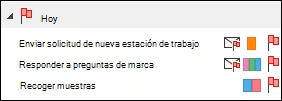
Puede elegir una de las categorías predeterminadas, o crear una, y asignarla a sus elementos de Outlook. Los colores de categoría se muestran en tabla vistas, como la Bandeja de entrada, y dentro de los propios elementos abiertos. Puede cambiar el nombre de las categorías para adaptarlas a sus necesidades o escoger colores diferentes. Esta flexibilidad le permite diseñar un sistema de categorías de color que se ajuste a su estilo personal de trabajo.
Nota: Si usa Outlook con una cuenta IMAP, no puede asignar categorías a un elemento. El tipo de cuenta de correo electrónico IMAP no admite categorías.
Asignar una categoría de color a un mensaje de correo electrónico
Para asignar una categoría de color a un mensaje de la lista de mensajes, haga clic en él con el botón derecho. Seleccione Categorizar y, luego, escoja una categoría de la lista.
Sugerencia: Si hace clic con el botón derecho en el mensaje y solo ve las opciones de seguimiento, inténtelo de nuevo en el espacio en blanco de la derecha del remitente.
Nota: Si quiere asignar una segunda o tercera categoría de color, realice la misma acción tantas veces como sea necesario.
Para asignar una categoría de color desde el panel de lectura o en un mensaje abierto, seleccione Categorizar en el grupo Etiquetas de la cinta de opciones y, luego, seleccione una categoría de la lista.
Si no ve Categorizar en la cinta de opciones, seleccione la lista desplegable en Etiquetas.
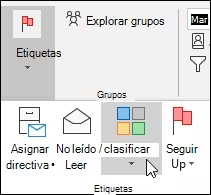
Nota: La lista desplegable Categorizar muestra las diez categorías usadas más recientemente. Si tiene más, seleccione Todas las categorías para ver las demás opciones de la lista.
Cambiar el nombre de una categoría de color
Las categorías de color predeterminadas tienen nombres genéricos, como Categoría roja y Categoría azul. Para identificar y organizar fácilmente los elementos categorizados, puede cambiar el nombre de las categorías de color para adaptarlas a sus necesidades.
Notas:
- La primera vez que asigne una categoría de color existente a un elemento, se le pedirá que cambie el nombre de la categoría de color.
- Si modifica una categoría de color que ya está asignada a elementos, todos ellos se actualizarán para mostrar el nombre nuevo.
En la barra de herramientas, seleccione Categorizar.
Seleccione Todas las categorías.
En la lista Nombre, seleccione el nombre de una categoría de color y, a continuación, seleccione Cambiar nombre.
En la lista Nombre, escriba el nombre nuevo para la categoría de color. Para asignar automáticamente la categoría de color a la que va a cambiar el nombre a los elementos seleccionados en la ventana principal de Outlook, active la casilla situada junto a la categoría de color en la lista Nombre y, después, seleccione Aceptar.
Crear una categoría de color
En cualquier carpeta de mensajes, en el grupo Etiquetas de la cinta de opciones, seleccione Categorizar > Todas las categorías.
Nota: Para los elementos de calendario, el grupo Etiquetas aparece en la pestaña Cita o Reunión. Para un contacto o una tarea abiertos, el grupo Etiquetas aparece en la pestaña Inicio.
En el cuadro de diálogo Categorías de color, seleccione Nuevo.
Escriba un nombre para la categoría y seleccione un color y, opcionalmente, una tecla de método abreviado. A continuación, seleccione Aceptar.
Articulo original desactualizado 2004
Si recibimos decenas de mensajes que saturan nuestra bandeja de entrada.
Outlook cuenta con una novedosa opción que nos permite organizar los mensajes por colores, según quien nos haya escrito. Por ejemplo, podemos pintar los mensajes de nuestra novia en rojo, los de nuestro jefe en azul y con un cuerpo más grande, y los de nuestros mejores amigos en verde.
Para realizar esto, hay que realizar los siguientes pasos:
Nos situamos en la carpeta de Outlook a la que vamos a aplicar la regla.
Hacemos clic sobre el botón Organizar o Herramientas ->Organizar.
En la nueva ventana que se abre que aparece a la izquierda, seleccionemos Mediante colores.
Seleccionemos el mensaje de alguno de los contactos a los que queremos aplicar una regla de color. Elijamos el color en la lista desplegable de la derecha.
Finalmente, presionemos el botón Aplicar color. Podemos repetir estos pasos a partir del punto 4 para otros contactos. Lamentablemente, Outlook limita a 30 las reglas por carpeta.
Ordenar los Mensajes en Carpetas
Otra forma de ordenar nuestros mensajes con la herramienta Organizar]de Windows es mediante las carpetas y las reglas.
Se trata de crear distintas carpetas, según el contenido que recibamos.
La forma de proceder es la siguiente:
Hacemos clic sobre el botón Organizar.
Seleccionamos la opción Mediante carpetas a la izquierda del panel Organizar.
Seleccionamos alguno de los mensajes que queremos que se muevan automáticamente a la otra carpeta.
Outlook lo detectará y nos dirá algo así como: Mover los nuevos mensajes a
Podemos cambiar cualquiera de las opciones de las listas desplegables, según nos convenga.
Presionamos el botón Crear. A partir de ahora, todos los mensajes que nos lleguen de parte de ese contacto serán desviados a la carpeta seleccionada.