
La instalación de un disco duro es una tarea que, aunque puede parecer intimidante al principio, es bastante sencilla y puede proporcionar una satisfacción enorme al ampliar las capacidades de almacenamiento de tu ordenador o al darle una nueva vida con un disco de estado sólido más rápido. Aquí te presentamos una guía paso a paso para instalar un disco duro en tu PC.
Instalar un disco duro en tu ordenador
Preparación
Antes de comenzar, es importante asegurarse de que tienes todo lo necesario: un disco duro nuevo, un cable SATA, un destornillador y, si es posible, una pulsera antiestática para evitar daños por electricidad estática. También es crucial respaldar cualquier dato importante, ya que siempre existe el riesgo de pérdida de datos al manipular los componentes internos de un ordenador.
Apertura del ordenador
Con el ordenador apagado y desconectado de la corriente, abre la carcasa. En la mayoría de los casos, esto implica retirar uno o ambos paneles laterales. Algunas carcasas tienen tornillos que necesitarás retirar, mientras que otras pueden tener un sistema de liberación rápida.
Localización de la bahía de disco duro
Dentro de la carcasa, localiza las bahías de disco duro. Estas son ranuras generalmente ubicadas en la parte frontal inferior del chasis. Si vas a agregar un disco duro adicional, identifica una bahía libre. Para reemplazar un disco duro existente, tendrás que retirar el disco actual.
Instalación física
Si estás instalando un disco duro de 3.5 pulgadas en una bahía de tamaño estándar, debería encajar perfectamente. Para los discos duros de 2.5 pulgadas, como los SSD, es posible que necesites un adaptador para que se ajuste correctamente en la bahía de 3.5 pulgadas. Asegura el disco duro con los tornillos proporcionados o con el sistema de montaje de tu carcasa.
Conexión de cables
Con el disco duro en su lugar, conecta el cable SATA al disco y a la placa base. Luego, conecta el cable de alimentación del disco duro a la fuente de poder. Asegúrate de que ambos cables estén bien conectados y no estorben otros componentes o ventiladores.
Configuración de Software
Una vez que el disco duro está instalado y el ordenador está cerrado, enciende el ordenador y entra en la configuración del sistema (BIOS/UEFI) para asegurarte de que el disco duro es reconocido. Después, tendrás que inicializar y formatear el disco duro desde el sistema operativo para poder usarlo. Esto se hace generalmente a través de la herramienta de administración de discos en Windows.
Finalización
Después de formatear y asignar una letra de unidad al disco duro, estará listo para usar. Puedes comenzar a transferir archivos a él o usarlo como unidad de arranque si has instalado un sistema operativo.
Recuerda que la paciencia y la precisión son clave durante este proceso. Si en algún momento no te sientes seguro, hay numerosos tutoriales en línea y videos que pueden ayudarte a visualizar cada paso del proceso. Instalar un disco duro es una excelente manera de mejorar tu experiencia informática y aprender más sobre el hardware de tu ordenador. ¡Buena suerte!
Articulo original desactualizado
Ésta es una de las operaciones más típicas que se plantean a la hora de actualizar un ordenador. Hace ya mucho de aquella época en que los sistemas operativos cabían en un disquete; hoy en día, una instalación normal de Windows 98 o ME no baja de 150 megas, por no hablar de las inmensas suites, abarrotadas de funciones que a la hora de la verdad no se usan jamás.
Sin embargo, no es precisamente una de las tareas más fáciles de realizar; precisa de un cierto grado de conocimientos, así como de ciertas dotes de paciencia y, por qué no decirlo, algo de suerte. Si pese a esto quiere usted ahorrarse las 5.000 ó 10.000 pesetas que le cobrarán por ello, o simplemente siente curiosidad malsana, ¡allá vamos!
Las instrucciones son bastante exhaustivas, por lo que, para su comodidad, le recomiendo que imprima estas páginas o que las guarde en su disco duro. Además, en numerosas ocasiones se hace referencia a conceptos y procesos que debería leer en la página sobre la BIOS y en el apartado sobre discos IDE de la sección de Almacenamiento.
Instalar un disco duro
Cuando uno se plantea instalar un disco duro, lo primero que debe hacer es recabar información sobre la configuración actual del ordenador. Los pasos inexcusables antes de comprar nada, son:
¿Hay espacio para el disco duro en el interior de la carcasa del ordenador? (Las llamadas bahías, ya sean accesibles desde el exterior, como la que ocupa la disquetera, o bien interiores.) Cerciórese de ello (con el ordenador desconectado y descargándose de electricidad estática, de la manera que se explica en Fundamentos de la Actualización).
¿Qué formato tienen las bahías? Pueden ser de unos 15 centímetros para dispositivos de 5,25 pulgadas, de 10 centímetros para los de 3.5 pulgadas, de tamaños no estándar, con tornillos, con railes… los discos duros suelen venir en formato de 3.5 pulgadas. En el caso de ordenadores antiguos o de marca a veces harán falta adaptadores, por motivos de tamaño o sujeción, los cuales pueden ser difíciles de encontrar.
¿Es el disco duro tipo IDE (lo habitual desde la época del 386)? Podría ser SCSI (si no tiene un ordenador caro o un Mac, seguro que no), o algo incluso más raro (MFM, ESDI… en general, en ordenadores antiguos, 286 o previos).
¿Cuál es la configuración de su disco duro actual (o discos, si posee más de uno)?
¿Qué tamaño de disco duro es el máximo que admite su ordenador?
Llegados a este punto, se impone una charla tecnológica (espere, no huya aún, es casi seguro que lo soportará).
Sobre el tipo de disco duro, en principio sólo vamos a explicar en profundidad los discos duros tipo IDE, por ser los más comunes; si quiere más datos respecto a la identificación y los otros tipos, especialmente los SCSI, vaya a Scsi y tipos de Raid.
Para saber la configuración actual de un disco duro (en adelante, del tipo IDE exclusivamente) hay 2 métodos:
El primero consiste en mirar en una pegatina que casi todos (casi todos) los discos duros tienen adherida a su superficie, del estilo a la que aparece en la imagen.
Dicha pegatina indica los parámetros físico-lógicos que definen a su disco duro: Cilindros (cylinders), Cabezas (heads), Sectores (sectors), Zona de Aparcado de las cabezas (LandZone, habitualmente cero) y Precompensación de escritura (PreComp, en general también cero).
El segundo método consiste en acceder a la BIOS (o SETUP) del ordenador, que nos indicará la configuración que se usa actualmente para ese disco duro de entre las posibles (sí, no suele haber una única).
Para información detallada sobre cómo acceder a la BIOS, qué demonios es la BIOS.
Yo supondré que, por ejemplo, lo he hecho pulsando Del (Supr) al arrancar, yendo a Standard Cmos Setup y obteniendo el siguiente pantallazo, que se explica por sí mismo:
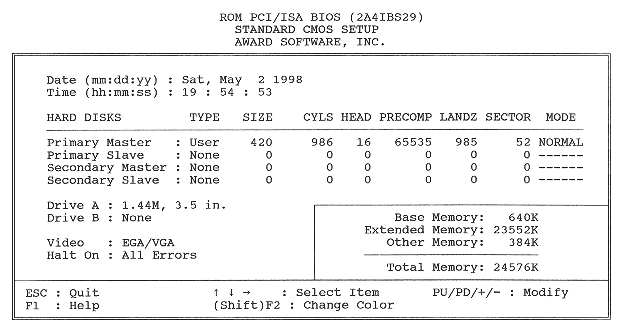
Una vez recogida la información de este punto 4, apúntela en un papel (o por triplicado, si quiere) y NO LA PIERDA, sobre todo si no coinciden la información de la pegatina y la de la BIOS, o si dicha pegatina no existe. Al salir de la BIOS no grabe los cambios hechos (sobre todo porque no debería haber cambiado nada, pero a veces los dedos nos traicionan).
Bien, ya hemos hecho la primera parte. Si ha respondido satisfactoriamente a las preguntas anteriores, e incluso sabe qué tamaño de disco duro es el máximo que admite su ordenador, felicítese, tómese un café y pase a la sección sobre la instalación; si no, puede que su problema esté en esta lista:
No tengo bahías disponibles: bueno, pues tendrá que sacrificar la de su disco duro antiguo (pero no lo tire, según la Ley de Murphy algún día lo necesitará), o bien la de una disquetera antigua tipo 5,25 pulgadas, o ir al Apéndice 4 y leer cómo se instala un disco duro en una caja externa.
No tengo la información de mi disco duro actual: vuelva a leer con cuidado los párrafos anteriores y vaya a la sección sobre BIOS, no sea que su disco duro no sea IDE. Si está seguro de que es IDE, revise la documentación que le dieron con su ordenador (si no le dieron nada de nada, quéjese, que usted ha pagado por ello).
No sé qué tamaño de disco duro es el máximo que admite mi ordenador: bueno, esto es muy normal, no se preocupe. El quid de la cuestión está en que las BIOS antiguas (es decir, casi todas hasta la época de los Pentium) no reconocían los discos duros de más de 1.024 cilindros, lo que limitaba el tamaño de los discos duros a unos 528 MBytes (528 megas).
La culpa la tiene el MS-DOS de Bill Gates, así como la imprevisión que en general tuvo IBM con su primer PC (de todas formas, 528 MB era una barbaridad en 1.981, y nadie esperaba que el PC fuera un éxito tal… ni siquiera IBM).
Como los discos duros de 500 MB son una pieza reciente de museo, ya supondrá que se inventó algo para superar esta barrera; esto fue el método LBA (Logical Block Address).
Por tanto, para saber si puede usar un disco de más de 528 MB en su ordenador (por ejemplo, de 2 GB = 2.048 MB), necesita saber si la BIOS (¡otra vez la BIOS!) soporta dicho modo.
En el pantallazo anterior, el modo del disco era NORMAL (lógico, porque el disco era de 420 MB), y en esa misma columna se habría seleccionado LBA; para más detalles, vaya a la página sobre BIOS.
De todas formas, si se diera el caso de que no pudiera usar el modo LBA, en el Apéndice 3 se indican métodos alternativos, aparte del más sencillo: usar el disco como si no tuviera más de 528 MB (cierto, es un desperdicio, pero funciona como último recurso).