
Proteger un archivo Excel con contraseña sigue siendo una de las formas más sencillas de impedir accesos no autorizados. Aunque el procedimiento ha cambiado ligeramente desde Excel 2010 hasta Microsoft 365, el cifrado integrado continúa siendo una opción eficaz siempre que se utilice una contraseña de apertura robusta. En esta guía mostramos cómo hacerlo en las versiones modernas y explicamos qué métodos ofrecen protección real y cuáles solo limitan la edición.
En la era de Excel 2010, proteger un archivo con contraseña era un proceso relativamente sencillo: al guardar el archivo, se accedía a las Opciones generales desde el menú Herramientas, se establecía una contraseña de apertura y otra de escritura, y el archivo quedaba protegido. Este método utilizaba cifrado RC4 en los antiguos archivos .xls y un cifrado más robusto en los formatos .xlsx introducidos con Office 2007, siendo el sistema habitual para proteger hojas de cálculo durante muchos años.
Hoy, en 2026, el panorama ha cambiado significativamente. Microsoft 365 y Excel 2021/2024 utilizan cifrado AES-256 para la protección de archivos, pero también han surgido limitaciones y alternativas que todo usuario debe conocer. Entender las diferencias entre los niveles de protección es esencial para elegir la solución adecuada según la sensibilidad de los datos.
Los cuatro niveles de protección en Excel
Excel ofrece cuatro mecanismos de protección distintos, cada uno con un propósito y nivel de seguridad diferente:
1. Cifrado de archivo (Contraseña de apertura)
- Propósito: Impide que cualquier persona abra el archivo sin la contraseña.
- Seguridad: Alta. En Excel 2013+ y Microsoft 365, utiliza cifrado AES-256. Sin la contraseña, el contenido es irrecuperable.
- Limitación: Microsoft no puede recuperar contraseñas olvidadas. Si pierdes la contraseña, los datos se pierden permanentemente.
2. Contraseña de modificación
- Propósito: Permite abrir el archivo pero presenta un diálogo que sugiere abrirlo como solo lectura.
- Seguridad: Baja. El usuario puede hacer clic en Solo lectura y luego guardar una copia con otro nombre, eliminando la protección. No impide la copia ni el acceso al contenido.
- Uso recomendado: Solo como recordatorio para evitar modificaciones accidentales, no como medida de seguridad real.
3. Protección de estructura del libro
- Propósito: Impide añadir, eliminar, ocultar o reordenar hojas de cálculo.
- Seguridad: Muy baja. Fácilmente bypassable con scripts VBA o herramientas de terceros. No cifra el contenido.
4. Protección de hoja de cálculo
- Propósito: Bloquea celdas específicas para evitar ediciones accidentales.
- Seguridad: Muy baja. Puede eliminarse fácilmente mediante scripts VBA o herramientas de terceros. No cifra el contenido.
Regla de oro: Para datos realmente sensibles, solo el cifrado de archivo (contraseña de apertura) ofrece protección real. Las demás opciones son medidas de control de edición, no de confidencialidad.
Método 1: Cifrar con contraseña (método moderno recomendado)
Este es el método actual en Excel 2021/2024 y Microsoft 365:
- Abre tu archivo Excel.
- Ve a Archivo > Información.
- Haz clic en Proteger libro > Cifrar con contraseña.
- Introduce una contraseña fuerte (mínimo 12 caracteres, combinando mayúsculas, minúsculas, números y símbolos).
- Confirma la contraseña y haz clic en Aceptar.
- Guarda el archivo inmediatamente para aplicar el cifrado.
Advertencia de Microsoft: «No siempre es seguro distribuir archivos protegidos con contraseña que contienen información sensible como números de tarjetas de crédito. Tenga cuidado al compartir archivos o contraseñas con otros usuarios. Aún existe el riesgo de que las contraseñas caigan en manos de usuarios no deseados.»
Método 2: Opciones generales al guardar (método clásico de Excel 2010)
Este es el método descrito en el artículo original y sigue funcionando en versiones modernas:
- Ve a Archivo > Guardar como y selecciona la ubicación.
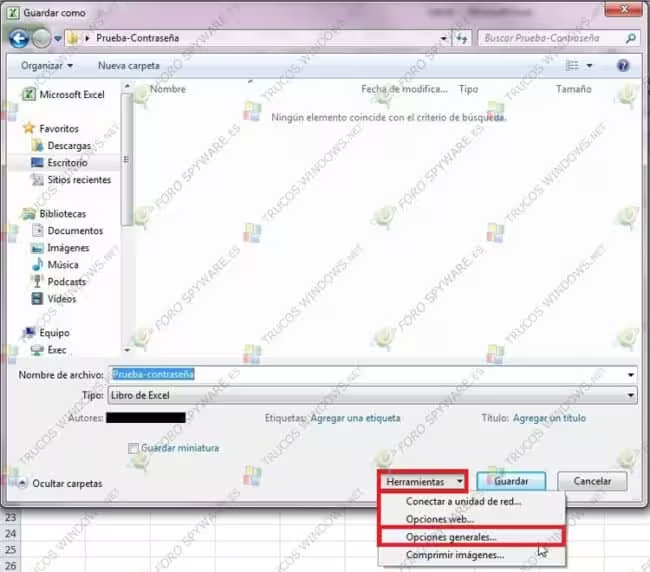
- En el cuadro de diálogo de Guardar como, haz clic en Herramientas (junto al botón Guardar) > Opciones generales.
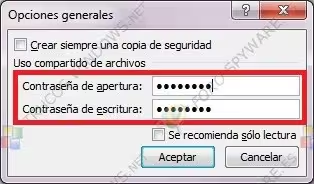
- En la ventana emergente, introduce:
- Contraseña de apertura: Para cifrar el archivo (seguridad real).
- Contraseña de escritura: Para sugerir modo solo lectura (seguridad limitada).
- Opcionalmente, marca Siempre crear copia de seguridad.
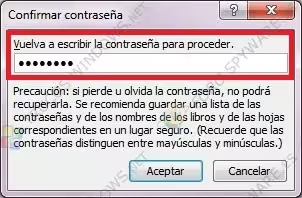
- Haz clic en Aceptar y confirma las contraseñas.
- Guarda el archivo.
Diferencia clave: En Excel 2010, el cifrado usaba AES-128 por defecto. En Excel 2013+ y Microsoft 365, el cifrado se ha fortalecido a AES-256. Sin embargo, los archivos
.xlsde formatos antiguos (Excel 97-2003) siguen usando RC4, que es criptográficamente roto y fácilmente crackeable.
Método 3: Protección de estructura del libro y hojas
Para restringir ediciones sin cifrar el archivo:
Proteger estructura del libro:
- Ve a la pestaña Revisar > Proteger libro.
- Marca Estructura (impide añadir/eliminar/ocultar hojas).
- Opcionalmente, establece una contraseña.
- Haz clic en Aceptar.
Proteger hoja de cálculo:
- Ve a Revisar > Proteger hoja.
- Selecciona las acciones permitidas (por ejemplo, seleccionar celdas bloqueadas).
- Establece una contraseña si lo deseas.
- Haz clic en Aceptar.
Advertencia: Estas protecciones son fácilmente bypassables. No las uses como única medida de seguridad para datos confidenciales.
Listado comparativo: Evolución de la protección en Excel
Cifrado de archivo
- En Excel 2003 y anteriores: RC4 (40-128 bits). Criptográficamente roto. Archivos
.xlsfácilmente crackeables. - En Excel 2007-2010: AES-128 por defecto en formato
.xlsx. Mejora significativa respecto a RC4. - En Excel 2013-2024 y Microsoft 365: AES-256 estándar. Cifrado robusto contra ataques de fuerza bruta si la contraseña es fuerte.
- En 2026: Microsoft recomienda AES-256 para datos sensibles, pero advierte que la distribución de archivos protegidos con contraseña sigue siendo riesgosa.
Contraseña de modificación
- En Excel 2010: Método de Opciones generales. Presenta diálogo de solo lectura.
- En 2026: Mismo funcionamiento. No es seguridad real. El usuario puede guardar una copia sin protección.
Protección de estructura y hojas
- En Excel 2010: Protección contra ediciones accidentales.
- En 2026: Mismo funcionamiento. Fácilmente bypassable con VBA o herramientas de terceros.
Alternativas modernas para datos altamente sensibles
- Azure Information Protection / Purview: Control de acceso basado en identidad, no en contraseñas compartidas. Permite revocar acceso, agregar marcas de agua y auditar quién abrió el archivo.
- 7-Zip con AES-256: Comprimir el archivo Excel en un archivo
.7zcon cifrado AES-256 añade una capa adicional de seguridad. - Compartir mediante enlaces seguros: En lugar de enviar el archivo, usar OneDrive/SharePoint con permisos de visualización/editar basados en cuentas de usuario.
Buenas prácticas de seguridad en 2026
- Usa contraseñas fuertes y únicas: Mínimo 12-16 caracteres. No reutilices contraseñas entre archivos. Considera un gestor de contraseñas.
- No confíes solo en la contraseña de modificación: Para datos sensibles, usa siempre cifrado de archivo (contraseña de apertura).
- Guarda una copia sin cifrar en un lugar seguro: Si olvidas la contraseña, Microsoft no puede recuperarla. Mantén una copia en un dispositivo cifrado (BitLocker, FileVault).
- Considera alternativas empresariales: Para archivos con información crítica (finanzas, datos personales, estrategias), usa Azure Purview, IRM o comparte mediante enlaces seguros con control de acceso.
- No envíes la contraseña por el mismo canal que el archivo: Si envías el archivo por email, comparte la contraseña por teléfono, SMS o mensajería segura.
- Actualiza a formatos modernos: Nunca uses
.xls(Excel 97-2003) para archivos protegidos. El cifrado RC4 es obsoleto. Usa siempre.xlsxo.xlsm.
Conclusión
El método de protección con contraseña descrito en el artículo original para Excel 2010 sigue siendo técnicamente válido en 2026, pero ha sido complementado por mecanismos más robustos y, en algunos escenarios, sustituido por soluciones modernas de control de acceso. El cifrado AES-256 de Excel moderno ofrece seguridad real contra accesos no autorizados, siempre que se use la contraseña de apertura y no se confunda con la contraseña de modificación o la protección de hojas.
Para escenarios empresariales o datos altamente sensibles, la protección con contraseña de un archivo Excel ya no es suficiente. Las soluciones modernas de gestión de derechos de información (IRM), el compartir mediante enlaces controlados y el almacenamiento en plataformas con auditoría ofrecen niveles de seguridad y trazabilidad que un simple archivo protegido con contraseña no puede igualar.
Entender estas diferencias permite al usuario elegir la herramienta adecuada: cifrado de archivo para protección básica, protección de estructura/hojas para control de edición, y soluciones empresariales para escenarios de máxima seguridad.
Preguntas frecuentes
¿Se puede recuperar una contraseña de Excel olvidada?
No. Microsoft no dispone de ningún mecanismo para recuperar la contraseña de apertura de un archivo cifrado. Si se pierde, el contenido no podrá recuperarse por medios legítimos.
¿Cuál es la diferencia entre contraseña de apertura y contraseña de modificación?
La contraseña de apertura cifra el archivo e impide acceder a su contenido sin conocerla. La contraseña de modificación únicamente recomienda abrir el documento en modo de solo lectura y no proporciona una protección real frente a copias o cambios.
¿Es seguro proteger un archivo Excel con contraseña?
Sí, siempre que se utilice la contraseña de apertura en archivos modernos (.xlsx o.xlsm). Las versiones actuales de Excel emplean cifrado AES-256, considerado seguro si la contraseña es robusta.
¿Puedo seguir usando el formato.xls?
No es recomendable para documentos confidenciales. El formato.xls utiliza mecanismos de cifrado antiguos basados en RC4, que hoy se consideran obsoletos y pueden ser vulnerables.
¿Qué ocurre si comparto la contraseña junto con el archivo?
Se reduce considerablemente la seguridad. Lo recomendable es enviar el archivo por un canal y comunicar la contraseña por otro diferente.
Histórico escrito en el año 2013:
A continuación se conserva el artículo original publicado en su momento para Excel 2010. Aunque las capturas corresponden a esa versión, el procedimiento sigue siendo útil para comprender dónde se encuentran las opciones clásicas de protección mediante contraseña.
Manual para ver cómo proteger con contraseña un archivo Excel 2010
En diversas ocasiones y por diversos motivos, necesitamos disponer de cierto nivel de seguridad en los documentos que escribimos y usamos para contener la información sensible de nuestra empresa y/o casa. En este tip vamos a describir la forma en que podemos bloquear el acceso o la edición a nuestros documentos Excel en la versión Microsoft Excel 2010.
Cuando vamos a salvar el documentos Excel, como siempre seleccionamos el Tipo: Libro de Excel y le damos un Nombre de archivo, pero no le vamos a Guardar todavía, sino que haremos clic en Herramientas y seleccionaremos Opciones generales….
En este momento se nos muestra una ventana emergente en la cual debemos escribir la contraseña de apertura y la contraseña de escritura. Además podremos marcar que haga siempre una copia de seguridad de los archivos.
A continuación se muestra la ventana de confirmación de la contraseña que deberemos cumplimentar debidamente.
Terminado este proceso, cuando queramos abrir el documento se nos mostrará una ventana en la que deberemos introducir la contraseña que hemos introducido.
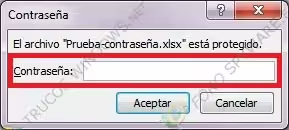
Si además queremos editar el archivo, deberemos introducir la contraseña de escritura. Si lo que queremos hacer es simplemente visualizar el archivo sin editarlo podremos hacer clic en Sólo lectura.
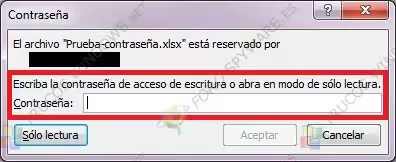
Con esto ya podremos acceder al documento de una manera u otra.