
El mensaje No tiene permiso para cambiar la hora del sistema aparece en Windows cuando la cuenta de usuario que intenta modificar la fecha o la hora no dispone del derecho necesario para realizar esta operación.
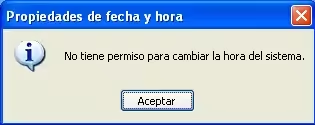
Aunque normalmente se relaciona con la falta de permisos de administrador, también puede deberse a una directiva de seguridad local, una directiva de grupo (GPO), un equipo conectado a un dominio de Windows o determinados servicios de sincronización de hora.
Windows restringe esta operación porque la fecha y la hora del sistema no son una configuración meramente estética. Una hora incorrecta puede afectar a la autenticación, los certificados digitales, la sincronización de archivos, los registros de eventos, las tareas programadas y otros componentes del sistema.
¿Por qué aparece «No tiene permiso para cambiar la hora del sistema»?
La causa más habitual es que el usuario no tenga asignado el derecho de seguridad «Cambiar la hora del sistema».
En Windows, pertenecer al grupo Administradores suele proporcionar este derecho, pero la configuración puede modificarse mediante las directivas de seguridad. Por este motivo, ser administrador local no garantiza necesariamente que se pueda cambiar la hora.
Las causas más frecuentes son:
- La cuenta utilizada no tiene privilegios administrativos suficientes.
- El derecho «Cambiar la hora del sistema» ha sido modificado en la política de seguridad local.
- El ordenador pertenece a un dominio de Windows y una directiva de grupo impide modificar la hora.
- Una GPO del dominio establece quién puede cambiar la hora y sobrescribe la configuración local.
- La hora está siendo administrada o sincronizada mediante los servicios de tiempo de Windows.
- Se trata de un equipo administrado por una organización y el usuario no tiene autorización para modificar esta configuración.
Cómo solucionar el problema en Windows
Antes de modificar ninguna política, comprueba si el problema está relacionado simplemente con los permisos de la cuenta.
1. Comprueba que utilizas una cuenta con permisos de administrador
En Windows 10 y Windows 11 puedes comprobar el tipo de cuenta desde:
Configuración → Cuentas → Tu información
Si la cuenta no es administradora, necesitarás utilizar una cuenta con los permisos adecuados o solicitar al administrador del equipo que realice el cambio.
En un ordenador gestionado por una empresa, centro educativo u organización, no es recomendable intentar eludir estas restricciones. En ese caso, la limitación puede haber sido establecida deliberadamente mediante una política de seguridad.
2. Comprueba el derecho «Cambiar la hora del sistema»
Si tienes permisos de administrador y Windows continúa mostrando el mensaje, puedes comprobar qué usuarios y grupos tienen asignado este derecho.
En las ediciones de Windows que incluyen la herramienta correspondiente, pulsa Win + R, escribe:
secpol.mscy pulsa Enter.
A continuación, accede a:
Directivas locales → Asignación de derechos de usuario → Cambiar la hora del sistema
En esta directiva puedes comprobar qué usuarios o grupos tienen autorización para modificar la hora del sistema.
En una instalación normal de Windows, los administradores suelen disponer de este derecho. Si ha sido eliminado o sustituido por una configuración diferente, puede ser necesario restaurar la configuración adecuada.
3. Si el equipo pertenece a un dominio
Esta es una de las causas más importantes cuando el ordenador pertenece a una empresa o a una red administrada.
En un equipo unido a un dominio, una Directiva de Grupo (GPO) puede establecer qué usuarios tienen permiso para cambiar la hora. La configuración definida por el dominio puede prevalecer sobre la configuración local del ordenador.
Por ello, puede ocurrir que una cuenta sea administradora local y, aun así, no pueda modificar la hora del sistema.
Para comprobar las directivas que se están aplicando al equipo puedes utilizar:
gpresult /rTambién puedes generar un informe más completo mediante:
gpresult /h "%USERPROFILE%\Desktop\gpo.html"El informe permite identificar las directivas de grupo aplicadas al usuario y al equipo.
Si el ordenador pertenece a un dominio, la solución correcta normalmente consiste en modificar la GPO correspondiente o solicitar al administrador del dominio que conceda el derecho necesario. Cambiar únicamente la política local puede no tener efecto o puede ser revertido posteriormente por la directiva del dominio.
¿Se puede comprobar mediante gpedit.msc?
Sí, pero hay que distinguir entre Directiva de grupo local y Directiva de seguridad local.
El editor de Directivas de grupo local se puede abrir con:
gpedit.mscSin embargo, la configuración concreta del derecho «Cambiar la hora del sistema» se encuentra dentro de:
Configuración del equipo → Configuración de Windows → Configuración de seguridad → Directivas locales → Asignación de derechos de usuario
En un ordenador unido a un dominio, la configuración efectiva puede proceder de una GPO administrada centralmente. Por tanto, modificar la directiva local no siempre es suficiente.
¿Qué ocurre con la hora en un equipo conectado a un dominio?
En los entornos de dominio de Windows, la hora tiene especial importancia porque muchos mecanismos de autenticación dependen de que los equipos mantengan sus relojes razonablemente sincronizados.
Por este motivo, normalmente no se recomienda que cada usuario pueda cambiar libremente la hora del sistema.
La infraestructura de Windows puede utilizar Windows Time (W32Time) para mantener sincronizados los relojes de los equipos. En un dominio, la configuración de sincronización puede estar gestionada por la propia infraestructura de Active Directory y sus directivas.
Si el problema no es que quieras modificar manualmente la hora, sino que el reloj del ordenador se adelanta, se retrasa o no se sincroniza correctamente, la solución debe centrarse en el servicio de hora y en su configuración, no en conceder permisos administrativos adicionales.
¿Cambiar la hora desde la BIOS soluciona el problema?
No es una solución recomendable para este problema.
La BIOS/UEFI mantiene la hora del reloj de hardware, pero Windows administra posteriormente la hora que utiliza el sistema operativo. Además, servicios de sincronización como Windows Time pueden volver a ajustar el reloj cuando Windows se inicia o cuando realiza una sincronización.
Por tanto, si Windows muestra «No tiene permiso para cambiar la hora del sistema», modificar la hora desde la BIOS/UEFI no corrige la causa de la restricción de Windows.
¿Y si soy administrador y todavía no puedo cambiar la hora?
Si utilizas una cuenta administradora y el problema continúa, comprueba estos puntos:
- Revisa el derecho «Cambiar la hora del sistema» en
secpol.msc. - Comprueba si el equipo pertenece a un dominio.
- Consulta las directivas aplicadas mediante
gpresult. - Comprueba si una GPO está estableciendo una configuración diferente.
- Si el equipo está gestionado por una organización, consulta al administrador de sistemas.
- Si el problema es de sincronización y no de permisos, revisa la configuración del servicio Windows Time (W32Time).
Windows XP y versiones antiguas
En versiones antiguas de Windows, como Windows XP, el procedimiento para acceder a la Directiva de seguridad local era diferente. Por ejemplo:
Inicio → Panel de control → Herramientas administrativas → Directiva de seguridad local → Directivas locales → Asignación de derechos de usuario → Cambiar la hora del sistema
Desde ahí era posible comprobar y modificar los usuarios o grupos autorizados.
Estos pasos pueden ser útiles para documentación histórica, pero Windows XP dejó de recibir soporte hace años y no debería utilizarse como referencia para solucionar problemas en Windows 10 o Windows 11.
¿Es necesario utilizar un programa externo para solucionar el problema?
No. Un programa de sincronización de hora puede ayudar a mantener el reloj actualizado, pero no elimina por sí mismo la restricción de seguridad que impide a un usuario cambiar la hora del sistema.
Si Windows no permite realizar el cambio, primero hay que determinar si el origen está en los permisos de usuario, en una directiva de seguridad, en una GPO de dominio o en la configuración del servicio de hora.
Conclusión
El mensaje «No tiene permiso para cambiar la hora del sistema» no significa necesariamente que Windows esté averiado. En la mayoría de los casos indica que la cuenta utilizada no dispone del derecho de seguridad necesario o que una directiva está impidiendo modificar la hora.
En un ordenador doméstico, lo primero que conviene comprobar son los permisos de la cuenta y la directiva «Cambiar la hora del sistema». En un equipo conectado a un dominio, en cambio, es importante comprobar las Directivas de Grupo, ya que la configuración puede estar controlada de forma centralizada.
Si el problema consiste simplemente en que Windows tiene una hora incorrecta, no es necesario conceder permisos adicionales: lo adecuado es revisar la sincronización de hora de Windows y determinar por qué el sistema no está manteniendo correctamente el reloj.