
Cómo desfragmentar los volúmenes del disco duro en Windows XP
⚠️ Este artículo es parte de nuestra biblioteca histórica. Para entender cómo funciona el mantenimiento de discos hoy en día en Windows 10/11, consulta nuestra Guía Definitiva aquí.
Contexto: ¿por qué era importante desfragmentar en Windows XP?
Windows XP fue lanzado el 25 de octubre de 2001 y se convirtió en uno de los sistemas operativos más utilizados de la historia, con soporte extendido hasta el 8 de abril de 2014. En esa época, la inmensa mayoría de los equipos utilizaban discos duros mecánicos (HDD), donde la fragmentación de archivos era un problema real que afectaba directamente al rendimiento.
Cuando guardas, editas o eliminas archivos en un HDD, el sistema operativo divide los datos en fragmentos que se almacenan en los espacios libres disponibles del disco. Con el tiempo, esos fragmentos quedan dispersos por todo el plato magnético, obligando al cabezal de lectura a saltar constantemente de una zona a otra. Esto ralentiza el acceso a los archivos y genera desgaste mecánico adicional. La desfragmentación reorganiza esos fragmentos para que ocupen sectores contiguos, acelerando la lectura y reduciendo el movimiento del cabezal.
En Windows XP, la desfragmentación no era automática: el usuario debía ejecutarla manualmente o programarla con herramientas de terceros. Por eso, conocer los tres métodos disponibles era fundamental para el mantenimiento del equipo.
Método 1: Desde las propiedades del disco (vía Mi PC)
Este es el método más sencillo e intuitivo, ideal para usuarios que prefieren la interfaz gráfica.
Pasos:
- Abre Mi PC desde el escritorio o el menú Inicio.
- Haz clic con el botón derecho sobre el volumen de disco que quieres desfragmentar (por ejemplo, Disco local (C:)) y selecciona Propiedades.
- En la ventana de propiedades, haz clic en la pestaña Herramientas.
- En la sección Desfragmentación, haz clic en el botón Desfragmentar ahora…
- Se abrirá la herramienta Desfragmentador de disco. Selecciona el volumen deseado y haz clic en Desfragmentar.
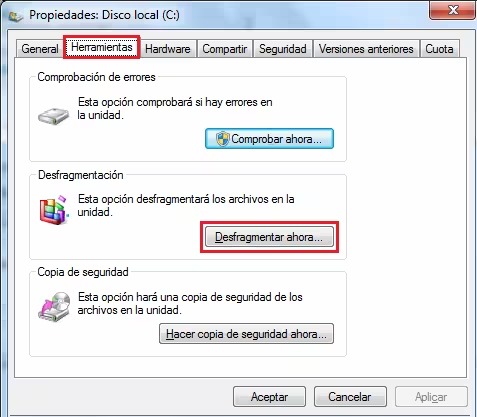
Captura de la pestaña Herramientas en Propiedades de Disco local, donde se accede al desfragmentador.
Método 2: Usar Administración de equipos de MMC
Este método es útil para administradores de sistemas o usuarios avanzados que ya trabajan con la consola de administración de Microsoft.
Pasos:
- Abre el cuadro de diálogo Ejecutar (puedes pulsar Win + R).
- Escribe
compmgmt.mscy pulsa Aceptar (o Enter). - En la ventana de Administración de equipos, expande el nodo Almacenamiento en el panel izquierdo.
- Haz clic en Desfragmentador de disco.
- En el panel derecho, selecciona el volumen que deseas desfragmentar.
- Haz clic en el botón Desfragmentar (o botón derecho → Desfragmentar).
💡 Nota: Si no ves la opción de desfragmentador dentro de Administración de equipos en algunas ediciones de Windows XP, utiliza el Método 3, que es más directo.
Método 3: Usar el Desfragmentador de disco de MMC (Dfrg.msc)
Este es el método más directo y el preferido por usuarios avanzados. Abre directamente la herramienta de desfragmentación sin pasar por otras ventanas intermedias.
Pasos:
- Abre el cuadro de diálogo Ejecutar (Win + R).
- Escribe
dfrg.mscy pulsa Aceptar. - Se abrirá directamente la ventana del Desfragmentador de disco.
- En la lista de volúmenes, selecciona el que quieres desfragmentar.
- Haz clic en el botón Desfragmentar.
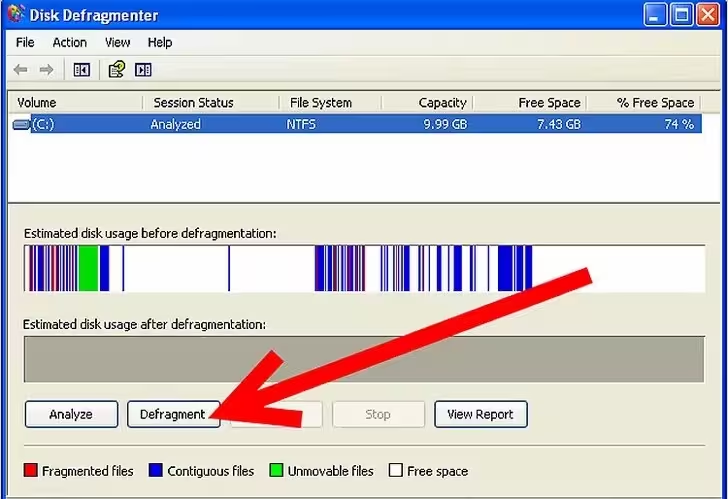
Captura del Desfragmentador de disco de Windows XP mostrando el mapa de fragmentación con archivos fragmentados (rojo), contiguos (azul), inamovibles (verde) y espacio libre (blanco).
Entendiendo el mapa de fragmentación
El desfragmentador de Windows XP muestra un mapa visual de colores que representa el estado del disco:
| Color | Significado |
|---|---|
| 🔴 Rojo | Archivos fragmentados (dispersos en varias zonas) |
| 🔵 Azul | Archivos contiguos (almacenados en bloques seguidos) |
| 🟢 Verde | Archivos inamovibles (del sistema, no se pueden mover) |
| ⚪ Blanco | Espacio libre disponible |
Antes de desfragmentar, es recomendable hacer clic en Analizar para ver un informe del estado del disco. El mapa superior muestra la situación actual; el inferior, una estimación de cómo quedará tras la desfragmentación.
Consejos y buenas prácticas para Windows XP
- Cierra todos los programas antes de desfragmentar. Si el sistema está usando archivos, el desfragmentador no podrá moverlos.
- Desfragmenta con regularidad: en equipos con uso intensivo, una vez al mes era la recomendación estándar.
- Asegúrate de tener al menos un 15% de espacio libre en el disco. Si el disco está casi lleno, el desfragmentador no podá reorganizar los archivos eficazmente.
- El proceso puede durar horas en discos grandes o muy fragmentados. Es mejor dejarlo corriendo durante la noche.
- No apagues el equipo mientras la desfragmentación está en curso. Puedes pausarla si es necesario, pero evita interrumpirla bruscamente.
¿Por qué ya no hacemos esto en Windows 10/11?
Desde Windows 8, Microsoft integró la optimización automática de unidades, que detecta si el disco es HDD o SSD y aplica el proceso correcto. En SSDs, en lugar de desfragmentar, se ejecuta el comando TRIM para limpiar bloques innecesarios sin generar escrituras de más. Windows 10 y 11 realizan esta tarea automáticamente una vez a la semana, por lo que el usuario ya no necesita intervenir manualmente.
Si quieres conocer el estado actual de tu disco en Windows moderno, busca «Desfragmentar y optimizar unidades» en el menú Inicio.
📌 Volver a la Guía Definitiva: Si llegaste aquí desde el artículo principal sobre desfragmentación, haz clic aquí para regresar y continuar explorando el mantenimiento de discos en la era actual.