

Comandos de red en Windows: guía para diagnosticar problemas de conexión

Cuando Internet deja de funcionar, Windows no siempre explica qué está fallando. Puede ser un problema del Wi-Fi, del router, de la dirección IP, de los servidores DNS o del propio servicio al que intentas conectarte.
Los comandos de red de Windows permiten investigar estos problemas desde CMD (símbolo del sistema) o PowerShell, sin instalar programas adicionales. También sirven para consultar las conexiones abiertas, identificar qué programa utiliza un puerto, conocer tu IP pública o modificar la configuración de red.
En esta guía encontrarás los principales comandos de red de Windows 11 y Windows 10, con ejemplos, parámetros útiles, explicaciones de sus resultados y equivalentes en Linux. Incluye tanto herramientas actuales como comandos antiguos que todavía pueden resultar útiles.
Los 5 comandos imprescindibles si Internet no funciona
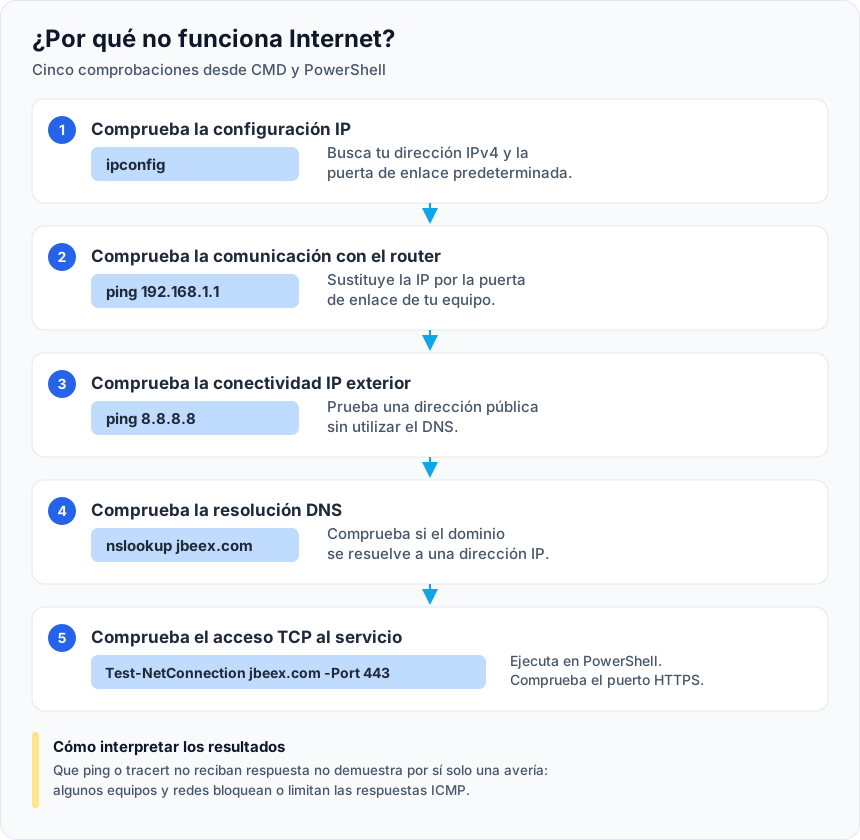
Si necesitas una respuesta rápida, empieza por estas comprobaciones:
ipconfig: la dirección IP y la puerta de enlace del equipo.ping 192.168.1.1: la comunicación con el router.ping 8.8.8.8: la conectividad IP hacia Internet.nslookup jbeex.com: la resolución de nombres DNS.tracert jbeex.com: los saltos de red que responden hasta el destino.
La dirección 192.168.1.1 es solo un ejemplo. Debes sustituirla por la puerta de enlace que aparezca al ejecutar ipconfig.
Si necesitas comprobar si un servidor acepta conexiones TCP en un puerto determinado, utiliza PowerShell:
Test-NetConnection jbeex.com -Port 443
Importante: que un comando no obtenga respuesta no significa necesariamente que Internet esté caído. Algunos routers y servidores bloquean las pruebas ICMP utilizadas por
pingytracert. Por eso conviene combinar varias comprobaciones.
Cómo abrir CMD o PowerShell en Windows 11 y 10
La mayoría de los comandos de esta guía funcionan desde el símbolo del sistema.
Para abrir CMD:
- Pulsa Win + R.
- Escribe
cmd. - Pulsa Intro.
Para abrirlo como administrador, pulsa Win + R, escribe cmd y utiliza Ctrl + Mayús + Intro. Acepta el aviso de Control de cuentas de usuario.
En Windows 11 también puedes pulsar Win + X y seleccionar Terminal (Administrador). La Terminal puede abrir PowerShell de forma predeterminada; si necesitas CMD, escribe cmd y pulsa Intro.
La mayoría de los comandos de consulta funcionan sin permisos especiales. Sin embargo, para modificar direcciones IP, rutas, DNS o determinados servicios necesitarás abrir la consola como administrador.
Nota:
Test-NetConnectiony los comandos que comienzan porGet-Netpertenecen a PowerShell. No funcionan directamente como comandos internos de CMD.
Qué comando de red utilizar según el problema
- Internet no funciona:
ipconfig,ping. - La conexión se corta o pierde paquetes:
ping,pathping. - La conexión es lenta:
ping,tracert,pathping. - Una página web no carga:
nslookup,curl. - Quieres comprobar los DNS:
nslookup,ipconfig /all. - Necesitas limpiar la caché DNS:
ipconfig /flushdns. - Quieres cambiar los DNS desde CMD:
netsh. - Necesitas conocer tu IP local:
ipconfig. - Quieres saber tu IP pública:
curl. - Necesitas comprobar un puerto TCP:
Test-NetConnection. - Quieres identificar qué programa utiliza un puerto:
netstat,tasklist. - Necesitas consultar direcciones MAC:
getmac,arp. - Quieres consultar las rutas de red:
route. - Necesitas gestionar carpetas compartidas:
net use,net share. - Quieres consultar servicios o usuarios:
net. - Necesitas información de redes antiguas:
nbtstat,tftp.
Cómo diagnosticar una conexión a Internet desde CMD
Cuando una conexión falla, es mejor comprobar cada parte de la red en orden que ejecutar comandos al azar.
1. Comprueba si Windows tiene una dirección IP
Ejecuta:
ipconfig
Busca el adaptador Ethernet o Wi-Fi que estés utilizando.
Comprueba especialmente:
- Dirección IPv4: identifica el equipo dentro de la red local.
- Máscara de subred: determina qué direcciones pertenecen a la misma red.
- Puerta de enlace predeterminada: normalmente corresponde al router.
Si la dirección IPv4 empieza por 169.254, Windows puede haber asignado automáticamente una dirección porque no ha conseguido obtenerla mediante DHCP.
En una red doméstica configurada para utilizar DHCP, esto suele indicar un problema de asignación de direcciones.
2. Comprueba la comunicación con el router
Ejecuta:
ping 192.168.1.1
Sustituye esa dirección por la puerta de enlace obtenida anteriormente.
Si responde, existe comunicación IP con el router.
Si no responde, revisa el cable Ethernet, la conexión Wi-Fi y la configuración del adaptador. Recuerda que algunos dispositivos pueden bloquear las respuestas ICMP.
3. Comprueba si tienes conectividad hacia Internet
Ejecuta:
ping 8.8.8.8
Esta prueba utiliza una dirección IP pública y no necesita resolver nombres de dominio.
Si el router responde, pero la dirección pública no, puede existir un problema de conectividad exterior.
No obstante, un ping fallido no demuestra por sí solo que no haya acceso a Internet.
4. Comprueba los DNS
Ejecuta:
nslookup jbeex.com
Si obtienes una respuesta DNS válida, la resolución de ese dominio funciona mediante el servidor consultado.
Si no obtienes respuesta, puedes comparar con otro servidor:
nslookup jbeex.com 1.1.1.1
Si un servidor responde y otro no, tendrás una pista sobre el origen del problema.
5. Comprueba el acceso al servicio
Desde PowerShell:
Test-NetConnection jbeex.com -Port 443
Si aparece TcpTestSucceeded : True, significa que Windows ha conseguido establecer una conexión TCP con ese puerto.
Esto no garantiza que toda la web funcione correctamente, pero permite descartar determinados problemas de conectividad.
ping: comprobar la conexión con otro equipo
ping envía mensajes ICMP a una dirección IP o dominio y mide cuánto tarda en recibir una respuesta.
Es uno de los comandos CMD de red más útiles para comprobar si existe comunicación con otro dispositivo.
Ejemplos:
ping 192.168.1.1
ping jbeex.com
En Windows, envía cuatro solicitudes de forma predeterminada.
Al terminar muestra el número de paquetes enviados, recibidos y perdidos, junto con los tiempos mínimo, máximo y medio de respuesta.
Parámetros de ping
-t: envía solicitudes continuamente.-n 10: envía diez solicitudes.-l 1472: establece 1472 bytes de datos.-a: intenta resolver el nombre de una dirección IP.-4: fuerza IPv4.-6: fuerza IPv6.-w 2000: espera hasta 2000 milisegundos por respuesta.-f: impide la fragmentación de paquetes IPv4.
Detectar cortes intermitentes de Wi-Fi
Si la conexión se interrumpe durante unos segundos, ejecuta:
ping -t 192.168.1.1
Deja la consola abierta mientras utilizas Internet.
Para detener la prueba, pulsa Ctrl + C.
Si aparecen pérdidas de paquetes coincidiendo con los cortes, puede existir un problema de comunicación con el router.
También puedes ejecutar simultáneamente:
ping -t 8.8.8.8
Si la conexión con el router se mantiene, pero aparecen pérdidas hacia Internet, el problema podría encontrarse fuera de la red local.
Comprobar el MTU de una conexión
El MTU (Maximum Transmission Unit) representa el tamaño máximo de un paquete IP que puede transmitirse por una interfaz o tramo de red sin fragmentación.
Para realizar una prueba IPv4:
ping -4 -f -l 1472 8.8.8.8
Si aparece un mensaje indicando que el paquete necesita fragmentarse, reduce el tamaño:
ping -4 -f -l 1400 8.8.8.8
En esta prueba IPv4 se suman 28 bytes correspondientes a las cabeceras IP e ICMP.
Por ejemplo:
1472 + 28 = 1500 bytes
Importante: este procedimiento permite estimar el tamaño máximo admitido por la ruta comprobada, siempre que las respuestas ICMP necesarias no estén filtradas. No garantiza que hayas determinado el MTU exacto de toda la conexión.
¿Qué significa que ping no responda?
Un dispositivo puede estar encendido y conectado aunque no responda al ping.
Muchos cortafuegos bloquean ICMP entrante. Por tanto, un mensaje de tiempo de espera agotado no demuestra necesariamente que el dispositivo esté apagado.
En Linux: utiliza ping -c 4 jbeex.com para enviar cuatro solicitudes. En muchas distribuciones, el comando continúa ejecutándose hasta detenerlo manualmente.
tracert: averiguar por dónde pasa la conexión
tracert permite consultar los saltos que siguen los paquetes desde tu equipo hasta un destino.
Ejecuta:
tracert jbeex.com
El resultado muestra los routers que responden durante el recorrido y tres mediciones de tiempo para cada salto.
Es útil cuando una conexión funciona lentamente o sospechas que existe un problema fuera de tu red doméstica.
Parámetros de tracert
-d: evita resolver los nombres de los saltos.-h 15: limita el recorrido a 15 saltos.-w 1000: espera hasta 1000 ms por respuesta.-4: utiliza IPv4.-6: utiliza IPv6.
Ejemplo:
tracert -d -h 15 jbeex.com
Qué significan los asteriscos en tracert
Cuando aparece un asterisco (*), significa que no se recibió respuesta dentro del tiempo establecido.
Puede ocurrir porque el router no responde a estas solicitudes, existe un filtro ICMP, se ha perdido la respuesta o se ha superado el tiempo de espera.
Importante: varios saltos con asteriscos no demuestran que la conexión se interrumpa en ese punto. Algunos routers no responden a las pruebas, pero continúan reenviando tráfico normalmente.
En Linux: puedes utilizar traceroute jbeex.com o tracepath jbeex.com. Según la distribución, puede ser necesario instalar estas herramientas.
pathping: analizar pérdidas de paquetes
pathping combina características de ping y tracert.
Primero identifica los saltos de la ruta y después realiza mediciones para estimar la pérdida de paquetes.
Ejecuta:
pathping jbeex.com
El proceso puede tardar varios minutos.
Parámetros útiles
-n: no intenta resolver los nombres de los routers.-h 15: limita el número máximo de saltos.-q 25: utiliza 25 consultas por salto.-w 1000: establece el tiempo de espera de cada respuesta.
Ejemplo:
pathping -n -q 25 jbeex.com
Cómo interpretar las pérdidas
Si un salto muestra pérdidas, pero los siguientes y el destino responden correctamente, puede tratarse de un router que limita las respuestas ICMP.
Si las pérdidas continúan hasta el destino, existe un indicio más sólido de un problema de conectividad.
Sin embargo, los resultados pueden verse afectados por filtros, limitaciones de ICMP y cambios de ruta.
pathping puede aportar información útil al comunicar una incidencia al operador, pero no siempre identifica de forma concluyente el punto exacto de la avería.
En Linux: una alternativa es mtr, que combina información de rutas y pérdida de paquetes y permite observar los resultados continuamente.
ipconfig: consultar la IP, el router y los DNS
ipconfig muestra la configuración de red de Windows.
Su uso más sencillo es:
ipconfig
Para obtener información más completa:
ipconfig /all
Este último permite consultar:
- Dirección IPv4 e IPv6.
- Máscara de subred.
- Puerta de enlace.
- Servidores DNS.
- Dirección MAC.
- Servidor DHCP.
- Información sobre la concesión de la dirección IP.
Principales parámetros de ipconfig
ipconfig: muestra la configuración básica.ipconfig /all: muestra la configuración detallada.ipconfig /release: libera la concesión DHCP IPv4.ipconfig /renew: solicita una concesión DHCP IPv4.ipconfig /flushdns: vacía la caché DNS.ipconfig /displaydns: muestra la caché DNS.ipconfig /registerdns: actualiza los registros DNS del equipo cuando corresponde.
Renovar la dirección IP desde CMD
Si tu equipo utiliza DHCP y sospechas que tiene una configuración incorrecta:
ipconfig /release
ipconfig /renew
El primer comando libera la dirección y el segundo solicita una nueva.
Cuidado:
ipconfig /releasepuede interrumpir temporalmente la conexión. Si utilizas Escritorio remoto, podrías perder el acceso al equipo.
Estos comandos no sirven para renovar una dirección IPv4 configurada manualmente como fija.
Cómo limpiar la caché DNS en Windows
Si una página ha cambiado de servidor o has modificado los DNS, ejecuta:
ipconfig /flushdns
Esto elimina las entradas almacenadas en la caché del cliente DNS de Windows.
No cambia los servidores DNS configurados ni limpia necesariamente las cachés del navegador, el router o los servidores externos.
Qué significa una IP 169.254.x.x
Cuando Windows tiene configurada la obtención automática de IPv4 y no consigue una concesión DHCP, puede asignarse una dirección del rango 169.254.0.0/16.
Este mecanismo se conoce como APIPA (Automatic Private IP Addressing).
En una red doméstica habitual, puede indicar que el equipo no consigue comunicarse correctamente con el servidor DHCP, normalmente integrado en el router.
Comprueba la conexión física o Wi-Fi, el estado del router y la configuración del adaptador.
En Linux: ip a muestra las direcciones IP, ip r permite consultar las rutas y resolvectl flush-caches puede limpiar la caché DNS cuando se utiliza systemd-resolved.
nslookup: comprobar los DNS en Windows
nslookup permite consultar cómo se resuelve un dominio y qué información devuelve un servidor DNS.
Por ejemplo:
nslookup jbeex.com
También puedes realizar la consulta utilizando un servidor DNS concreto:
nslookup jbeex.com 1.1.1.1
En este ejemplo se consulta el servidor público de Cloudflare.
Consultar registros DNS
Para consultar registros de correo:
nslookup -type=mx gmail.com
Para consultar registros IPv6:
nslookup -type=aaaa jbeex.com
Para consultar servidores de nombres:
nslookup -type=ns jbeex.com
Comparar servidores DNS
Si sospechas que tu servidor DNS no funciona, compara las respuestas:
nslookup jbeex.com
nslookup jbeex.com 1.1.1.1
nslookup jbeex.com 8.8.8.8
Si un servidor no responde y los demás sí, puede existir un problema con ese servidor o con la comunicación hacia él.
Sin embargo, obtener direcciones IP diferentes no implica necesariamente un fallo.
Un dominio puede utilizar varias direcciones, balanceo de carga, redes de distribución de contenidos o respuestas distintas según la ubicación y el servidor consultado.
Diferencias entre ping y nslookup
ping utiliza los mecanismos de resolución de nombres de Windows, que pueden incluir la caché local y el archivo hosts.
nslookup, en cambio, realiza consultas DNS directamente.
Por eso ambos comandos pueden mostrar resultados diferentes para el mismo dominio.
En Linux: puedes utilizar dig jbeex.com o dig gmail.com MX.
En PowerShell: Resolve-DnsName jbeex.com permite realizar consultas DNS con opciones adicionales.
Test-NetConnection: comprobar puertos TCP
Test-NetConnection es un comando de PowerShell que permite realizar pruebas de conectividad.
No es un comando interno del símbolo del sistema clásico.
Para comprobar si puedes establecer una conexión TCP con un servidor:
Test-NetConnection jbeex.com -Port 443
Si aparece:
TcpTestSucceeded : True
La conexión TCP con ese puerto se ha establecido correctamente.
Si aparece False, la conexión no ha podido establecerse.
Las causas pueden incluir un cortafuegos, un servicio que no escucha en ese puerto, problemas de red o un destino inaccesible.
Obtener información adicional
Test-NetConnection jbeex.com -InformationLevel Detailed
También puedes utilizar:
Test-NetConnection jbeex.com
Sin especificar un puerto, realiza pruebas básicas de conectividad y diagnóstico.
Nota:
Test-NetConnectionpertenece al módulo NetTCPIP, compatible de forma nativa con PowerShell 7 en Windows 10 1809 y Windows Server 2019 o versiones posteriores.
Test-NetConnection -Port comprueba conexiones TCP, no puertos UDP. Tampoco garantiza que la aplicación que utiliza el puerto esté funcionando correctamente.
netstat: conocer las conexiones y puertos abiertos
netstat muestra información sobre las conexiones de red y los puertos utilizados por el equipo.
Ejecuta:
netstat -ano
Este comando muestra las direcciones locales y remotas, el estado de las conexiones y el identificador del proceso que utiliza cada una.
Parámetros de netstat
-a: muestra conexiones y puertos a la escucha.-n: muestra direcciones y puertos numéricamente.-o: incluye el PID del proceso.-b: intenta mostrar el ejecutable asociado.-p tcp: filtra las conexiones TCP.-e: muestra estadísticas Ethernet.-s: muestra estadísticas por protocolo.-r: muestra la tabla de rutas.
Saber qué programa utiliza un puerto
Por ejemplo, para buscar el puerto 8080:
netstat -ano | findstr :8080
En la última columna encontrarás el PID.
Si aparece el identificador 1234, ejecuta:
tasklist /FI "PID eq 1234"
Esto permite identificar el proceso correspondiente.
También puedes buscar el PID desde el Administrador de tareas, en la pestaña Detalles.
La búsqueda con findstr :8080 puede mostrar coincidencias tanto en la dirección local como en la remota. Comprueba las columnas antes de concluir que un programa está escuchando en ese puerto.
Ver los programas asociados a las conexiones
Ejecuta como administrador:
netstat -b
Windows intentará mostrar los ejecutables asociados a las conexiones.
Este comando puede tardar más que otras variantes y no siempre consigue identificar todos los componentes.
Alternativa moderna en PowerShell
Aunque netstat sigue disponible y es ampliamente utilizado, PowerShell dispone de comandos más adecuados para determinadas tareas de diagnóstico.
Por ejemplo:
Get-NetTCPConnection
Para consultar únicamente los puertos TCP a la escucha:
Get-NetTCPConnection -State Listen
En Linux: sudo ss -tulnp permite consultar sockets TCP y UDP y los procesos asociados.
getmac: conocer la dirección MAC del equipo
Cada adaptador de red dispone de una dirección MAC, utilizada para identificar interfaces dentro de redes de enlace como Ethernet o Wi-Fi.
Para consultar las direcciones MAC de Windows:
getmac /v
También puedes utilizar:
getmac /fo list
El resultado puede incluir adaptadores físicos, virtuales y conexiones creadas por VPN o programas de virtualización.
Ten en cuenta que algunas interfaces permiten utilizar direcciones MAC administradas localmente o aleatorias, especialmente en redes Wi-Fi.
Puedes ampliar información en nuestra guía sobre direcciones MAC.
En Linux: ip link muestra información de las interfaces y sus direcciones de enlace.
arp: consultar la tabla de direcciones de la red local
arp permite consultar y administrar las entradas ARP, que relacionan direcciones IPv4 con direcciones MAC dentro de una red local.
Para consultar la tabla:
arp -a
El resultado puede mostrar equipos con los que Windows se ha comunicado recientemente.
Comandos de arp
arp -a
arp -d *
arp -s 192.168.1.50 00-11-22-33-44-55
arp -a: muestra las entradas ARP.arp -d *: elimina entradas ARP.arp -s: añade una asociación estática entre una IPv4 y una MAC.
Los comandos que modifican la tabla pueden requerir permisos de administrador.
Cuidado: no añadas entradas ARP estáticas sin conocer la configuración de tu red. Una asociación incorrecta puede impedir la comunicación con un dispositivo.
Las entradas añadidas mediante arp -s no deben considerarse necesariamente permanentes. En versiones modernas de Windows pueden perderse al reiniciar el equipo o la interfaz de red.
¿Sirve arp para descubrir todos los equipos conectados?
No. arp -a no realiza un escaneo completo.
Solo muestra las entradas que conoce el equipo en ese momento, junto con determinadas entradas especiales.
Para consultar todos los dispositivos conectados a tu router, suele ser más práctico acceder a su panel de administración.
En Linux: ip neigh permite consultar la tabla de vecinos, incluyendo información ARP y de descubrimiento de vecinos IPv6.
route: consultar y modificar las rutas de red
route permite consultar la tabla que utiliza Windows para decidir por dónde enviar los paquetes IP.
Para verla:
route print
Esta información resulta especialmente útil cuando el equipo tiene varias conexiones, como Ethernet, Wi-Fi y una VPN.
Añadir una ruta
Por ejemplo:
route add 10.0.0.0 mask 255.0.0.0 192.168.1.254
Indica a Windows que utilice la puerta de enlace 192.168.1.254 para llegar a la red 10.0.0.0/8.
Para crear una ruta persistente:
route -p add 10.0.0.0 mask 255.0.0.0 192.168.1.254
La opción -p permite conservarla después de reiniciar.
Para eliminarla:
route delete 10.0.0.0
Importante: modificar las rutas puede dejar servicios o redes inaccesibles. Si existen varias rutas coincidentes, puede ser necesario indicar parámetros adicionales para eliminar la entrada correcta. Comprueba la tabla con
route printantes de realizar cambios.
En Linux: ip route muestra las rutas y sudo ip route add 10.0.0.0/8 via 192.168.1.254 permite añadir una.
netsh: cambiar la IP y los DNS desde CMD
netsh es una herramienta de Windows que permite consultar y modificar numerosos parámetros de red.
Aunque Microsoft dispone de comandos modernos de PowerShell para muchas de estas tareas, netsh continúa siendo útil en Windows 10 y Windows 11.
Consultar los adaptadores
netsh interface show interface
El resultado muestra los nombres de las interfaces.
Antes de utilizar los siguientes ejemplos, sustituye "Ethernet" por el nombre real de tu conexión.
Configurar una dirección IPv4 fija
netsh interface ipv4 set address name="Ethernet" static 192.168.1.4 255.255.255.0 192.168.1.1
Este comando configura:
- Dirección IPv4:
192.168.1.4 - Máscara:
255.255.255.0 - Puerta de enlace:
192.168.1.1
Cómo cambiar los DNS desde CMD
Para configurar servidores DNS manualmente:
netsh interface ipv4 set dnsservers name="Ethernet" static 1.1.1.1 primary
netsh interface ipv4 add dnsservers name="Ethernet" 8.8.8.8 index=2
El primer comando establece un servidor DNS y el segundo añade otro a la lista.
Volver a la configuración automática DHCP
Para recuperar la configuración automática de IP y DNS:
netsh interface ipv4 set address name="Ethernet" dhcp
netsh interface ipv4 set dnsservers name="Ethernet" dhcp
Esto permite que Windows vuelva a solicitar la configuración al servidor DHCP.
Restablecer componentes de red
Cuando persisten determinados problemas de conectividad, pueden utilizarse:
netsh winsock reset
netsh int ip reset
El primero restablece el catálogo Winsock y el segundo restablece parámetros de TCP/IP. Este último puede afectar a configuraciones personalizadas, incluidas determinadas direcciones IP y ajustes de red.
Antes de ejecutarlos, anota cualquier configuración manual de IP, puerta de enlace y DNS. Después, reinicia Windows.
Cuidado: estos comandos pueden afectar configuraciones personalizadas de red. No deben ser el primer paso ante cualquier fallo de Internet. Antes conviene comprobar la IP, los DNS, la conexión con el router y posibles interferencias de VPN o software de seguridad.
Consultar redes Wi-Fi guardadas
Para mostrar los perfiles Wi-Fi almacenados:
netsh wlan show profiles
Para consultar un perfil concreto:
netsh wlan show profile name="MiWiFi" key=clear
Si el perfil tiene una clave almacenada y dispones de los permisos necesarios, Windows puede mostrarla en el apartado Contenido de la clave.
Seguridad: no compartas capturas de esta información. Las claves Wi-Fi permiten acceder a una red y deben tratarse como contraseñas.
Consultar información de la conexión Wi-Fi
También puedes ejecutar:
netsh wlan show interfaces
Permite consultar información como el nombre de la red, el estado de conexión, la señal y determinados datos del enlace inalámbrico.
En Linux: las tareas equivalentes pueden realizarse con ip, nmcli o herramientas específicas de la distribución.
net: carpetas compartidas, usuarios y servicios
El comando net agrupa distintas herramientas de administración de Windows.
Aunque no todas están dedicadas exclusivamente a la conectividad, muchas son útiles para gestionar recursos de red.
net use: conectar unidades compartidas
net use Z: \\SERVIDOR\Datos /persistent:yes
Conecta la carpeta compartida Datos del equipo SERVIDOR como unidad Z:.
La opción /persistent:yes permite recordar la conexión para sesiones posteriores.
Para consultar las conexiones:
net use
Para eliminar una:
net use Z: /delete
net share: consultar carpetas compartidas
net share
Muestra los recursos compartidos del equipo.
Para crear uno:
net share Fotos=D:\Fotos
Los usuarios que accedan necesitarán los permisos correspondientes, tanto en el recurso compartido como en el sistema de archivos.
net user: administrar cuentas
net user
Muestra las cuentas locales del equipo.
Para consultar una cuenta:
net user nombre
Para cambiar su contraseña:
net user nombre *
El sistema solicitará la nueva contraseña sin mostrar los caracteres introducidos.
net localgroup: consultar administradores
net localgroup Administradores
Muestra los miembros del grupo local indicado, siempre que ese sea su nombre en la instalación de Windows.
En sistemas configurados en otros idiomas, el grupo puede tener otro nombre.
net start y net stop: gestionar servicios
Para consultar los servicios iniciados:
net start
Para iniciar un servicio:
net start "Nombre del servicio"
Para detenerlo:
net stop "Nombre del servicio"
No todos los servicios pueden detenerse y algunos requieren permisos de administrador.
net accounts: consultar políticas de cuentas
net accounts
Permite consultar determinadas políticas locales de cuentas, como la longitud mínima de las contraseñas o su caducidad.
net view: consultar recursos de red
net view
Intenta mostrar equipos o recursos compartidos visibles mediante los mecanismos de exploración de red disponibles.
En redes actuales puede devolver una lista incompleta o un error, dependiendo de la configuración de Windows, los servicios de descubrimiento y los protocolos disponibles.
Importante: no es necesario activar SMB1 para compartir archivos entre equipos modernos. SMB1 es un protocolo antiguo e inseguro que debe mantenerse deshabilitado salvo necesidades excepcionales y debidamente controladas.
net helpmsg: consultar errores
Por ejemplo:
net helpmsg 53
Muestra la descripción correspondiente al error de Windows 53, relacionado con una ruta de red no encontrada.
curl: comprobar webs y conocer la IP pública desde CMD
curl permite realizar solicitudes de red desde la consola sin utilizar un navegador.
Se incluye en las versiones modernas de Windows 10 y Windows 11, aunque en versiones antiguas puede ser necesario instalarlo.
Consultar las cabeceras de una web
curl -I https://jbeex.com
Permite comprobar la respuesta HTTP del servidor y consultar cabeceras como el tipo de contenido, redirecciones o información de caché.
Cómo saber tu IP pública desde CMD o PowerShell
Para conocer la dirección IP pública que ve un servicio externo, ejecuta:
curl -4 https://ifconfig.me
El resultado muestra la dirección pública observada por ese servicio.
Esta dirección puede ser distinta de la IP local que aparece en ipconfig.
La IP local identifica tu equipo dentro de la red doméstica, mientras que la pública es la dirección que puede observar un servidor de Internet.
Si utilizas una VPN, un proxy o una conexión con CG-NAT, la dirección mostrada puede no ser una IP pública asignada directamente a tu router.
Privacidad: este comando realiza una consulta a un servicio externo, que recibe la conexión y puede registrar información asociada a ella.
Descargar un archivo
curl -O https://ejemplo.com/archivo.zip
La opción -O guarda el archivo utilizando el nombre indicado en la URL.
Para seguir redirecciones:
curl -L -O https://ejemplo.com/archivo.zip
Comprobar redirecciones
curl -I -L https://jbeex.com
La opción -L permite seguir las redirecciones HTTP.
curl en PowerShell
En Windows PowerShell 5.1, curl es un alias de Invoke-WebRequest. En PowerShell 7 ese alias ya no existe de forma predeterminada, por lo que curl ejecuta el programa nativo cuando está disponible.
Para llamar explícitamente al ejecutable de Windows:
curl.exe -I https://jbeex.com
Esto evita confusiones con posibles alias.
Consejo:
curles especialmente útil para comprobar si una web responde, si devuelve un error HTTP o si realiza una redirección inesperada. Una respuesta HTTP correcta no garantiza que todos los elementos de la página funcionen.
Comandos de red antiguos que todavía pueden resultar útiles
Algunos comandos proceden de tecnologías que han perdido protagonismo, pero siguen presentes en determinados entornos.
nbtstat: consultar información NetBIOS
nbtstat muestra información relacionada con NetBIOS sobre TCP/IP, utilizado tradicionalmente para la resolución de nombres y la comunicación entre equipos Windows.
En redes modernas su utilidad es más limitada, pero puede ayudar a diagnosticar dispositivos antiguos.
Consultar un equipo por IP:
nbtstat -A 192.168.1.100
Intenta consultar la tabla de nombres NetBIOS del equipo indicado.
Consultar los nombres locales:
nbtstat -n
Consultar la caché:
nbtstat -c
Para purgarla y volver a cargar determinadas entradas:
nbtstat -R
Consultar sesiones:
nbtstat -S
Nota: si los dispositivos no utilizan NetBIOS sobre TCP/IP, estos comandos pueden no devolver información útil. Esto es habitual en redes actuales.
tftp: transferir archivos mediante un protocolo antiguo
TFTP significa Trivial File Transfer Protocol.
Es un protocolo sencillo de transferencia de archivos que utiliza UDP, habitualmente con el puerto 69 para iniciar las solicitudes.
Todavía puede utilizarse para operaciones específicas de mantenimiento, recuperación o actualización de determinados equipos de red.
Activar el cliente TFTP en Windows:
- Pulsa Win + R.
- Escribe
optionalfeatures. - Pulsa Intro.
- Busca Cliente TFTP.
- Activa la característica y acepta.
Descargar un archivo:
tftp -i 192.168.1.1 GET archivo.bin
Enviar un archivo:
tftp -i 192.168.1.1 PUT firmware.bin
La opción -i utiliza el modo de transferencia binaria.
El dispositivo remoto debe disponer de un servidor TFTP preparado para aceptar la operación.
Advertencia: TFTP no proporciona cifrado ni autenticación integrada. No debe utilizarse para transferir información sensible a través de redes no confiables. Si vas a actualizar el firmware de un dispositivo, sigue las instrucciones específicas de su fabricante.
net send: un comando desaparecido
En manuales antiguos de Windows encontrarás referencias a:
net send
Este comando permitía enviar mensajes a otros equipos mediante servicios de mensajería de Windows.
Desapareció de las versiones modernas del sistema.
Existe el comando msg, utilizado principalmente en determinados entornos de sesiones de usuario y Escritorio remoto, pero no es un sustituto general para enviar mensajes entre ordenadores de una red doméstica.
Otros comandos útiles para diagnosticar redes
Además de los anteriores, Windows incluye herramientas que pueden ayudarte a completar un diagnóstico.
hostname: conocer el nombre del equipo
hostname
Muestra el nombre del ordenador.
Es útil cuando necesitas identificar un dispositivo dentro de una red o configurar recursos compartidos.
whoami: consultar el usuario actual
whoami
Muestra la identidad de la cuenta con la que se está ejecutando la consola.
Para consultar grupos y privilegios:
whoami /all
Puede resultar útil cuando una operación de red falla por falta de permisos.
tasklist: identificar procesos
tasklist
Muestra los procesos en ejecución.
Para consultar un PID concreto:
tasklist /FI "PID eq 1234"
Es especialmente útil junto a netstat.
Get-NetIPConfiguration: consultar la red con PowerShell
Get-NetIPConfiguration
Muestra información de las interfaces, direcciones IP, puertas de enlace y servidores DNS.
Para obtener más información:
Get-NetIPConfiguration -Detailed
Es una alternativa moderna a determinadas consultas de ipconfig.
Get-DnsClientServerAddress: consultar los DNS
Get-DnsClientServerAddress
Muestra los servidores DNS configurados en las interfaces del equipo.
Get-NetAdapter: consultar adaptadores
Get-NetAdapter
Permite consultar los adaptadores de red, su estado y otras características.
Resulta útil para comprobar si Windows reconoce correctamente una tarjeta Ethernet o Wi-Fi.
Preguntas frecuentes sobre los comandos de red
¿Por qué ping muestra tiempo de espera agotado si la web funciona?
Porque ping utiliza ICMP, mientras que una página HTTPS normalmente utiliza TCP en el puerto 443.
Un cortafuegos puede bloquear ICMP y permitir el tráfico web.
Para comprobar la conexión TCP desde PowerShell:
Test-NetConnection jbeex.com -Port 443
¿Qué hago si ipconfig muestra una dirección 169.254.x.x?
Si tu red utiliza DHCP, comprueba primero la conexión Wi-Fi o Ethernet y el estado del router.
Después puedes intentar renovar la dirección:
ipconfig /release
ipconfig /renew
Si el problema continúa, revisa que el servidor DHCP esté funcionando y que el adaptador esté configurado para obtener la dirección automáticamente.
¿Qué diferencia existe entre tracert y pathping?
tracert muestra los saltos que responden durante el recorrido hacia un destino.
pathping añade mediciones de pérdida de paquetes, pero tarda más y sus resultados deben interpretarse teniendo en cuenta posibles filtros ICMP.
¿Cómo puedo saber qué programa utiliza un puerto?
Ejecuta:
netstat -ano
Localiza el puerto y anota el PID.
Después utiliza:
tasklist /FI "PID eq 1234"
Sustituye 1234 por el identificador real.
¿Cómo puedo comprobar los DNS desde CMD?
Ejecuta:
nslookup jbeex.com
También puedes comparar con otro servidor:
nslookup jbeex.com 1.1.1.1
Si un servidor no responde y otro sí, tendrás una pista para continuar el diagnóstico.
¿Cómo puedo limpiar los DNS de Windows?
Ejecuta:
ipconfig /flushdns
Esto limpia la caché DNS del cliente de Windows, pero no cambia los servidores configurados.
¿Puedo ver la contraseña de una red Wi-Fi guardada?
En determinados perfiles guardados, Windows permite mostrar la clave utilizando:
netsh wlan show profile name="MiWiFi" key=clear
Necesitas disponer de los permisos adecuados y la clave debe estar almacenada en ese equipo.
¿Necesito abrir CMD como administrador?
Para consultas como ping, tracert, ipconfig, nslookup o route print, normalmente no es necesario.
Para modificar la configuración de red, restablecer componentes, gestionar servicios o cambiar rutas, generalmente sí.
¿Funcionan estos comandos en Windows 11 y Windows 10?
Los comandos clásicos descritos en esta guía están disponibles en las versiones habituales de Windows 10 y Windows 11, aunque algunas funciones dependen de los componentes instalados, los permisos y la configuración del sistema.
Las herramientas de PowerShell también pueden variar según la versión utilizada.
¿Es mejor utilizar CMD o PowerShell?
Para realizar pruebas rápidas de conectividad, CMD sigue siendo perfectamente válido.
PowerShell ofrece herramientas adicionales, resultados estructurados y mayores posibilidades de automatización.
No necesitas abandonar los comandos clásicos: puedes combinarlos con PowerShell según la tarea.
Conclusión
Los comandos de red de Windows permiten investigar problemas que no siempre pueden identificarse desde el navegador o la configuración gráfica del sistema.
Para empezar, los más útiles son ipconfig, ping, nslookup, tracert y Test-NetConnection. Con ellos puedes comprobar la configuración del equipo, la comunicación con el router, la resolución DNS y el acceso a determinados servicios.
Si necesitas profundizar, pathping, netstat, arp, route y netsh ofrecen información adicional y herramientas de administración.
Lo importante es diagnosticar antes de modificar. Consultar la configuración y realizar pruebas suele ser seguro; cambiar rutas, direcciones IP o restablecer componentes de red puede interrumpir la conexión si no conoces sus consecuencias.
Puedes ampliar información en nuestra guía de comandos de la consola de Windows, consultar los comandos de PowerShell o revisar los comandos básicos de Unix y Linux.