
Últimamente sigue siendo muy común encontrar en foros y redes a personas preguntando cómo pueden proteger sus carpetas o archivos de miradas ajenas. Lamentablemente, muchas de las soluciones que aún se recomiendan por ahí dejan mucho que desear, demostrando que el conocimiento sobre este tema no ha evolucionado tanto como debería.
Por eso he decidido actualizar esta guía con alternativas realmente viables para que tus carpetas y archivos estén protegidos en el Windows de hoy.
Antes de empezar: una verdad incómoda
Nada es 100 % seguro. Cualquier sistema de protección puede ser vulnerado si el atacante tiene suficiente tiempo, recursos y conocimientos. Sin embargo, lo que sí podemos hacer es elevar el costo del ataque hasta un punto en el que no valga la pena para un intruso casual o incluso para un adversario medio.
Windows, desde hace ya muchas versiones, incluye herramientas nativas de cifrado que son infinitamente más seguras que los viejos programas tipo «Hide Folders» que solo ocultaban archivos mediante trucos visuales o drivers fáciles de desactivar. Ocultar no es proteger. Si alguien puede ver el archivo pero no leer su contenido, ahí sí estamos hablando de seguridad real.
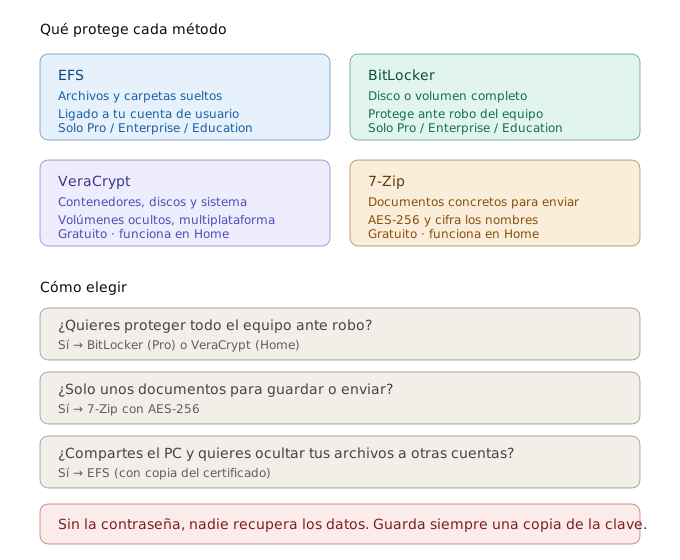
Opción 1: cifrado nativo con EFS (Encrypting File System)
Disponible en: Windows 10 y 11 Pro, Enterprise y Education.
No disponible en: Windows 10/11 Home.
El sistema incluye EFS, una función que permite cifrar archivos y carpetas individuales de forma transparente.
Cómo activarlo
- Selecciona la carpeta o archivo que quieres proteger.
- Clic derecho → Propiedades → Opciones avanzadas (dentro de la pestaña General).
- Marca la casilla «Cifrar contenido para proteger datos».
- Aplica los cambios.
Windows mostrará el nombre del archivo en color verde para indicar que está cifrado. Desde tu cuenta lo podrás abrir normalmente, sin que te pida contraseña, porque el cifrado está ligado a tu usuario y a un certificado digital generado automáticamente por el sistema.
La ventaja: si alguien accede a tu disco desde otro sistema operativo, o intenta abrir el archivo desde otra cuenta de usuario, el contenido será ilegible.
El problema: EFS protege contra accesos no autorizados al disco, pero no protege contra alguien que tenga acceso físico a tu PC mientras está encendido y has dejado la sesión abierta. Además, si reinstalas Windows o pierdes el certificado de cifrado, esos archivos se vuelven irrecuperables. Por eso es vital hacer una copia de seguridad del certificado EFS cuando el sistema te lo ofrezca.
Opción 2: BitLocker (Windows 10/11 Pro, Enterprise y Education)
Si lo que necesitas es protección a nivel de disco completo, BitLocker es la herramienta nativa más robusta de Microsoft. No cifra archivos sueltos, sino volúmenes enteros (tu disco C:, una partición de datos o una unidad USB externa).
Características clave
- Utiliza cifrado AES-128 o AES-256, el estándar que emplean gobiernos y militares para información clasificada.
- Es transparente: una vez inicias sesión con tu contraseña o PIN, el disco funciona como uno normal.
- Si alguien roba tu portátil o extrae el disco duro para conectarlo a otra máquina, los datos son completamente ilegibles sin la clave de recuperación.
Cómo activarlo
- Ve a Este equipo, haz clic derecho sobre la unidad que quieres cifrar y selecciona «Activar BitLocker».
- Elige cómo desbloquear la unidad: contraseña, PIN o (en equipos compatibles) chip TPM.
- Guarda la clave de recuperación en un lugar seguro (impresa, en tu cuenta de Microsoft o en una unidad USB aparte). Si la pierdes, nadie podrá recuperar tus datos. Ni Microsoft, ni un técnico, ni el FBI.
BitLocker es, sin duda, la opción más cómoda para proteger un equipo completo, pero requiere una edición de Windows que no viene en todas las laptops de gama básica.
Nota: en Windows 11 (versión 24H2 en adelante), algunas instalaciones Home activan una versión reducida llamada «Cifrado de dispositivo», que requiere cuenta de Microsoft y hardware compatible. No es el BitLocker completo con gestión de claves, pero conviene saber que existe si ves esa opción en un equipo Home.
Opción 3: software de terceros (gratuitos y de código abierto)
Si tu edición de Windows es Home (que no incluye ni EFS ni BitLocker), o si prefieres no depender de las herramientas de Microsoft, existen alternativas gratuitas, auditadas y de código abierto que ofrecen un nivel de seguridad igual o superior.
VeraCrypt (la heredera de TrueCrypt)
VeraCrypt es el estándar de facto para quienes buscan cifrado fuerte sin costo. Es multiplataforma (Windows, macOS, Linux) y permite:
- Crear contenedores cifrados (archivos virtuales que se montan como unidades de disco).
- Cifrar particiones completas o discos externos.
- Cifrar el disco del sistema con autenticación previa al arranque (Windows).
- Crear volúmenes ocultos dentro de volúmenes visibles: si alguien te obliga a revelar la contraseña, puedes mostrar datos inocuos mientras los verdaderamente sensibles permanecen ocultos.
VeraCrypt utiliza algoritmos como AES, Serpent y Twofish, y permite combinarlos. Es completamente gratuito, su código fuente está disponible para auditoría pública y recibe actualizaciones constantes.
El inconveniente: su interfaz es algo anticuada y requiere un aprendizaje inicial. Pero una vez configurado, su uso es muy sencillo.
7-Zip (cifrado rápido de archivos sueltos)
Si solo necesitas proteger documentos específicos y compartirlos ocasionalmente, 7-Zip es la solución más simple y efectiva:
- Instala 7-Zip (gratuito, open source, disponible en español).
- Selecciona los archivos o carpetas, clic derecho → 7-Zip → Añadir al archivo…
- En la ventana de opciones, establece el formato
.7z(necesario si quieres la opción de cifrar también los nombres de archivo) y una contraseña fuerte. - Marca «Cifrar nombres de archivo» para que ni siquiera se pueda ver qué contiene el archivo sin la clave.
- Elige el método de cifrado AES-256.
El resultado es un archivo comprimido y cifrado que puedes mover, subir a la nube o enviar por correo. Sin la contraseña correcta, su contenido es basura digital.
AxCrypt (integración total con el Explorador de Windows)
Para quienes buscan algo más integrado en el día a día, AxCrypt se instala como una extensión del menú contextual de Windows:
- Cifra y descifra archivos con clic derecho.
- Soporta cifrado automático de carpetas vigiladas: todo lo que guardes allí se cifra solo.
- Permite compartir archivos cifrados con otros usuarios sin tener que intercambiar contraseñas manualmente.
- Usa AES-256 y tiene versiones para Windows, macOS, iOS y Android.
La versión gratuita permite descifrar archivos; para cifrar nuevos archivos necesitarás la licencia de pago anual. Es una inversión razonable si manejas documentos sensibles a diario.
Opción 4: borrado seguro de archivos
Cifrar es importante, pero a veces lo que necesitas es destruir datos de forma irreversible. Cuando borras un archivo normalmente en Windows, solo se elimina la referencia a él; el contenido sigue en el disco hasta que se sobrescribe.
Para eliminar archivos de forma definitiva, usa herramientas que sobrescriban los datos varias veces:
- BleachBit (gratuito, open source): limpia y sobrescribe archivos temporales y espacio libre.
- Eraser (gratuito): integra una opción en el menú contextual para destruir archivos siguiendo estándares como el DoD 5220.22-M.
- Cipher /W (comando nativo de Windows): abre una terminal como administrador y ejecuta
cipher /w:C:\para limpiar el espacio libre de la unidad C:. No borra archivos existentes, pero hace irrecuperables los que ya eliminaste.
Con 5 sobrescrituras es más que suficiente para medios magnéticos tradicionales. Para SSDs modernos, el proceso es diferente porque el controlador del disco redistribuye los datos internamente; ahí lo ideal es usar el comando ATA Secure Erase (a través de la BIOS o herramientas del fabricante) o el cifrado completo del disco desde el primer día.
Recomendaciones prácticas para 2026
| Necesidad | Solución recomendada |
|---|---|
| Proteger todo el portátil contra robo | BitLocker (si tienes Pro) o VeraCrypt (si tienes Home) |
| Cifrar documentos sueltos de forma rápida | 7-Zip con AES-256 |
| Cifrar archivos de forma transparente y diaria | AxCrypt (licencia de pago) o VeraCrypt (contenedores) |
| Proteger archivos de otros usuarios en el mismo PC | EFS (con copia de seguridad del certificado) |
| Borrar datos definitivamente | BleachBit, Eraser o cipher /W |
Reglas de oro que nunca cambian
- Tu contraseña es el eslabón más débil. No importa si usas AES-256 si tu clave es «123456». Usa un gestor de contraseñas (Bitwarden, KeePassXC) y genera claves largas y aleatorias.
- Sin copia de seguridad, no hay salvación. Si pierdes la contraseña de un archivo cifrado, nadie puede recuperarlo. Guarda una copia de la clave en un lugar físico seguro (caja fuerte, sobre lacrado) o en un gestor de contraseñas confiable.
- El cifrado en reposo no protege contra malware. Si tu PC tiene un virus o un keylogger, puede leer los archivos mientras los tienes abiertos. El cifrado protege contra acceso físico no autorizado, no contra programas maliciosos que ya están dentro.
- No guardes la contraseña junto a los archivos cifrados. Es como dejar la llave de la casa debajo del felpudo.
- Siempre prueba antes. Cifra un archivo de prueba, reinicia el equipo y verifica que puedes descifrarlo. Mejor descubrir un problema ahora que cuando dependas de ese archivo.
Conclusión
El panorama de la protección de archivos en Windows ha evolucionado enormemente desde los tiempos de XP. Hoy contamos con herramientas nativas serias (EFS, BitLocker) y con software de terceros auditado y gratuito (VeraCrypt, 7-Zip) que nos permiten proteger nuestros datos sin caer en soluciones que solo ofrecen «seguridad por oscuridad».
Elige la opción que mejor se adapte a tu nivel de conocimiento y a lo que necesitas proteger. Y, sobre todo, úsala. La mejor herramienta de cifrado del mundo es inútil si permanece instalada pero nunca activada.
Actualizado Julio 2026.