
Qué significa el mensaje Press F1 to Run SETUP y por qué aparece
El mensaje Press F1 to Run SETUP es una indicación común que los usuarios de ordenadores pueden encontrar durante el proceso de arranque de sus sistemas. Este mensaje aparece cuando la BIOS (Sistema Básico de Entrada/Salida) o su sucesora, la UEFI, detecta un problema o una configuración incompleta que requiere la atención del usuario antes de continuar con la carga del sistema operativo. La BIOS es un programa firmware esencial almacenado en un chip de la placa base que se ejecuta al encender el ordenador y realiza una serie de comprobaciones para asegurarse de que todos los componentes del hardware funcionan correctamente.
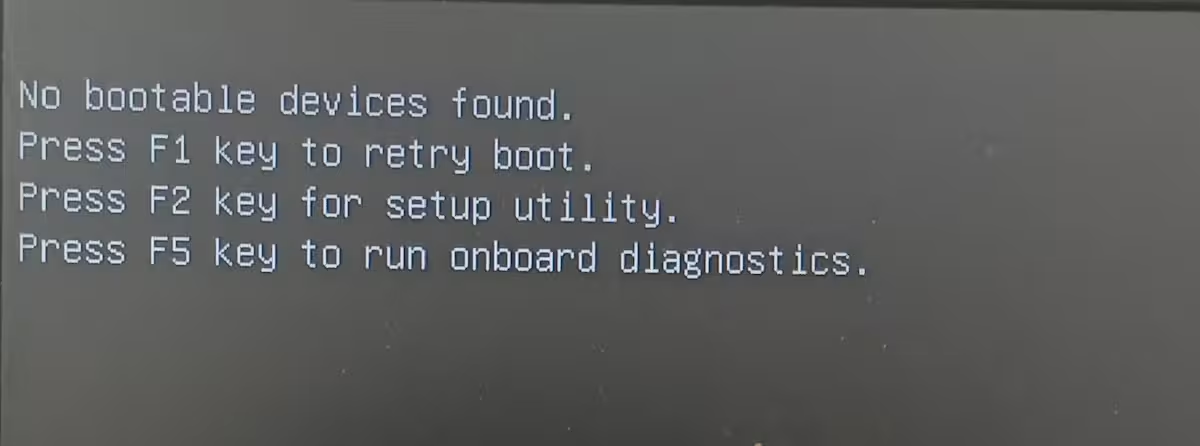
Este aviso actúa como un semáforo en rojo que detiene el arranque para prevenir daños mayores o un funcionamiento errático del sistema. Cuando se muestra este mensaje, generalmente se invita al usuario a acceder a la configuración de la BIOS para revisar o modificar los ajustes del sistema. En muchos casos, el mensaje viene acompañado de una línea adicional que describe la causa exacta del error, como CPU Fan Error o CMOS Checksum Bad, lo cual es una pista fundamental para resolver el problema.
Las razones detrás de este mensaje son variadas, desde una simple batería agotada hasta un fallo de hardware más serio. Afortunadamente, la mayoría de las causas tienen soluciones relativamente sencillas que no requieren ser un experto en informática. ¿Te has encontrado con este mensaje al encender tu ordenador y no sabes cómo proceder? A continuación, te guiamos paso a paso para diagnosticar y solucionar las causas más comunes de este error.
Qué necesitas saber antes de entrar en la BIOS
Antes de lanzarte a modificar la configuración de la BIOS, es fundamental que entiendas que esta es una zona sensible del sistema. La BIOS almacena parámetros críticos para el funcionamiento del hardware, como las frecuencias de la memoria RAM, los voltajes o el orden de arranque de los discos. Un cambio incorrecto en estos valores puede provocar que el sistema se vuelva inestable o, en el peor de los casos, que no arranque. Por ello, te recomendamos que, si no estás seguro del significado de una opción, no la modifiques.
Para acceder a la BIOS, deberás pulsar una tecla específica durante los primeros segundos del arranque. Aunque el mensaje en pantalla indica F1, esta tecla puede variar según el fabricante de la placa base o del ordenador portátil. Las teclas más comunes son F2, Supr, F10 o Esc. Presta atención a la parte inferior de la pantalla durante el arranque; normalmente aparece un mensaje del tipo Press DEL to enter Setup o F2 for UEFI BIOS. Si el arranque es demasiado rápido, puedes probar a pulsar la tecla repetidamente desde el mismo momento en que presionas el botón de encendido.
Un concepto clave que debes conocer es el de la batería CMOS. Se trata de una pequeña pila de botón (generalmente del tipo CR2032) situada en la placa base que alimenta un chip de memoria donde se almacenan la fecha, la hora y la configuración de la BIOS cuando el ordenador está apagado y desconectado de la corriente. Esta batería tiene una vida útil de entre 3 y 10 años. Cuando se agota, la configuración de la BIOS se pierde cada vez que apagas el equipo, lo que provoca que el sistema solicite pulsar F1 en cada arranque para reconfigurar los valores predeterminados.
Principales causas del error Press F1 to Run SETUP y cómo solucionarlas
1. Batería CMOS agotada o baja
Esta es, con diferencia, la causa más frecuente de este mensaje. La batería CMOS mantiene la fecha, la hora y la configuración del sistema cuando el ordenador está apagado. Si esta batería se agota, la configuración puede perderse, y el sistema pedirá que pulses F1 durante el arranque. A menudo, el mensaje de error completo es CMOS Checksum Bad o Default CMOS Values Loaded, Press F1 to continue or F2 to run setup.
Para solucionarlo, lo primero es descartar que la pila no se haya aflojado. Si el ordenador es de sobremesa, abre la caja y localiza la pila de botón en la placa base. Presiónala suavemente para asegurarte de que está bien insertada. Si tienes un tester o multímetro, puedes medir el voltaje de la pila. Un valor normal es de 3V con una tolerancia del 10%. Si el voltaje está por debajo de 2.7V, es necesario sustituir la pila por una nueva del tipo CR2032. Una vez sustituida, entra en la BIOS pulsando F1 o F2 y configura la fecha, la hora y las opciones de arranque, luego guarda los cambios y sal.
2. Dispositivos de arranque no detectados
Si el sistema no puede encontrar un dispositivo de arranque válido, mostrará mensajes como Boot device not found o Invalid boot device junto a la solicitud de pulsar F1. Esto puede deberse a que el disco duro está mal conectado, ha fallado, o a que el orden de arranque en la BIOS está configurado incorrectamente, intentando arrancar desde un USB o un CD que no contiene un sistema operativo.
Para solucionarlo, ingresa a la BIOS y navega hasta la sección Boot o Arranque. Asegúrate de que el disco duro (HDD) o la unidad de estado sólido (SSD) donde está instalado Windows aparece detectado en la lista de dispositivos. Si no aparece, apaga el equipo, comprueba las conexiones de los cables SATA y de alimentación del disco duro, y vuelve a intentarlo. En la configuración de prioridad de arranque, asegúrate de que el disco duro correcto está configurado como el primer dispositivo de arranque. También es recomendable verificar que no hay ningún CD, DVD o memoria USB insertada en el equipo, ya que esto puede confundir a la BIOS.
3. Error de teclado o teclado no detectado
El mensaje Keyboard Error or Keyboard not present (press F1) es muy autoexplicativo. La BIOS no detecta un teclado conectado al equipo durante el POST (Power-On Self-Test). Este error no es exclusivo de Windows, pero impide que el sistema operativo cargue correctamente.
La solución es bastante simple. Verifica que el cable del teclado está firmemente conectado al puerto USB o al puerto PS/2 (el redondo de color morado) de la parte trasera del ordenador. Si utilizas un teclado USB, prueba a conectarlo a otro puerto USB diferente. En equipos muy antiguos, puede ser necesario activar la opción Legacy USB Support en la BIOS para que el teclado USB funcione antes de que cargue el sistema operativo. Si el teclado es inalámbrico, comprueba las pilas y el receptor USB.
4. Fallo en el ventilador del procesador o sobrecalentamiento
La BIOS monitoriza constantemente las temperaturas y las velocidades de los ventiladores. Si el ventilador del disipador de la CPU no gira a la velocidad esperada o directamente no funciona, la BIOS detendrá el arranque y mostrará un mensaje como CPU Fan Error! Press F1 to Run SETUP. Esto es una medida de protección para evitar que el procesador se queme debido a un sobrecalentamiento.
Abre la caja del ordenador y observa si el ventilador del procesador gira cuando enciendes el equipo. A veces, el polvo acumulado puede bloquear las aspas. Limpia el ventilador con aire comprimido. Si el ventilador está conectado al conector correcto de la placa base (suele estar etiquetado como CPU_FAN), verifica que el cable no esté suelto. Si el ventilador no gira, deberás reemplazarlo por uno nuevo compatible. Algunas BIOS permiten desactivar la monitorización de la velocidad del ventilador, pero esto es muy peligroso y solo debe hacerse como medida temporal para recuperar datos, nunca como solución permanente.
5. Cambios de hardware o configuración incorrecta
Si recientemente has añadido o quitado algún componente de hardware (más memoria RAM, una nueva tarjeta gráfica, un disco duro adicional), la BIOS detecta el cambio y puede mostrar el mensaje de Press F1 to Run SETUP para que confirmes la nueva configuración. De igual manera, cambios recientes en la configuración de la BIOS pueden causar inconsistencias o errores que provoquen este mensaje.
La solución recomendada es entrar en la BIOS, revisar que todos los componentes instalados se detectan correctamente y, si es necesario, cargar los valores predeterminados de fábrica. Busca una opción llamada Load Optimized Defaults, Load Setup Defaults o Restore Defaults. Selecciona esta opción, guarda los cambios y sal. Esto restablecerá la configuración de la BIOS a un estado estable y conocido, resolviendo la mayoría de los conflictos de configuración.
Para verificar que el problema se ha solucionado tras aplicar cualquiera de estos pasos, reinicia el ordenador. Si el mensaje Press F1 to Run SETUP ha desaparecido y el sistema operativo carga con normalidad, la causa raíz se ha corregido. Si el mensaje persiste, es posible que la batería CMOS no se haya sustituido correctamente o que exista un problema de hardware más profundo que requiera un diagnóstico adicional.
Problemas frecuentes y cómo resolverlos
La fecha y la hora se reinician cada vez que apago el equipo
Este es el síntoma clásico de una batería CMOS agotada. Aunque hayas conseguido que el sistema arranque pulsando F1, cada vez que apagues el ordenador de la corriente, la configuración de la BIOS y la hora del sistema se perderán. La única solución definitiva es sustituir la pila de botón CR2032 de la placa base. Es una operación sencilla y la pila es muy barata.
Pulsé F1, entré en la BIOS, pero no sé qué cambiar
Si no te sientes cómodo navegando por la intrincada interfaz de la BIOS, la opción más segura es cargar los valores predeterminados. Busca la opción Load Optimized Defaults o similar (suele estar en la última pestaña, llamada Exit o Save & Exit). Selecciona esta opción, confirma los cambios y sal. Esto soluciona la mayoría de los errores de configuración sin que tengas que tocar opciones delicadas.
El mensaje de error dice CPU Fan Error pero el ventilador gira
Esto puede deberse a que el ventilador está conectado a un conector de la placa base que no es el específico para la CPU, o a que el ventilador gira a unas revoluciones por minuto demasiado bajas para el umbral de alarma de la BIOS. Verifica que el ventilador del disipador está enchufado al conector de 4 pines etiquetado como CPU_FAN. Si lo está, puedes intentar ajustar el umbral de aviso en la BIOS (opción CPU Fan Speed Low Limit) a un valor más bajo, como 200 RPM.
No encuentro la tecla para entrar en la BIOS porque el arranque es muy rápido
En equipos modernos con Windows 10 u 11 y Arranque Rápido activado, puede ser casi imposible pulsar la tecla a tiempo. Un truco es mantener pulsada la tecla Mayús (Shift) mientras haces clic en Reiniciar en el menú de Inicio de Windows. Esto te llevará al menú de Opciones avanzadas de recuperación. Desde allí, navega a Solucionar problemas > Opciones avanzadas > Configuración de firmware UEFI y haz clic en Reiniciar. El equipo se reiniciará directamente en la interfaz de la BIOS.
Consejos para sacar más partido a la configuración de la BIOS
Una vez que te has familiarizado con el acceso a la BIOS, puedes aprovechar para optimizar algunos ajustes. Por ejemplo, en la sección Boot, puedes desactivar el arranque desde dispositivos que no utilizas, como la red o la unidad de disquete. Esto acelerará ligeramente el proceso de arranque. También puedes configurar la opción Full Screen Logo Display para mostrar el logotipo del fabricante en lugar de la información técnica del POST, haciendo el arranque visualmente más limpio.
Para usuarios que quieren el máximo rendimiento, la BIOS permite activar el perfil extremo de memoria, conocido como XMP (Extreme Memory Profile) para procesadores Intel o DOCP / EXPO para AMD. Esta configuración hace que la memoria RAM funcione a la velocidad y latencias anunciadas por el fabricante, mejorando notablemente el rendimiento en juegos y aplicaciones exigentes. Es una forma segura y sencilla de hacer overclocking a la memoria.
Si tu placa base es relativamente moderna, explora las opciones de monitorización de hardware, generalmente en una pestaña llamada Monitor o PC Health Status. Aquí puedes ver en tiempo real las temperaturas de la CPU y de la placa base, las velocidades de todos los ventiladores y los voltajes de la fuente de alimentación. Esta información es muy valiosa para diagnosticar problemas de sobrecalentamiento o de inestabilidad del sistema.
Por último, recuerda que la configuración de la BIOS es independiente del sistema operativo. Si tu equipo tiene un arranque dual con Windows y Linux, los cambios en la prioridad de arranque afectarán a qué sistema se inicia por defecto. En equipos con UEFI, la gestión del arranque es más compleja y permite elegir entre diferentes gestores de arranque, lo que facilita la configuración de sistemas operativos múltiples.
Compatibilidad con diferentes sistemas y placas base
El mensaje Press F1 to Run SETUP es universal y puede aparecer en cualquier ordenador, independientemente de la marca o del sistema operativo que tenga instalado. La apariencia y la ubicación exacta de las opciones dentro de la BIOS variarán según el fabricante de la placa base (ASUS, Gigabyte, MSI, ASRock) o del ordenador portátil (Dell, HP, Lenovo). Sin embargo, las funciones principales que hemos descrito (orden de arranque, monitorización de hardware, carga de valores predeterminados) están presentes en todas las BIOS.
En equipos más antiguos con BIOS Legacy tradicional, la interfaz suele tener un fondo azul y solo se puede manejar con el teclado. En equipos modernos con UEFI BIOS, la interfaz es gráfica, admite el uso del ratón y es mucho más intuitiva. A pesar de las diferencias visuales, la lógica subyacente es la misma. El mensaje Press F1 to Run SETUP es una llamada genérica del firmware a la acción del usuario, y los pasos para solucionarlo son aplicables a ambas tecnologías.
Preguntas frecuentes
¿Es seguro desactivar el mensaje Press F1 to Run SETUP desde la BIOS?
Sí, muchas BIOS tienen una opción en la configuración de arranque llamada Wait for F1 If Error o similar. Si la desactivas, el sistema ignorará los errores menores y continuará el arranque sin esperar a que pulses F1. Sin embargo, esto es como tapar el testigo de avería del coche. Puede ser útil para un equipo que actúa como servidor y necesita reiniciarse solo, pero para un usuario normal es mejor solucionar la causa del error.
¿Puedo sustituir yo mismo la batería CMOS de mi portátil?
Depende del modelo. En la mayoría de los portátiles, la batería CMOS está soldada a la placa base o escondida bajo la placa base, lo que requiere un desmontaje complejo. Si no tienes experiencia en la reparación de portátiles, es mejor que acudas a un servicio técnico. En los ordenadores de sobremesa, la sustitución es trivial y puedes hacerla tú mismo sin peligro.
¿Qué hago si la BIOS no detecta mi disco duro SATA?
Asegúrate de que el cable de datos SATA está bien conectado tanto al disco duro como a la placa base, y que el cable de alimentación SATA procedente de la fuente de alimentación también está firmemente enchufado. Prueba a conectar el disco a otro puerto SATA de la placa base. Si aun así no se detecta, el disco duro podría estar físicamente dañado.
¿El mensaje F1 puede aparecer por una actualización de Windows?
No directamente. Una actualización de Windows no modifica la BIOS. Sin embargo, una actualización de Windows que incluya un parche de seguridad para vulnerabilidades del firmware puede requerir reiniciar el equipo varias veces, y si durante esos reinicios la BIOS detecta un error latente (como la batería baja), el mensaje F1 aparecerá en ese momento, dando la falsa impresión de que la actualización lo ha causado.
¿Cómo puedo ver la temperatura de mi CPU sin entrar en la BIOS?
Puedes utilizar herramientas gratuitas como Core Temp, HWMonitor o Open Hardware Monitor para Windows. Estas aplicaciones leen los sensores de la placa base y muestran las temperaturas en tiempo real desde el escritorio, sin necesidad de reiniciar y entrar en la BIOS. Esto te permite monitorizar el sistema bajo carga, por ejemplo, mientras juegas o renderizas un vídeo.