

Cómo quitar programas del inicio de Windows 11 y 10

Cada programa que se inicia solo al encender el ordenador alarga el arranque y consume memoria y procesador aunque no lo estés usando. Muchos se añaden al inicio sin preguntar al instalarse: reproductores de música, clientes de juegos, mensajería, utilidades del fabricante o actualizadores.
En esta guía verás cómo quitar programas del inicio de Windows 11 y Windows 10, desde la forma más sencilla hasta los sitios donde se esconden los que no aparecen en la lista normal, y qué programas conviene dejar activados.
Cómo quitar programas del inicio desde Configuración
Es la forma más rápida en Windows 11 y Windows 10:
- Pulsa Win + I para abrir Configuración.
- Ve a Aplicaciones > Inicio.
- Desactiva el interruptor de cada programa que no necesites nada más encender.
Debajo de cada nombre, Windows indica el impacto en el arranque (Impacto alto, Impacto medio, Impacto bajo o Sin impacto). Empieza por los de impacto alto.
Cómo quitar programas del inicio desde el Administrador de tareas
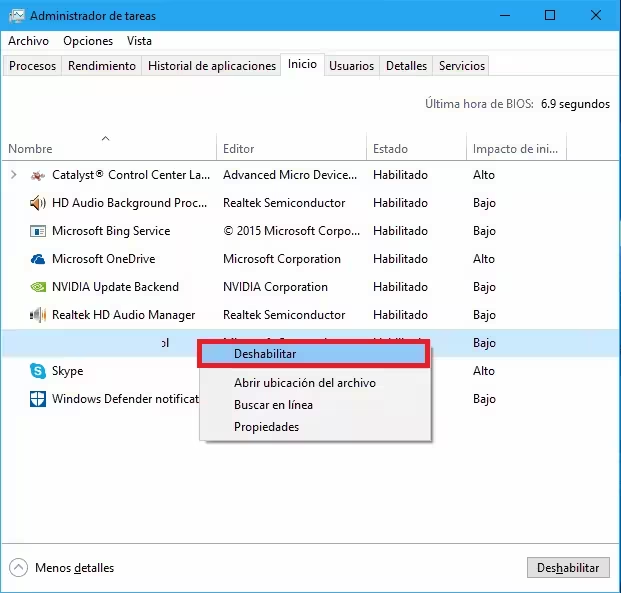
El Administrador de tareas muestra más información y permite investigar cada programa:
- Pulsa Ctrl + Mayús + Esc.
- En Windows 11, abre Aplicaciones de arranque en el menú lateral. En Windows 10, abre la pestaña Inicio (si ves la vista reducida, pulsa Más detalles).
- Haz clic derecho sobre el programa > Deshabilitar.
Si no sabes qué es un elemento, haz clic derecho > Abrir ubicación del archivo para ver de dónde viene, o Buscar en línea para buscar su nombre.
En la parte superior verás Último tiempo de BIOS: lo que tarda la placa base en arrancar antes de cargar Windows. Si es muy alto, el problema no está en los programas de inicio sino en la configuración de la BIOS.
Qué programas conviene dejar en el inicio
Desactivar no desinstala nada: el programa sigue funcionando cuando lo abres a mano. Aun así, hay algunos que conviene dejar activos:
- El antivirus, si usas uno distinto de Microsoft Defender (Defender no aparece en la lista).
- Utilidades de hardware que usas: el panel del touchpad del portátil, el software de audio (Realtek, por ejemplo) si controla tus altavoces o micrófono, o el de tu ratón y teclado si usas sus funciones especiales.
- Sincronización en la nube como OneDrive, Google Drive o Dropbox, si quieres que tus archivos estén siempre al día.
- Gestores de contraseñas y herramientas que usas nada más encender.
Lo que casi siempre se puede desactivar: Spotify, Steam, Epic Games, Discord, Teams personal, clientes de torrent, actualizadores de Adobe o Java, utilidades de impresora y lanzadores del fabricante que no usas.
Consejo: muchos programas tienen la opción en sus propios ajustes (por ejemplo, Abrir al iniciar sesión en Spotify, Discord o Steam). Si lo desactivas solo en Windows, algunos vuelven a activarse al actualizarse; desactivarlo también en el programa lo evita.
Dónde se esconden los programas que no aparecen en la lista
Si un programa sigue arrancando aunque no esté en Aplicaciones de arranque, probablemente se inicia desde otro sitio.
La carpeta de Inicio
- Pulsa Win + R, escribe
shell:startupy pulsa Enter para ver la carpeta de inicio de tu usuario. - Para la de todos los usuarios, escribe
shell:common startup. - Borra los accesos directos de lo que no quieras que arranque (solo el acceso directo, no el programa).
Esta carpeta también sirve para lo contrario: si quieres que un programa arranque solo, copia aquí un acceso directo.
Las claves Run del registro
Los programas también pueden iniciarse desde estas claves del registro (regedit):
HKEY_CURRENT_USER\Software\Microsoft\Windows\CurrentVersion\Run
HKEY_LOCAL_MACHINE\SOFTWARE\Microsoft\Windows\CurrentVersion\Run
Normalmente lo que hay aquí ya aparece en el Administrador de tareas, así que solo tienes que tocarlas si algo no aparece allí.
Cuidado: antes de borrar un valor del registro, exporta la clave con Archivo > Exportar. Si no sabes qué es una entrada, no la toques.
El Programador de tareas
Muchos actualizadores (Google, Adobe, Microsoft Edge, utilidades del fabricante) se inician como tareas programadas:
- Pulsa Win + R, escribe
taskschd.mscy pulsa Enter. - Abre la Biblioteca del Programador de tareas.
- Revisa las tareas con desencadenador Al iniciar sesión o Al iniciar el sistema.
- Haz clic derecho sobre la que no quieras > Deshabilitar.
No toques las tareas dentro de la carpeta Microsoft salvo que sepas exactamente lo que hacen.
Los servicios de otros programas
Algunos programas instalan servicios que arrancan con Windows. Para verlos sin riesgo de tocar los de Windows:
- Pulsa Win + R, escribe
msconfigy abre la pestaña Servicios. - Marca Ocultar todos los servicios de Microsoft.
- Lo que queda son servicios de terceros. Si uno pertenece a un programa que ya no usas, lo mejor es desinstalar ese programa.
No desactives servicios de Windows para ganar velocidad: el ahorro es mínimo y puedes romper funciones como Windows Update, la impresión o el WiFi.
Ver todo lo que se inicia con Autoruns
Autoruns, de Sysinternals (Microsoft), muestra absolutamente todo lo que arranca con Windows: inicio, registro, tareas, servicios, controladores, extensiones del Explorador y más. Descárgalo desde la web oficial de Sysinternals.
- Ejecútalo como administrador.
- En Options, activa Hide Microsoft Entries para ver solo lo que no es de Windows.
- Para desactivar algo, desmarca su casilla en lugar de borrarlo: así puedes volver a activarlo si hace falta.
Es una herramienta potente: desmarca solo lo que reconozcas.
Arranque limpio para buscar un programa problemático
Si Windows va lento o da errores y sospechas de algún programa, el arranque limpio inicia Windows solo con lo imprescindible:
- Abre
msconfig> pestaña Servicios, marca Ocultar todos los servicios de Microsoft y pulsa Deshabilitar todo. - En la pestaña Inicio de Windows, pulsa Abrir el Administrador de tareas y deshabilita todo lo que haya.
- Reinicia.
Si el problema desaparece, ve activando los elementos poco a poco hasta encontrar el culpable. Al terminar, vuelve a msconfig > General > Inicio normal.
Evitar que Windows reabra aplicaciones al iniciar sesión
Windows 11 puede volver a abrir las aplicaciones que tenías abiertas al apagar. Si no quieres que lo haga:
- Ve a Configuración > Cuentas > Opciones de inicio de sesión.
- Desactiva Guardar automáticamente mis aplicaciones reiniciables y reiniciarlas cuando vuelva a iniciar sesión.
Microsoft Edge tiene además Impulso de inicio, que deja procesos de Edge cargados en segundo plano. Puedes desactivarlo en Edge, en Configuración > Sistema y rendimiento.
Preguntas frecuentes
¿Desactivar un programa del inicio lo desinstala?
No. Solo impide que se abra automáticamente al encender. Puedes seguir usándolo con normalidad y volver a activarlo cuando quieras.
¿Por qué un programa vuelve a aparecer en el inicio?
Algunos programas se vuelven a añadir al actualizarse. Desactiva también la opción de inicio automático dentro de los ajustes del propio programa.
¿Cuántos programas de inicio son demasiados?
No hay un número exacto, pero en un equipo de uso doméstico basta con el antivirus (si no usas Defender), las utilidades de hardware que necesitas y la sincronización en la nube. Todo lo demás se puede abrir cuando lo uses.
¿Esto acelera el equipo una vez arrancado?
Sí, algo: menos programas en segundo plano significa más memoria y procesador libres. Para más mejoras, consulta cómo optimizar Windows 11 y 10.
Conclusión
Para quitar programas del inicio en Windows 11 y 10, empieza por Configuración > Aplicaciones > Inicio o por el Administrador de tareas, desactivando primero los de impacto alto. Si algo sigue arrancando, búscalo en la carpeta shell:startup, en el Programador de tareas o con Autoruns. Deja activos solo el antivirus, las utilidades de hardware que usas y la sincronización en la nube: tu equipo arrancará antes y tendrá más recursos libres.