

Procesos de inicio de Windows: qué son y cómo gestionarlos

Todo sistema operativo se basa en la ejecución de muchos procesos a la vez. Algunos son las aplicaciones que abres tú (el navegador, un juego, Word); otros son procesos de sistema, que sostienen el funcionamiento de Windows aunque no los veas. Y, dentro de todos ellos, están los procesos de inicio: los que arrancan solos al encender el equipo. En este artículo te explicamos qué son los más habituales y cómo controlar lo que se inicia con Windows 11 y Windows 10 para que el ordenador vaya más rápido y sea más seguro.
Para ver qué se está ejecutando ahora mismo, abre el Administrador de tareas con Ctrl + Mayús + Esc. Si quieres entender a fondo esa herramienta, lo vemos en procesos del Administrador de tareas.
El famoso svchost.exe
El proceso de sistema que más llama la atención es svchost.exe, porque aparece repetido muchas veces. Es el proceso anfitrión de los servicios de Windows que están programados como bibliotecas .dll en lugar de como ejecutables. Como una .dll no se puede lanzar directamente, Windows la carga a través de svchost.exe.
Hay varias instancias a la vez a propósito: así, si un servicio falla, no arrastra a los demás. En Windows 10 y 11, en equipos con suficiente memoria, el sistema llega a lanzar un svchost.exe por servicio, de ahí que veas tantos. Es normal y no es ningún virus, salvo que aparezca fuera de C:\Windows\System32. Lo explicamos en detalle en qué es svchost.exe.
Otros procesos de sistema que verás a menudo
- csrss.exe (Client/Server Runtime Subsystem): componente esencial del subsistema de Windows en modo usuario, que se complementa con
win32k.sysen modo núcleo. No debe detenerse nunca: de él dependen las ventanas de consola y la gestión de hilos. services.exe: el administrador de control de servicios, que arranca, detiene y gestiona los servicios de Windows.dwm.exe(Desktop Window Manager): el gestor de composición del escritorio, responsable de los efectos visuales, las transparencias y las miniaturas de la barra de tareas.- rundll32.exe: ejecuta funciones almacenadas en archivos
.dll, que no se pueden lanzar por sí solos. Es una pieza legítima de Windows, aunque el malware también abusa de él. - WmiPrvSE.exe: el host de proveedores WMI, que responde a los programas que piden información del sistema. Es normal ver varias instancias.
ctfmon.exe: controla la entrada de texto alternativa (teclado en pantalla, reconocimiento de voz, idiomas de entrada).- Actualizaciones de Windows: en Windows 10 y 11 las gestionan
usoclient.exey el servicio Windows Update en segundo plano. En los antiguos XP y 7 erawuauclt.exe. - jusched.exe: el planificador de actualizaciones de Java. Solo aparece si tienes Java instalado y se dedica a comprobar si hay versión nueva. Puedes desactivarlo desde el Panel de control de Java, en la pestaña Actualizar (Update), desmarcando la búsqueda automática de actualizaciones. Si lo haces, comprueba las actualizaciones a mano de vez en cuando.
Por qué conviene revisar los procesos de arranque
Casi todos los programas se apuntan para iniciarse con Windows. Los recursos del equipo son limitados: cuantos más programas arranquen, más tarda el encendido, y muchos se quedan residentes gastando memoria y ralentizando el sistema. Además, la mayoría del malware (virus, gusanos, adware, spyware…) también crea entradas de inicio para volver a cargarse en cada arranque. Por eso revisar y limpiar el arranque mejora tanto el rendimiento como la seguridad.
Cómo ver y desactivar lo que arranca con Windows
1. El Administrador de tareas
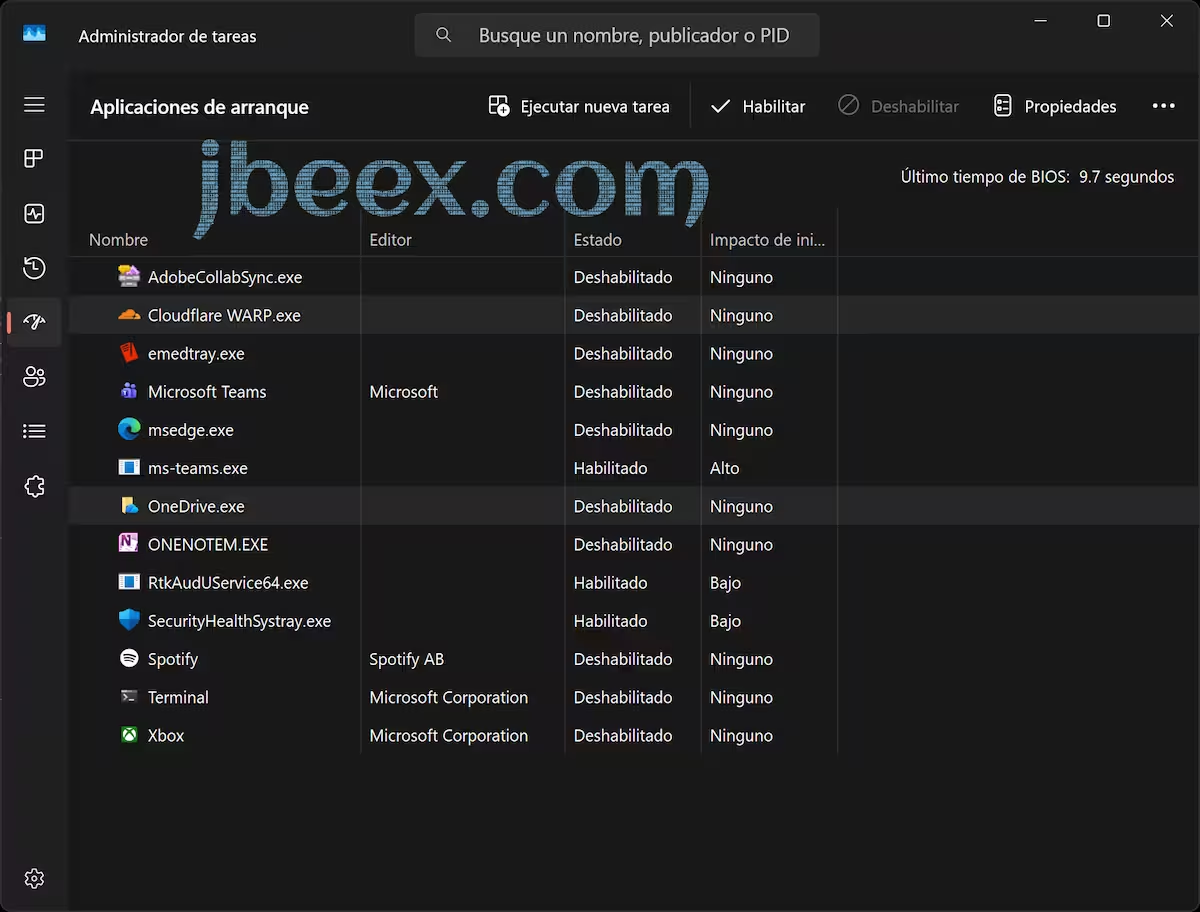
Es la forma recomendada hoy. Abre el Administrador de tareas (Ctrl + Mayús + Esc) y ve a Inicio en Windows 10 o a Aplicaciones de inicio en Windows 11. Verás cada programa con su impacto de inicio; selecciona el que no necesites y pulsa Deshabilitar. No desactives el antivirus ni los controladores del sistema.
En Windows 11 y en las versiones recientes de Windows 10 tienes la misma lista en Configuración > Aplicaciones > Inicio, con un interruptor para cada programa.
Nota: En Windows 8 y posteriores, la vieja herramienta
msconfigya no gestiona el arranque: al abrir su pestaña Inicio te remite al Administrador de tareas.
2. El registro de Windows
Algunos elementos (y bastante malware) no aparecen en el Administrador de tareas pero sí en el registro. Pulsa Win + R, escribe regedit y revisa estas claves, donde se registran los programas de arranque:
HKEY_LOCAL_MACHINE\SOFTWARE\Microsoft\Windows\CurrentVersion\RunHKEY_LOCAL_MACHINE\SOFTWARE\Microsoft\Windows\CurrentVersion\RunOnceHKEY_LOCAL_MACHINE\SOFTWARE\WOW6432Node\Microsoft\Windows\CurrentVersion\Run(programas de 32 bits en Windows de 64 bits)HKEY_CURRENT_USER\SOFTWARE\Microsoft\Windows\CurrentVersion\RunHKEY_CURRENT_USER\SOFTWARE\Microsoft\Windows\CurrentVersion\RunOnce
Cuidado: Antes de borrar nada, exporta la clave (Archivo > Exportar) por si necesitas volver atrás.
3. Las carpetas de Inicio
También arranca lo que haya en las carpetas de inicio. Para abrirlas, pulsa Win + R y escribe shell:startup (la de tu usuario) o shell:common startup (la de todos los usuarios).
4. El Programador de tareas
Muchos programas, sobre todo los actualizadores, no se registran en el inicio sino como tarea programada que se ejecuta al iniciar sesión. Pulsa Win + R, escribe taskschd.msc y revisa la Biblioteca del Programador de tareas. Desde ahí puedes deshabilitar una tarea con clic derecho > Deshabilitar.
5. Autoruns, para ir a fondo
Si quieres verlo todo (servicios, tareas programadas, complementos, controladores…), Autoruns de Microsoft Sysinternals es la herramienta más completa y muestra puntos de arranque que las vías anteriores no enseñan. Las entradas cuyo archivo ya no existe aparecen resaltadas en amarillo, lo que viene muy bien para limpiar restos de programas desinstalados.
Procesos antiguos que ya no deberías ver
Si has llegado aquí buscando un proceso concreto que no encuentras explicado, es probable que pertenezca a software antiguo: versiones viejas de Office, de Java, de controladores de NVIDIA o Realtek, de antivirus ya descatalogados o de componentes de Windows que ya no existen, como Windows Media Center. Algunos ejemplos:
GrooveMonitor.exeyBCSSync.exe: componentes de Office 2007 y Office 2010.nvsvc.exeynwiz.exe: componentes antiguos de los controladores NVIDIA; los actuales usan otros procesos, comoNVDisplay.Container.exe.ehtray.exe: Windows Media Center (Windows Vista y 7).internat.exe: indicador de idioma de Windows 95 a XP.
Qué hacer si ves uno de estos en un Windows actual:
- Comprueba si el programa sigue instalado en Configuración > Aplicaciones. Si no lo usas, desinstálalo y el proceso desaparecerá con él.
- Si el programa ya no está pero el proceso o un error de arranque siguen, es una entrada huérfana: quítala con el Administrador de tareas o con Autoruns, como se explica arriba.
- Comprueba siempre la ubicación y la firma del archivo. Un nombre antiguo que aparece de repente en
%AppData%o%Temp%en un equipo moderno es motivo de sospecha.
Antes de desactivar un proceso
No todo lo que arranca es malo, ni todo lo conocido es de fiar. Antes de desactivar o borrar un proceso, asegúrate de saber qué es: algunos son imprescindibles y quitarlos puede dejar el equipo inestable. Y al revés: el malware suele disfrazarse con el nombre de un proceso legítimo de Windows para colarse en el arranque. Para distinguir uno real de uno falso por su ruta, su firma digital y su comportamiento, tienes la guía completa en suplantación de nombres de proceso.
Preguntas frecuentes
¿Qué programas puedo quitar del inicio sin peligro?
Actualizadores (de Java, Adobe y similares), clientes de chat, utilidades de fabricantes que no uses y programas de sincronización que no necesites nada más encender. No quites el antivirus, los controladores de audio, vídeo o del panel táctil, ni nada que no reconozcas sin investigarlo antes.
¿Deshabilitar un programa del inicio lo desinstala?
No. Solo impide que arranque solo al encender. El programa sigue instalado y puedes abrirlo cuando quieras, o volver a habilitarlo en el mismo sitio.
¿Por qué un programa vuelve a aparecer en el inicio después de deshabilitarlo?
Algunos programas se vuelven a añadir al actualizarse, o usan una tarea programada o un servicio además de la entrada de inicio. Revisa el Programador de tareas y, si sigue volviendo, usa Autoruns para ver todas sus entradas.
¿Es seguro usar msconfig en Windows 11?
Sí, pero en Windows 8 y posteriores ya no sirve para el inicio de programas: su pestaña Inicio te manda al Administrador de tareas. Sigue siendo útil para el arranque limpio desde su pestaña Servicios.