

Manual del FRITZ!Box 7590: configurar el Wi-Fi y la seguridad
El FRITZ!Box 7590 es el router DSL más completo de AVM (hoy FRITZ!) de su generación: Wi-Fi más potente que los modelos de gama media, puerto WAN propio para fibra o cable y más conexiones para teléfonos y discos USB. Este manual explica cómo dejar bien configurada su red Wi-Fi y su seguridad, y cómo sacar partido a lo que lo diferencia.
Características principales del FRITZ!Box 7590
- DSL: ADSL y VDSL de hasta 300 Mbit/s, incluido supervectoring 35b.
- Wi-Fi 5 de doble banda 4x4 con MU-MIMO: hasta 1733 Mbit/s en 5 GHz y 800 Mbit/s en 2,4 GHz. El MU-MIMO le permite atender a varios dispositivos a la vez, lo que se nota en casas con muchos móviles y portátiles.
- Red con cable: 4 puertos Gigabit LAN y un puerto WAN Gigabit independiente.
- USB: dos puertos USB 3.0, para discos, impresoras o un módem 4G de respaldo.
- Telefonía: base DECT para hasta 6 teléfonos inalámbricos, dos puertos para teléfonos o fax analógicos y un bus S0 interno para RDSI.
- Mesh: hace de centro de una red Mesh con repetidores FRITZ!. Existe también el FRITZ!Box 7590 AX, con Wi-Fi 6. Todo lo que se explica aquí sirve igual para él.
Usar el FRITZ!Box 7590 con fibra o cable
A diferencia de modelos más sencillos, el 7590 tiene un puerto WAN propio, así que no pierdes ningún puerto LAN al conectarlo a fibra o cable: 1. Conecta el ONT de fibra o el módem de cable al puerto WAN del FRITZ!Box. 2. En la interfaz, ve a Internet > Datos de acceso. 3. Elige la conexión a través de un módem u ONT externo por el puerto WAN. 4. Introduce los datos que te dé tu operador (por ejemplo, el identificador de VLAN o el usuario y la contraseña PPPoE, si los usa) y pulsa Aplicar.
Entrar en la interfaz del FRITZ!Box
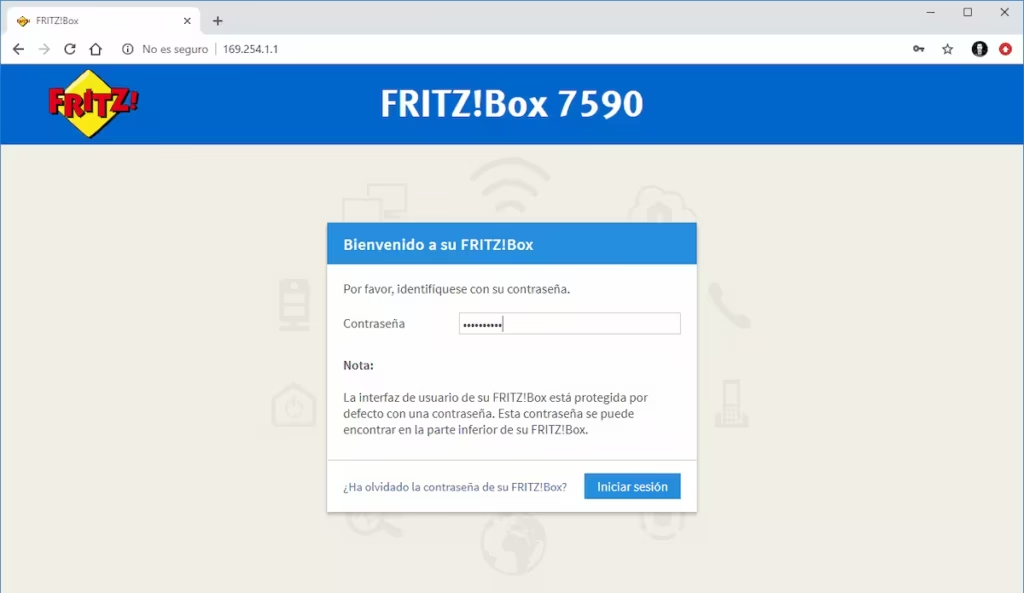 1. Conecta el ordenador o el móvil al FRITZ!Box 7590, por cable o por Wi-Fi.
2. Abre el navegador y escribe
fritz.box en la barra de direcciones. Si no carga, prueba con 192.168.178.1.
3. Introduce la contraseña de la interfaz. Si nunca la has cambiado, es la «FRITZ!Box password» que aparece en la etiqueta de la parte inferior del aparato.
Los nombres de los menús que aparecen aquí son los de las versiones recientes de FRITZ!OS. Antes de nada, conviene ir a Sistema > Actualización y comprobar que el router tiene la última versión disponible.
Nombre y contraseña de la red Wi-Fi
- Ve a Wi-Fi > Red Wi-Fi.
- Escribe el nombre que quieras para tu red. Evita poner tu nombre, tu dirección o el modelo del router.
- Por defecto, las bandas de 2,4 GHz y 5 GHz comparten nombre y el FRITZ!Box decide a cuál conecta cada dispositivo. Si prefieres controlarlo tú, puedes poner un nombre distinto a cada banda, por ejemplo terminado en «-5G» para la de 5 GHz.
- Pulsa Aplicar. Para cambiar la contraseña, ve a Wi-Fi > Seguridad > Encriptación y escribe una nueva clave de red en el campo correspondiente. Usa al menos 12 caracteres mezclando palabras, números y símbolos.
Nota: la banda de 2,4 GHz tiene mayor alcance pero menor velocidad; la de 5 GHz ofrece más velocidad pero penetra peor en las paredes. Los dispositivos antiguos o de domótica suelen necesitar la de 2,4 GHz.
Activar WPA3
- En Wi-Fi > Seguridad > Encriptación, elige el modo WPA2 + WPA3. Así mantienes compatibilidad con los dispositivos antiguos que solo admiten WPA2, mientras los modernos usan WPA3.
- Si todos tus dispositivos son modernos, puedes seleccionar solo WPA3 para máxima seguridad.
- Pulsa Aplicar.
- Si algún dispositivo antiguo deja de conectarse, borra la red guardada en ese dispositivo y vuelve a conectarlo. Si aun así no funciona, es que no admite WPA3; como el modo WPA2 + WPA3 sigue aceptando WPA2, no hace falta volver atrás.
Cuidado: el cifrado WPA3 protege frente a ataques de fuerza bruta sobre la contraseña, pero la seguridad de tu red también depende de usar una clave robusta. Evita datos personales o secuencias predecibles.
Canal Wi-Fi
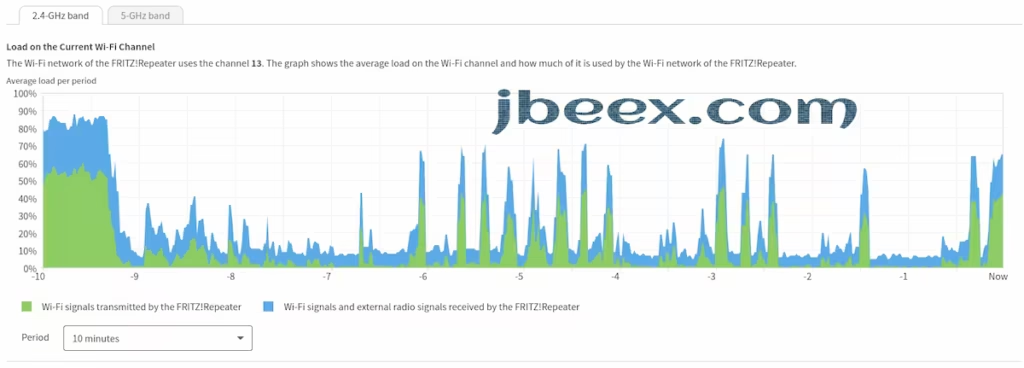
En Wi-Fi > Canal (o Entorno de radio) puedes ver qué canales usan las redes vecinas. En la mayoría de los casos es mejor dejar la selección automática: el FRITZ!Box 7590 cambia de canal solo cuando detecta interferencias.
Si en un piso con muchas redes la banda de 2,4 GHz va mal, desactiva la opción automática y fija manualmente el canal 1, 6 u 11, que son los únicos que no se solapan entre sí. Para 5 GHz, cualquier canal disponible en tu región es válido.
Red para invitados
En Wi-Fi > Acceso para invitados puedes crear una red Wi-Fi separada para las visitas, con su propio nombre y contraseña. Los dispositivos conectados a ella tienen Internet, pero no ven tus ordenadores, impresoras ni discos de la red de casa.
Compartir un disco USB en la red
Con sus puertos USB 3.0, el 7590 puede hacer de pequeño servidor de archivos. Conecta un disco o un pendrive y ve a Red doméstica > USB / almacenamiento para activar el uso compartido. Los ordenadores de casa podrán acceder escribiendo \\fritz.nas en el Explorador de archivos.
Proteger el acceso al router
- En Sistema > Usuario FRITZ!Box, cambia la contraseña de acceso a la interfaz por una propia.
- Desactiva el acceso desde Internet a la interfaz si no lo usas.
- Deja activadas las actualizaciones automáticas de FRITZ!OS en Sistema > Actualización.
Ocultar el SSID (opcional)
En Wi-Fi > Red Wi-Fi puedes marcar el SSID como oculto y pulsar Aplicar.
Nota: ocultar el SSID no aumenta la seguridad de forma significativa, porque los escáneres de red detectan igualmente las redes ocultas. Su única utilidad es reducir el ruido visual en zonas con muchas redes.
Solución de problemas comunes
No puedo acceder a fritz.box
- Verifica que el dispositivo está conectado al FRITZ!Box (por Wi-Fi o cable).
- Prueba con la dirección IP directa:
192.168.178.1. - Si sigue sin funcionar, reinicia el router desconectándolo de la corriente unos 10 segundos.
No veo la opción de WPA3
- Tu versión de FRITZ!OS puede estar desactualizada. Ve a Sistema > Actualización > Buscar nueva versión de FRITZ!OS.
- Si tras actualizar sigue sin aparecer, el hardware no lo admite. Mantén WPA2 con una contraseña robusta.
La red de 5 GHz no aparece
- Verifica que la radio de 5 GHz está activada en Wi-Fi > Red Wi-Fi.
- Algunos dispositivos antiguos no detectan la banda de 5 GHz; conéctalos a la de 2,4 GHz.
- El canal de 5 GHz puede estar en un rango no admitido por tu dispositivo (canales DFS). Prueba con un canal manual distinto.
La velocidad del Wi-Fi es muy baja
- Comprueba la intensidad de la señal y acércate al router.
- Cambia manualmente al canal menos congestionado si la selección automática no va bien.
- Si usas repetidores, desactiva temporalmente el Mesh para ver si el problema es el router o el nodo Mesh.
Preguntas frecuentes
¿Puedo usar el FRITZ!Box 7590 como repetidor Mesh?
Sí. Ve a Wi-Fi > Mesh y selecciona la opción para operar como nodo Mesh con otro FRITZ!Box como maestro.
¿Cuál es el alcance del Wi-Fi del 7590?
Depende del entorno. En espacios abiertos, la banda de 2,4 GHz puede alcanzar 50-100 metros. En interiores con paredes, lo realista para 5 GHz son 10-20 metros.
¿Hay que reiniciar el router tras cada cambio?
No. El FRITZ!Box aplica los cambios de Wi-Fi sobre la marcha. Los dispositivos conectados pueden perder la conexión un momento y se reconectan automáticamente.