

Cómo instalar un lector de DNIe en Windows 11, macOS y Linux

Para instalar un lector de DNI electrónico (DNIe) en el ordenador necesitas conectar un lector compatible, comprobar que el sistema lo reconoce y configurar el software necesario para utilizar los certificados digitales del documento.
En Windows 11 y Windows 10, buena parte de la instalación puede realizarse automáticamente. En macOS y Linux suele ser necesario configurar componentes adicionales.
En este tutorial aprenderás a instalar el lector de DNIe, descargar los controladores oficiales, configurar los navegadores y comprobar que puedes identificarte en las sedes electrónicas de la Administración.
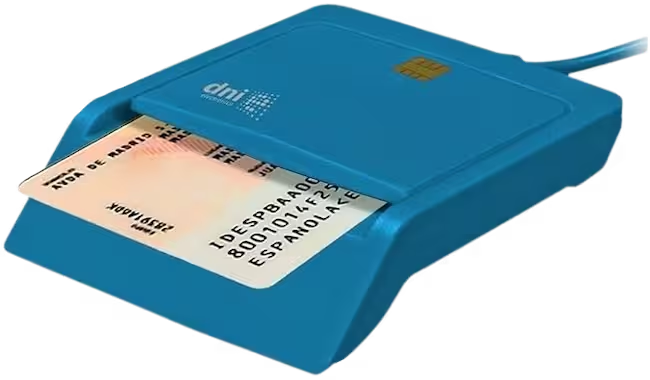
Qué necesitas para utilizar un lector de DNIe
Antes de comenzar, comprueba que dispones de:
- DNI electrónico en vigor: debe incorporar el chip electrónico y disponer de certificados digitales válidos.
- Lector de tarjetas inteligentes: preferiblemente USB y compatible con el estándar PC/SC.
- PIN del DNIe: es la clave personal necesaria para acceder a las funciones protegidas del documento.
- Ordenador compatible: con Windows, macOS o una distribución GNU/Linux.
- Conexión a Internet: para descargar componentes y realizar trámites electrónicos.
- Navegador compatible: como Microsoft Edge, Google Chrome o Mozilla Firefox, según el sistema y la configuración utilizada.
El DNI electrónico incorpora certificados que permiten identificarse por Internet y realizar firmas electrónicas en los servicios compatibles.
Importante: Tener el DNI físico en vigor no garantiza que sus certificados electrónicos también lo estén. Estos pueden caducar antes que el documento y necesitar una renovación independiente.
Descargar los controladores y el software oficial del DNIe
La Policía Nacional proporciona el software y la documentación necesarios para utilizar el DNI electrónico.
Puedes acceder directamente a:
En el área de descargas encontrarás apartados para:
- Windows.
- GNU/Linux y macOS.
- Certificados de las autoridades de certificación y validación.
- Herramientas y documentación técnica.
Conviene distinguir tres componentes diferentes:
- Controlador del lector: permite que el sistema operativo reconozca el dispositivo USB.
- Controlador o módulo criptográfico del DNIe: permite acceder a los certificados y funciones del chip.
- Certificados de las autoridades de confianza: permiten verificar la cadena de confianza de los certificados electrónicos.
No siempre es necesario instalar manualmente los tres componentes. Depende del sistema operativo, del lector y del navegador.
Cómo instalar un lector de DNIe en Windows 11 y Windows 10
Windows incorpora soporte para tarjetas inteligentes y puede instalar automáticamente los controladores necesarios mediante Windows Update.
Por eso, lo recomendable es comprobar primero si el DNIe funciona sin instalar programas adicionales.
Conectar el lector de DNIe al ordenador
- Conecta el lector a un puerto USB.
- Espera a que Windows detecte el dispositivo.
- Introduce el DNIe siguiendo la orientación indicada por el fabricante.
- Mantén el ordenador conectado a Internet para que Windows pueda buscar controladores.
Si el dispositivo se reconoce correctamente, puedes continuar con la comprobación de los certificados.
Comprobar el lector desde el Administrador de dispositivos
- Haz clic derecho sobre el botón de Inicio.
- Selecciona Administrador de dispositivos.
- Busca la categoría Lectores de tarjetas inteligentes.
- Comprueba si aparece el lector conectado.
Si no encuentras esa categoría, revisa también los dispositivos desconocidos o los que muestran un símbolo de advertencia.
La denominación del lector depende del fabricante.
Nota: Que Windows detecte el lector no significa necesariamente que pueda acceder a los certificados del DNIe. Son dos comprobaciones diferentes.
Instalar el software oficial del DNIe en Windows
Si Windows no reconoce correctamente la tarjeta o los navegadores no pueden acceder a sus certificados, utiliza el software oficial.
- Accede al área de descargas del DNIe.
- Selecciona el apartado de Windows.
- Descarga el instalador compatible con la arquitectura de tu sistema.
- Ejecuta el instalador siguiendo las instrucciones oficiales.
- Reinicia el ordenador si el programa lo solicita.
- Vuelve a introducir el DNIe en el lector.
La Policía Nacional dispone de un controlador para Windows 10 y Windows 11 que facilita la integración con Microsoft Edge, Google Chrome y Mozilla Firefox.
Con este controlador no debería ser necesario añadir manualmente el módulo PKCS#11 de Firefox.
Si tienes instalado software antiguo del DNIe, consulta las recomendaciones oficiales antes de instalar otro controlador. Algunas instalaciones anteriores deben desinstalarse previamente para evitar incompatibilidades.
Comprobar el servicio de tarjetas inteligentes de Windows
Si el lector aparece instalado pero el DNIe no funciona, puedes revisar el servicio correspondiente.
- Pulsa Win + R.
- Escribe
services.mscy pulsa Intro. - Busca el servicio Tarjeta inteligente.
- Comprueba que no esté deshabilitado.
Este servicio puede iniciarse bajo demanda. No es necesario configurarlo permanentemente en inicio automático si Windows lo administra correctamente.
También puedes consultar el estado desde PowerShell:
Get-Service SCardSvr
El comando permite conocer el estado y la configuración del servicio, pero no confirma por sí solo que el lector o el DNIe funcionen.
Cómo instalar un lector de DNIe en macOS
En macOS, la instalación depende de la versión del sistema, de la arquitectura del Mac y de los componentes compatibles con el DNI electrónico.
Instalar el lector y el software necesario
- Conecta el lector de DNIe al Mac.
- Comprueba que el dispositivo sea compatible con macOS.
- Accede al área oficial de descargas del DNIe.
- Consulta el apartado GNU/Linux y macOS.
- Descarga los componentes indicados para tu sistema, cuando estén disponibles.
- Sigue las instrucciones de instalación correspondientes.
El DNIe puede utilizar módulos criptográficos PKCS#11 para comunicarse con las aplicaciones.
En determinados entornos también puede utilizarse OpenSC, una implementación de código abierto para trabajar con tarjetas inteligentes.
No obstante, la compatibilidad depende de la versión del DNIe, del sistema operativo y del módulo utilizado.
Importante: Antes de instalar software, comprueba que sea compatible con tu versión de macOS y con la arquitectura Intel o Apple Silicon de tu equipo. No debes asumir que un paquete antiguo funcionará en las versiones recientes del sistema.
Qué hacer si macOS bloquea el instalador
Si macOS impide abrir un instalador legítimo descargado desde una fuente oficial:
- Comprueba que el archivo procede de la web oficial del DNIe o del desarrollador correspondiente.
- Abre Ajustes del Sistema.
- Entra en Privacidad y seguridad.
- Revisa si aparece una opción para autorizar la apertura del instalador bloqueado.
- Sigue las instrucciones de macOS.
No desactives globalmente las protecciones de seguridad del sistema para instalar un controlador.
Cómo instalar un lector de DNIe en Linux
En GNU/Linux, la comunicación con lectores de tarjetas inteligentes suele realizarse mediante PC/SC y módulos criptográficos como OpenSC.
La configuración puede variar según la distribución.
Instalar los paquetes necesarios en Ubuntu y Debian
Abre una terminal y actualiza los repositorios:
sudo apt update
Instala los componentes habituales:
sudo apt install pcscd pcsc-tools opensc
Estos paquetes proporcionan:
pcscd: servicio de comunicación con lectores de tarjetas inteligentes.pcsc-tools: herramientas para comprobar lectores y tarjetas.opensc: utilidades y módulos para trabajar con tarjetas criptográficas compatibles.
Estos componentes permiten preparar el entorno, pero no garantizan por sí solos la compatibilidad con todas las versiones del DNIe.
Consulta también las instrucciones y el software disponible en la web oficial.
Comprobar el servicio PC/SC
Puedes consultar su estado mediante:
systemctl status pcscd
En algunas distribuciones, pcscd se activa mediante un socket cuando una aplicación necesita acceder al lector.
Si tu distribución utiliza este mecanismo, no es necesario mantener el servicio permanentemente activo.
Para comprobar si el sistema detecta el lector y la tarjeta, ejecuta:
pcsc_scan
Introduce el DNIe y observa si la herramienta detecta la tarjeta.
Para detener la comprobación, pulsa Ctrl + C.
Nota: La detección de una tarjeta mediante
pcsc_scanconfirma la comunicación básica con el lector, pero no demuestra que los certificados del DNIe estén disponibles para el navegador.
Configurar el DNI electrónico en los navegadores
Una vez instalado el lector, debes comprobar que el navegador puede acceder a los certificados del DNIe.
Microsoft Edge y Google Chrome
En Windows, Edge y Chrome utilizan la infraestructura criptográfica del sistema operativo para acceder a los certificados de las tarjetas inteligentes.
Si el controlador del DNIe está correctamente instalado, normalmente no necesitas configurar manualmente un módulo PKCS#11.
Para comprobarlo:
- Conecta el lector e introduce el DNIe.
- Abre Edge o Chrome.
- Accede a una sede electrónica compatible.
- Selecciona la identificación mediante certificado digital.
- Comprueba si aparece el certificado de autenticación del DNIe.
Cuando sea necesario, el sistema solicitará el PIN.
Si no aparece ningún certificado, revisa el controlador del DNIe antes de modificar otras opciones del navegador.
Mozilla Firefox
Firefox puede utilizar módulos criptográficos PKCS#11 para acceder a dispositivos de seguridad.
En Windows 10 y Windows 11, el controlador oficial moderno del DNIe facilita la integración con Firefox sin necesidad de registrar manualmente el módulo.
Si utilizas una configuración que requiere PKCS#11:
- Abre Firefox.
- Accede a Ajustes.
- Entra en Privacidad y seguridad.
- Busca el apartado Certificados.
- Abre Dispositivos de seguridad.
- Comprueba si aparece el módulo correspondiente al DNIe.
Si necesitas cargar manualmente un módulo PKCS#11, utiliza únicamente la biblioteca indicada en la documentación del software instalado.
La ruta del archivo cambia según el sistema operativo y el módulo criptográfico.
No copies rutas de instalaciones antiguas sin comprobar que el archivo existe.
Certificados del DNIe: cuáles necesitas instalar
Es importante distinguir los certificados personales del DNIe de los certificados de las autoridades de confianza.
Certificados personales del DNI electrónico
El chip del DNIe incorpora certificados para funciones como:
- Autenticación: acreditar electrónicamente la identidad del titular.
- Firma: realizar firmas electrónicas en aplicaciones y servicios compatibles.
Estos certificados están asociados al DNIe y a sus claves criptográficas.
No debes intentar exportar la clave privada del DNIe al ordenador. Está protegida dentro del chip.
Certificados de las autoridades de certificación
Permiten establecer la confianza en los certificados emitidos por la autoridad correspondiente.
Puedes consultar los certificados oficiales en el área de descargas del DNIe.
No siempre es necesario instalarlos manualmente, ya que algunos sistemas y navegadores pueden disponer de los certificados de confianza necesarios.
Si una aplicación indica que no reconoce la autoridad emisora, comprueba la cadena de certificación antes de importar certificados.
Cuidado: No instales certificados raíz descargados de páginas desconocidas. Un certificado raíz añadido al almacén de confianza puede afectar a la seguridad de las conexiones y firmas que valida el sistema.
Cómo comprobar que el lector de DNIe funciona
La prueba definitiva consiste en utilizar el certificado electrónico en un servicio que admita el DNIe.
La Policía Nacional dispone de información sobre la comprobación del funcionamiento del DNIe.
Para realizar una prueba:
- Conecta el lector al ordenador.
- Introduce el DNIe.
- Abre un navegador configurado correctamente.
- Accede a un servicio oficial de verificación o a una sede electrónica que admita DNIe.
- Selecciona la identificación mediante certificado.
- Elige el certificado de autenticación si el sistema ofrece varias opciones.
- Introduce el PIN cuando se solicite.
Si el servicio consigue identificarte y validar el certificado, la configuración básica funciona.
Si necesitas firmar documentos, realiza además una prueba con un servicio de firma electrónica compatible.
Problemas frecuentes al instalar un lector de DNIe
Windows no reconoce el lector USB
Prueba estas soluciones:
- Conecta el lector directamente a otro puerto USB.
- Evita temporalmente los concentradores USB.
- Comprueba el dispositivo en el Administrador de dispositivos.
- Instala el controlador del fabricante si es necesario.
- Comprueba si Windows Update dispone de un controlador compatible.
Si el lector tampoco funciona en otro ordenador, podría existir un problema físico con el dispositivo.
El lector funciona, pero no detecta el DNIe
Comprueba que el documento está introducido correctamente.
Revisa también que los contactos del chip estén limpios y que el lector sea compatible con el DNIe.
En Linux puedes utilizar pcsc_scan para comprobar si se detecta la tarjeta.
En Windows, si el lector aparece correctamente instalado, revisa el controlador o módulo criptográfico del DNIe.
El navegador no muestra los certificados
Las causas habituales son:
- Controlador del DNIe ausente o incompatible.
- Módulo criptográfico incorrectamente configurado.
- Conflictos con instalaciones anteriores.
- Certificados electrónicos caducados o revocados.
- Problemas de compatibilidad con el navegador.
En Windows 10 y Windows 11, revisa primero la instalación del controlador oficial.
En macOS y Linux, comprueba también la configuración del módulo PKCS#11 utilizado.
El PIN del DNIe está bloqueado o no funciona
Si introduces incorrectamente el PIN varias veces, puedes bloquearlo.
Para restablecerlo o desbloquearlo, debes acudir a un Punto de Actualización del DNIe (PAD) en una dependencia de expedición de la Policía Nacional.
No es necesario renovar el documento físico únicamente porque hayas olvidado el PIN.
Los certificados del DNIe están caducados
Los certificados electrónicos pueden caducar aunque el DNI físico siga en vigor.
La renovación de certificados es gratuita y requiere la presencia del titular.
Puedes realizarla mediante los procedimientos disponibles en los Puntos de Actualización del DNIe.
Consulta la información oficial sobre renovación de certificados.
Utilizar el lector de DNIe para activar MiDNI
Una de las utilidades del lector es realizar desde casa el registro previo necesario para utilizar MiDNI, la aplicación oficial que permite llevar el DNI digital en el teléfono móvil.
Para completar ese registro por Internet necesitas:
- Un DNI electrónico en vigor.
- Certificados electrónicos válidos.
- Conocer el PIN del DNIe.
- Un lector correctamente instalado.
- Un navegador compatible.
- Un número de teléfono móvil para vincularlo a tu identidad.
Una vez comprobado el funcionamiento del lector, puedes acceder a la web oficial de MiDNI y comenzar el registro.
Si quieres conocer el procedimiento completo, consulta nuestra guía sobre cómo instalar y activar MiDNI en el móvil.
Preguntas frecuentes
¿Windows 11 necesita drivers para el lector de DNIe?
Windows 11 puede reconocer automáticamente muchos lectores USB y descargar los controladores del DNIe mediante Windows Update.
Si el DNIe no funciona, puedes utilizar el instalador oficial de la Policía Nacional compatible con Windows 11.
¿Puedo utilizar el DNIe sin instalar programas?
En determinados equipos Windows, sí. Si el sistema instala automáticamente los controladores necesarios y el navegador reconoce los certificados, no necesitas añadir software manualmente.
En macOS y Linux pueden ser necesarios componentes adicionales.
¿Qué diferencia hay entre el lector de DNIe y MiDNI?
El lector permite acceder desde el ordenador a los certificados electrónicos del chip para identificarse o firmar digitalmente.
MiDNI es una aplicación para identificarse presencialmente mediante el teléfono móvil.
Son sistemas diferentes, aunque el lector puede utilizarse para completar el registro previo de MiDNI desde casa.
¿Necesito renovar el DNI si caducan los certificados?
No necesariamente. Si el documento físico sigue en vigor, puedes renovar los certificados electrónicos mediante los procedimientos de la Policía Nacional sin renovar todo el DNI.