

Planes de energía en Windows 11 y 10: cómo verlos, cambiarlos y configurarlos

Un plan de energía de Windows es un conjunto de ajustes que decide cómo gestiona el ordenador el consumo: cuándo se apaga la pantalla, cuándo entra en suspensión y cómo se comporta el procesador.
En Windows 11 conviven dos ajustes distintos que a menudo se confunden: el plan de energía clásico, que se ve en el Panel de control y con el comando powercfg, y el modo de energía, que se elige en Configuración. Ambos influyen en el rendimiento y el consumo, pero no se consultan en el mismo sitio.
En esta guía verás cómo ver el plan de energía activo en Windows 11 y 10, cómo cambiarlo, qué diferencia hay con el modo de energía, cómo recuperar el plan Alto rendimiento si no aparece y los comandos de powercfg más útiles.
Cómo ver el plan de energía activo en Windows 11
Con un comando (lo más rápido)
Abre Terminal, PowerShell o el Símbolo del sistema y escribe:
powercfg /getactivescheme
Windows muestra el nombre y el GUID del plan clásico activo, por ejemplo:
GUID de plan de energía: 381b4222-f694-41f0-9685-ff5bb260df2e (Equilibrado)
Para ver todos los planes y cuál está activo (marcado con un asterisco):
powercfg /list
Nota: estos comandos muestran el plan clásico. El modo de energía de Configuración (Mejor eficiencia energética, Equilibrado o Mejor rendimiento) no aparece aquí; más abajo tienes cómo consultarlo.
Desde el Panel de control
- Pulsa Win + R, escribe
powercfg.cply pulsa Enter. - Se abre Opciones de energía con el plan activo marcado.
También puedes llegar desde Panel de control > Hardware y sonido > Opciones de energía.
Los planes que pueden aparecer son:
- Equilibrado: ajusta el rendimiento a la carga de trabajo. Es el predeterminado.
- Alto rendimiento: mantiene el procesador más tiempo a alta frecuencia, con más consumo.
- Economizador: prioriza el ahorro de energía.
En muchos ordenadores modernos solo aparece Equilibrado. Es normal; lo explicamos más abajo.
Ver el modo de energía en Configuración
- Pulsa Win + I.
- Entra en Sistema > Energía y batería (en sobremesa aparece solo como Energía).
- Mira el valor de Modo de energía.
Las opciones son Mejor eficiencia energética, Equilibrado y Mejor rendimiento. En portátiles puedes elegir un modo distinto para cuando funciona con batería y cuando está enchufado.
Windows 11 no tiene el control deslizante del icono de batería de Windows 10: el modo se cambia siempre desde Configuración.
Ver el modo de energía con PowerShell
Windows guarda el modo de Configuración en el registro. Puedes consultarlo así:
Get-ItemProperty "HKLM:\SYSTEM\CurrentControlSet\Control\Power\User\PowerSchemes" | Select-Object ActiveOverlayAcPowerScheme, ActiveOverlayDcPowerScheme
El primer valor es el modo con el equipo enchufado y el segundo, con batería:
00000000-0000-0000-0000-000000000000: Equilibrado.961cc777-2547-4f9d-8174-7d86181b8a7a: Mejor eficiencia energética.ded574b5-45a0-4f42-8737-46345c09c238: Mejor rendimiento.
Nota: es un valor interno de Windows, no documentado oficialmente. Si el comando no devuelve nada, es que el modo nunca se ha cambiado y está en Equilibrado. En caso de duda, lo fiable es mirarlo en Configuración.
Diferencia entre plan de energía y modo de energía
- Plan de energía clásico: conjunto completo de ajustes (pantalla, suspensión, procesador, USB, WiFi, disco...). Se gestiona en el Panel de control y con
powercfg. - Modo de energía: una preferencia sencilla que se aplica encima del plan Equilibrado para indicar a Windows si debe priorizar ahorro o rendimiento. Se gestiona en Configuración.
El modo de energía solo funciona con el plan Equilibrado. Si tienes activo Alto rendimiento, Economizador o un plan personalizado, el selector de Configuración aparece bloqueado.
¿Por qué solo aparece el plan Equilibrado?
Muchos portátiles y algunos sobremesa actuales usan Modern Standby (suspensión moderna), que mantiene el equipo conectado en suspensión, como un móvil. En estos equipos Windows solo ofrece el plan Equilibrado y el ajuste de rendimiento se hace con el modo de energía.
Para saber si tu equipo usa Modern Standby, ejecuta:
powercfg /a
Si en la lista de estados disponibles aparece En espera (S0 de bajo consumo) conectado a la red o desconectado de la red, tu equipo usa Modern Standby.
Cómo cambiar el plan de energía en Windows 11
Desde el Panel de control
- Pulsa Win + R y escribe
powercfg.cpl. - Selecciona el plan que quieras.
El cambio se aplica al momento, sin reiniciar.
Con un comando
Usa powercfg /setactive seguido del GUID del plan. Por ejemplo, para volver a Equilibrado:
powercfg /setactive 381b4222-f694-41f0-9685-ff5bb260df2e
Puedes copiar el GUID de cualquier plan de la lista que muestra powercfg /list.
Cambiar el modo de energía
- Abre Configuración > Sistema > Energía y batería.
- Despliega Modo de energía y elige la opción.
Si está bloqueado, vuelve primero al plan Equilibrado desde powercfg.cpl.
Cómo recuperar el plan Alto rendimiento o Máximo rendimiento
Si no ves Alto rendimiento, puedes volver a crearlo. Abre Terminal como administrador y ejecuta:
powercfg -duplicatescheme 8c5e7fda-e8bf-4a96-9a85-a6e23a8c635c
Windows también tiene un plan oculto llamado Máximo rendimiento (Ultimate Performance), pensado para estaciones de trabajo, que elimina casi todos los ahorros de energía:
powercfg -duplicatescheme e9a42b02-d5df-448d-aa00-03f14749eb61
Después, selecciónalo en powercfg.cpl.
Importante: en los equipos con Modern Standby estos planes pueden no aparecer o no tener efecto, y al activarlos perderás el selector de modo de energía de Configuración. En la mayoría de PC, Equilibrado con el modo Mejor rendimiento consigue lo mismo con menos consumo en reposo.
Qué incluye un plan de energía
Para ver sus ajustes, en powercfg.cpl pulsa Cambiar la configuración del plan > Cambiar la configuración avanzada de energía. Según el equipo, verás:
- Pantalla: tiempo de inactividad antes de apagarla.
- Suspender: cuándo entra en suspensión e hibernación.
- Administración de energía del procesador: estado mínimo y máximo del procesador, y política de refrigeración. Bajar el estado máximo limita el rendimiento; tocar estos valores sin saber su efecto suele empeorar las cosas.
- Disco duro: cuándo se detienen los discos mecánicos.
- Configuración del adaptador inalámbrico: modo de ahorro del WiFi.
- Configuración de USB: la suspensión selectiva de USB, que apaga dispositivos USB inactivos. Si un ratón, un disco externo o un dispositivo USB se desconecta solo, prueba a desactivarla.
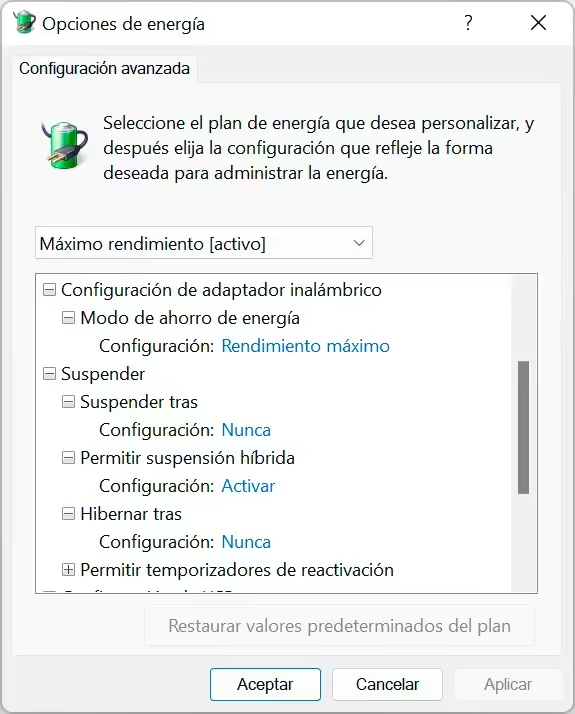
Para ver todos los ajustes del plan activo en texto, usa powercfg /query. La salida es muy larga; puedes guardarla en un archivo con powercfg /query > plan.txt.
Cómo crear un plan de energía personalizado
- Pulsa Win + R, escribe
powercfg.cply pulsa Enter para abrir Opciones de energía. - En el panel izquierdo, pulsa Crear un plan de energía.
- Elige el plan del que partir (por ejemplo, Equilibrado), escribe un nombre y pulsa Siguiente.
- Elige cuándo se apaga la pantalla y cuándo se suspende el equipo, y pulsa Crear.
- Para afinarlo, pulsa Cambiar la configuración del plan > Cambiar la configuración avanzada de energía: ahí están el disco duro, la suspensión selectiva de USB, la administración de energía del procesador y el resto de ajustes.
El plan nuevo aparece en la lista y puedes activarlo como cualquier otro. Para borrarlo, activa antes otro plan y usa Cambiar la configuración del plan > Eliminar este plan.
Configurar los botones de encendido y la tapa del portátil
En Opciones de energía, pulsa en el panel izquierdo Elegir el comportamiento de los botones de inicio/apagado. Para el botón de encendido, el de suspensión y, en los portátiles, el cierre de la tapa, puedes elegir entre No hacer nada, Suspender, Hibernar, Apagar o Desactivar la pantalla, por separado para cuando funciona con batería y cuando está enchufado.
En la misma pantalla, pulsa Cambiar la configuración actualmente no disponible para ver la Configuración de apagado: activar o desactivar el inicio rápido y mostrar Hibernar en el menú de apagado.
Qué plan o modo de energía elegir
- Equilibrado: el recomendado para casi todo, incluidos juegos. El procesador sube a máxima frecuencia cuando hace falta y baja en reposo.
- Mejor eficiencia energética: para alargar la batería del portátil cuando no necesitas potencia.
- Mejor rendimiento: para portátiles enchufados con tareas pesadas (compilar, renderizar, jugar). Más consumo, calor y ruido de ventiladores.
- Alto rendimiento o Máximo rendimiento: solo tienen sentido en sobremesa con cargas muy concretas. En el día a día apenas aportan y aumentan el consumo en reposo.
Ningún plan hace que el procesador sea más potente: solo cambia cuándo y cuánto se le deja trabajar a su máximo.
Cómo ahorrar batería en Windows 11
- Ahorro de energía: en Configuración > Sistema > Energía y batería > Ahorro de energía. Limita la actividad en segundo plano y algunos efectos visuales. Puedes programar que se active solo con un porcentaje de batería.
- Tiempos de pantalla y suspensión: en el mismo apartado, ajusta Pantalla, suspensión e hibernación.
- Recomendaciones de energía: en los equipos compatibles, Windows sugiere ajustes concretos para consumir menos.
- Brillo y frecuencia de actualización: bajar el brillo y usar 60 Hz, o la frecuencia dinámica en pantallas compatibles, alarga bastante la autonomía.
- Uso de batería por aplicación: en Energía y batería > Uso de la batería verás qué programas gastan más.
- Modo oscuro: en pantallas OLED los píxeles negros se apagan, así que el modo oscuro ahorra batería de verdad. En pantallas LCD normales la diferencia es mínima. Se activa en Configuración > Personalización > Colores.
- Modo avión: si no necesitas internet ni Bluetooth, actívalo desde la configuración rápida (Win + A) para apagar todas las conexiones inalámbricas.
Comandos de powercfg útiles para diagnosticar problemas
Ejecútalos en Terminal como administrador:
powercfg /requests: muestra qué programas, controladores o servicios impiden que el equipo entre en suspensión o apague la pantalla.powercfg /lastwake: indica qué despertó el equipo la última vez.powercfg /waketimers: lista las tareas programadas que pueden despertarlo.powercfg /energy: analiza el sistema durante 60 segundos y generaenergy-report.htmlcon errores y advertencias de consumo.powercfg /batteryreport: generabattery-report.htmlcon la capacidad de diseño, la capacidad actual y el historial de uso de la batería. Es la mejor forma de saber cuánto se ha desgastado.powercfg /sleepstudy: en equipos con Modern Standby, informe de qué consumió batería durante la suspensión.
Los informes se guardan en la carpeta en la que estés en la terminal (normalmente C:\Windows\System32 si la abriste como administrador). Puedes elegir dónde guardarlo con /output, por ejemplo:
powercfg /batteryreport /output "%USERPROFILE%\Desktop\bateria.html"
Planes de energía en Windows 10
En Windows 10 los planes clásicos funcionan igual: powercfg.cpl y los mismos comandos. Las diferencias son:
- Los tiempos de pantalla y suspensión están en Configuración > Sistema > Inicio/apagado y suspensión.
- En portátiles, el modo de energía se cambia con el control deslizante del icono de batería de la barra de tareas.
Problemas frecuentes con los planes de energía
No aparece el plan Alto rendimiento
Lo normal en equipos con Modern Standby. Usa el modo Mejor rendimiento de Configuración o restáuralo con el comando de la sección anterior.
El selector de modo de energía está bloqueado
Tienes activo un plan distinto de Equilibrado. Vuelve a Equilibrado en powercfg.cpl. Si sigue bloqueado, puede que el fabricante o una directiva de empresa lo controle.
El portátil gasta mucha batería
Antes de cambiar de plan, revisa Uso de la batería por aplicación, el brillo y los programas en segundo plano, y genera el informe de batería para comprobar si la batería está desgastada.
El ordenador no entra en suspensión o se despierta solo
Ejecuta powercfg /requests para ver qué la impide y powercfg /lastwake para saber qué la despertó. Suelen ser reproductores, descargas, el ratón o la tarjeta de red.
Preguntas frecuentes
¿Qué comando muestra el plan de energía activo?
powercfg /getactivescheme muestra el plan activo. powercfg /list muestra todos los planes, con un asterisco en el activo.
¿El plan Alto rendimiento da más FPS en juegos?
En la mayoría de equipos, no o casi nada: con Equilibrado el procesador ya sube a su máxima frecuencia al jugar. Solo puede notarse en algunos portátiles o equipos con políticas de ahorro muy agresivas, donde funciona mejor el modo Mejor rendimiento.
¿Por qué Windows 11 solo muestra el plan Equilibrado?
Porque tu equipo usa Modern Standby. No es un error: el ajuste de rendimiento se hace desde el modo de energía de Configuración.
¿Cambiar a Mejor rendimiento sube la temperatura?
Sí, puede subir el consumo, la temperatura y el ruido de los ventiladores, sobre todo en portátiles.
Conclusión
Para ver el plan de energía activo en Windows 11, lo más rápido es powercfg /getactivescheme; para el modo de energía, Configuración > Sistema > Energía y batería. Recuerda que son dos ajustes distintos y que el modo solo funciona con el plan Equilibrado.
Para casi todo el mundo, Equilibrado es la mejor opción, con el modo Mejor rendimiento cuando necesites más potencia y Mejor eficiencia energética para alargar la batería. Si el problema es de suspensión o batería, los informes de powercfg te darán más pistas que cambiar de plan.